免费音频转换软件怎么用?音频转MP3实用教程

体能课的倒计时、动作提示和间歇口令如果来自不同录音设备,场馆播放器可能只能识别其中一部分。为训练创建MP3播放副本,可以减少临场换设备时的格式问题,同时保留原录音供后续修改。
方法一:转换猫App中音频转换
关闭正在录音的应用,确认文件已经写入本地存储,再进入下面的流程。
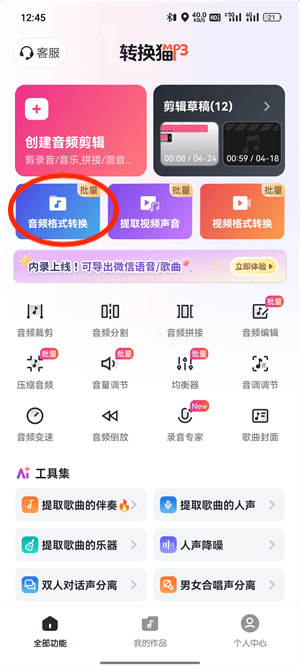
第一步:选择音频格式转换工具。启动转换猫App,从首页进入该功能;看到本地声音文件入口后,再继续准备训练录音。
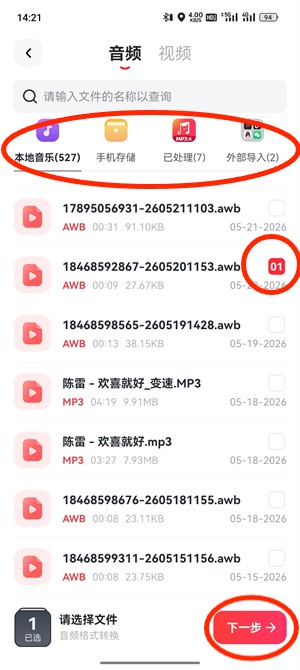
第二步:勾选需要处理的音频。在文件窗口找到录音文件,先选择包含倒计时和动作名的样本;核对时长,避免误选空白试音。
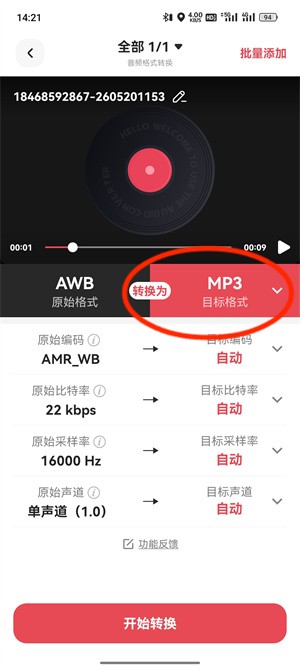
第三步:将样本输出为MP3。在转换页确认MP3,名称写成训练阶段和动作;页面提供的质量设置以扩音后咬字清楚为判断依据。确认后点击开始转换按钮。
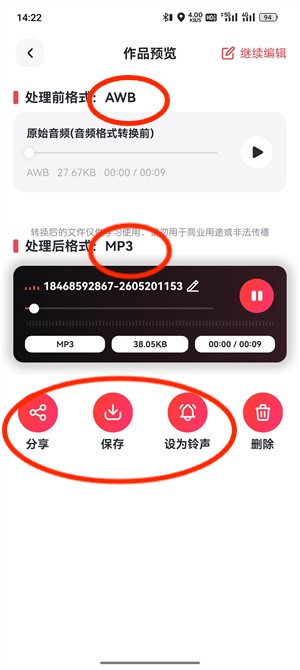
第四步:检查命名与声音参数,导出音频到本地。任务结束后把MP3存入训练目录,并用实际蓝牙音箱或场馆播放器听数字起点、动作名与结束提示。
方法二:用转换猫网页端整理
。先将同一课程版本放在一个目录,并移除重复的试录文件。
第一步:打开在线格式转换页面。进入转换猫官网对应工具,同时打开课程素材文件夹,准备从当前版本中选取声音。

第二步:按课表顺序添加录音。通过选择文件或拖放方式上传,先检查动作编号是否连续;若一次加入多条,顺序以课程流程为准。

第三步:选定MP3作为播放副本。在输出类型中使用MP3,原始录音继续留在素材目录;不同场馆需要其他格式时,再依据目标设备说明另建副本。

第四步:转换并完成设备验收。处理结束后下载文件,把样本复制到训练使用的播放设备,确认音量、停顿和口令次序都符合课表。

训练口令文件怎么验收
至少试听一个倒计时、一个动作名称和最后的停止提示。三处在实际扩音环境中都能听清,且文件编号与课表一致,才继续制作整套课程;出现爆音或遗漏时回到原录音调整。

觉得攻略不错?
立即上手亲自试试
我们已经为你准备好了最专业的【音频转换器】云端工作区。点击下方按钮,30秒内即可获得高保真处理成品。


