音频文件怎么压缩?1分钟学会音频文件压缩的2个方法

日常使用音频文件时,经常会遇到文件体积过大导致传输缓慢、存储占用高的问题。本文教程主要针对音频压缩问题提供解决办法,可针对mp3、wav等多种格式文件进行压缩处理,在保证音质基本不变的前提下,有效减小文件大小,新手也能快速上手完成音频压缩。
音频文件压缩会影响音质吗
音频压缩是否影响音质取决于压缩类型:无损压缩(如FLAC)能完整还原原始数据,不影响音质;而有损压缩(如MP3、AAC)会通过去除人耳不易察觉的声音细节来大幅减小文件体积,从而造成一定的音质损失。不过,通过选择高效的编码格式(如AAC)并设置较高的比特率(如256kbps以上),可以将这种损失降低到绝大多数人在日常设备上难以察觉的程度,从而在文件大小和听感之间取得极佳的平衡。
音频压缩方法一:
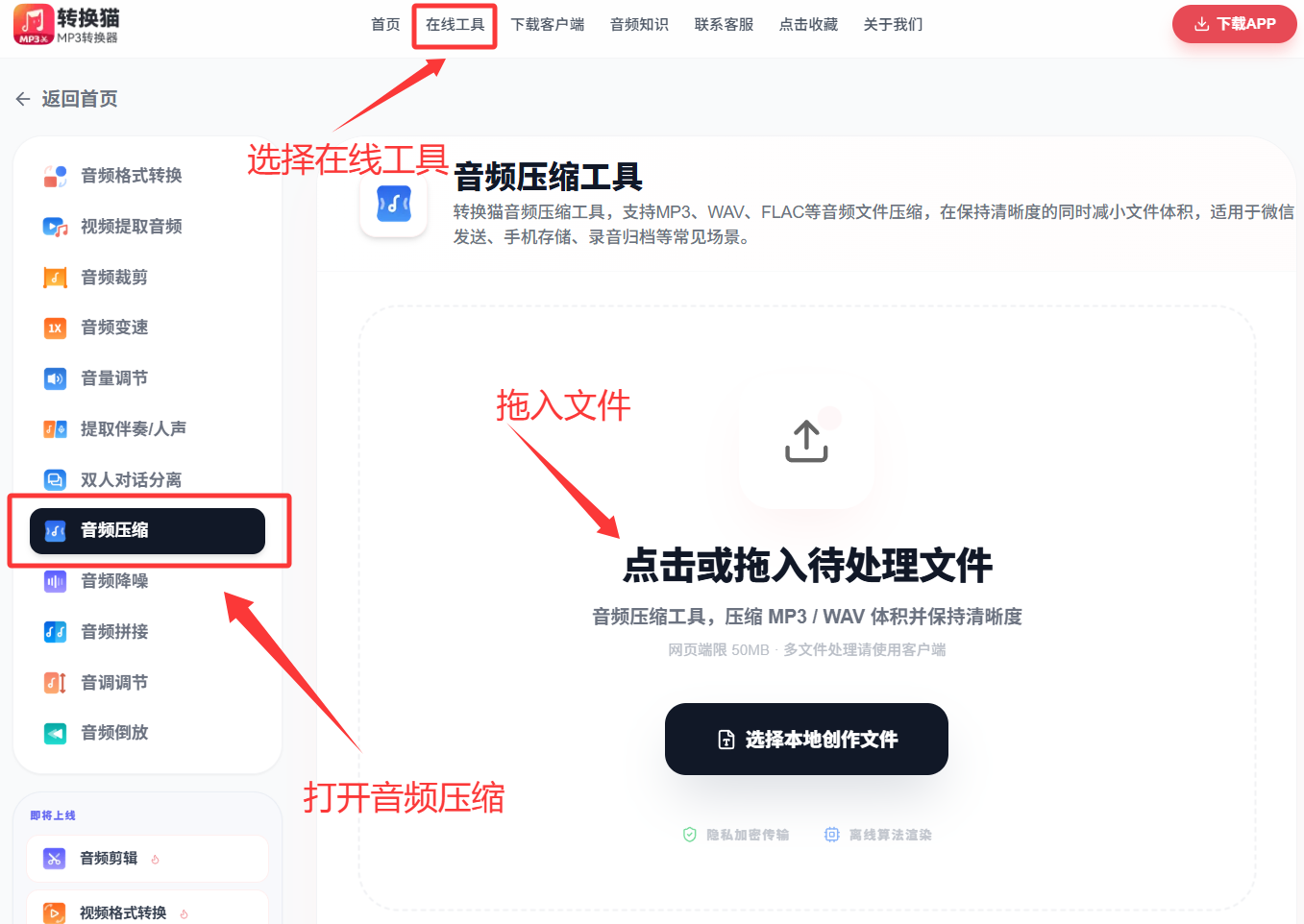
1、在电脑上打开音频处理工具,点击“添加文件”或直接将音频文件拖拽到软件窗口中。工具支持批量导入多个文件进行处理,不过需要客户端才可以。
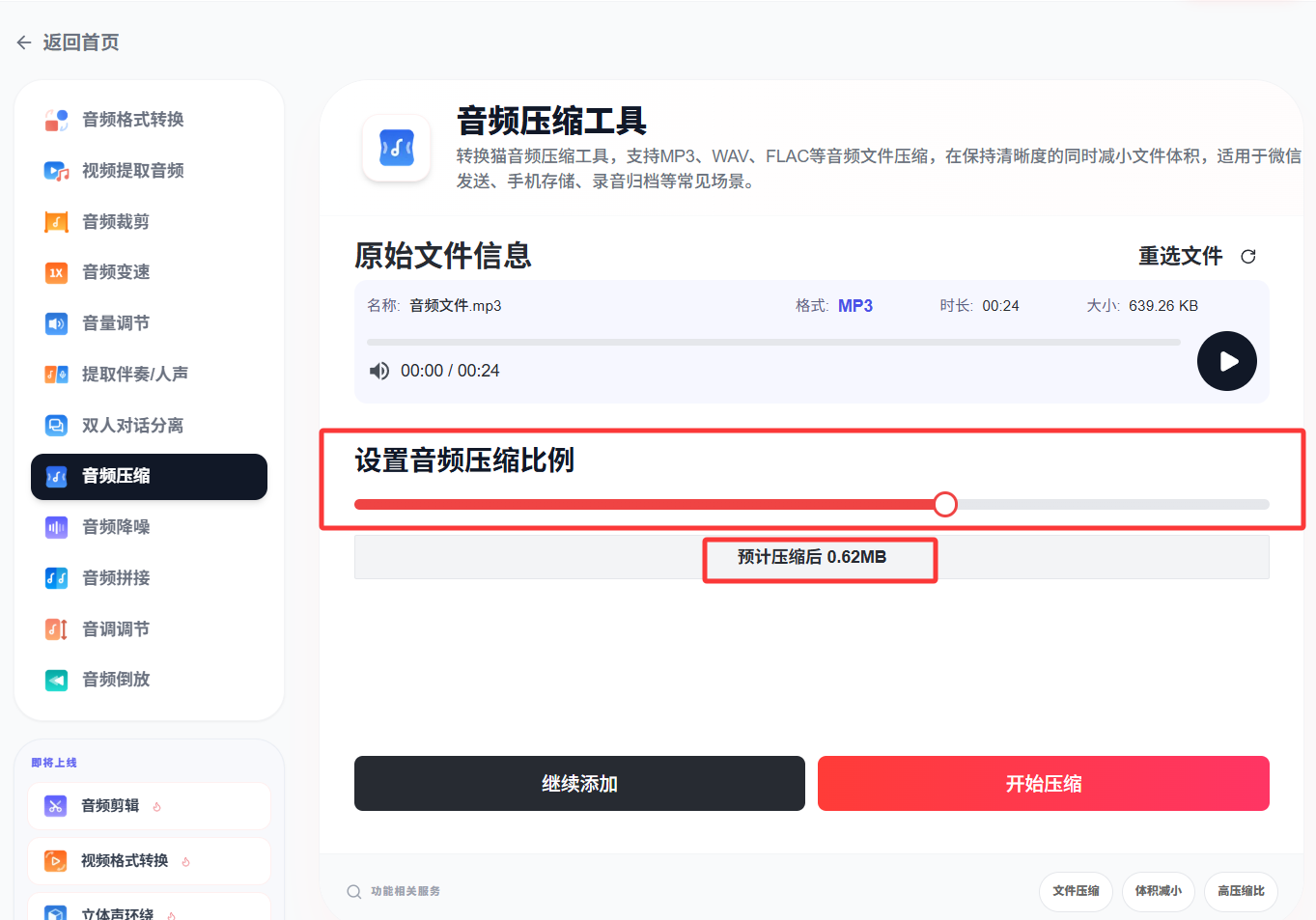
2、在设置区域,通过滑块选择合适的压缩强度,跟你你原有的大小,不建议压缩太小。以兼顾音质与文件体积),拖动滑块的时候,会实时显示压缩的大小。
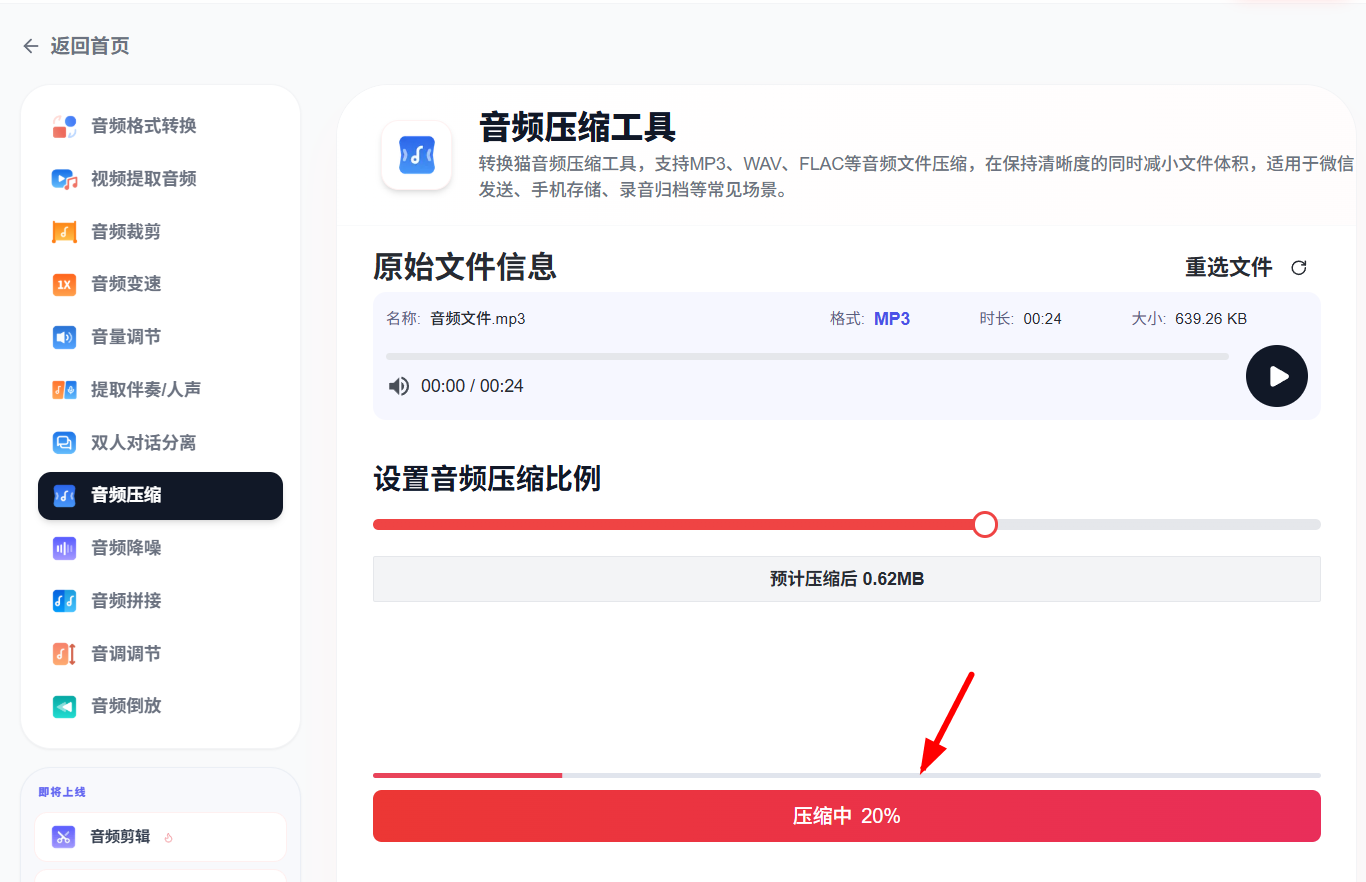
3、点击“开始压缩”按钮,等待软件处理完成。结束后,点保存文件,前往你设置的输出目录即可查看和播放压缩后变小的音频文件。
音频压缩方法二:
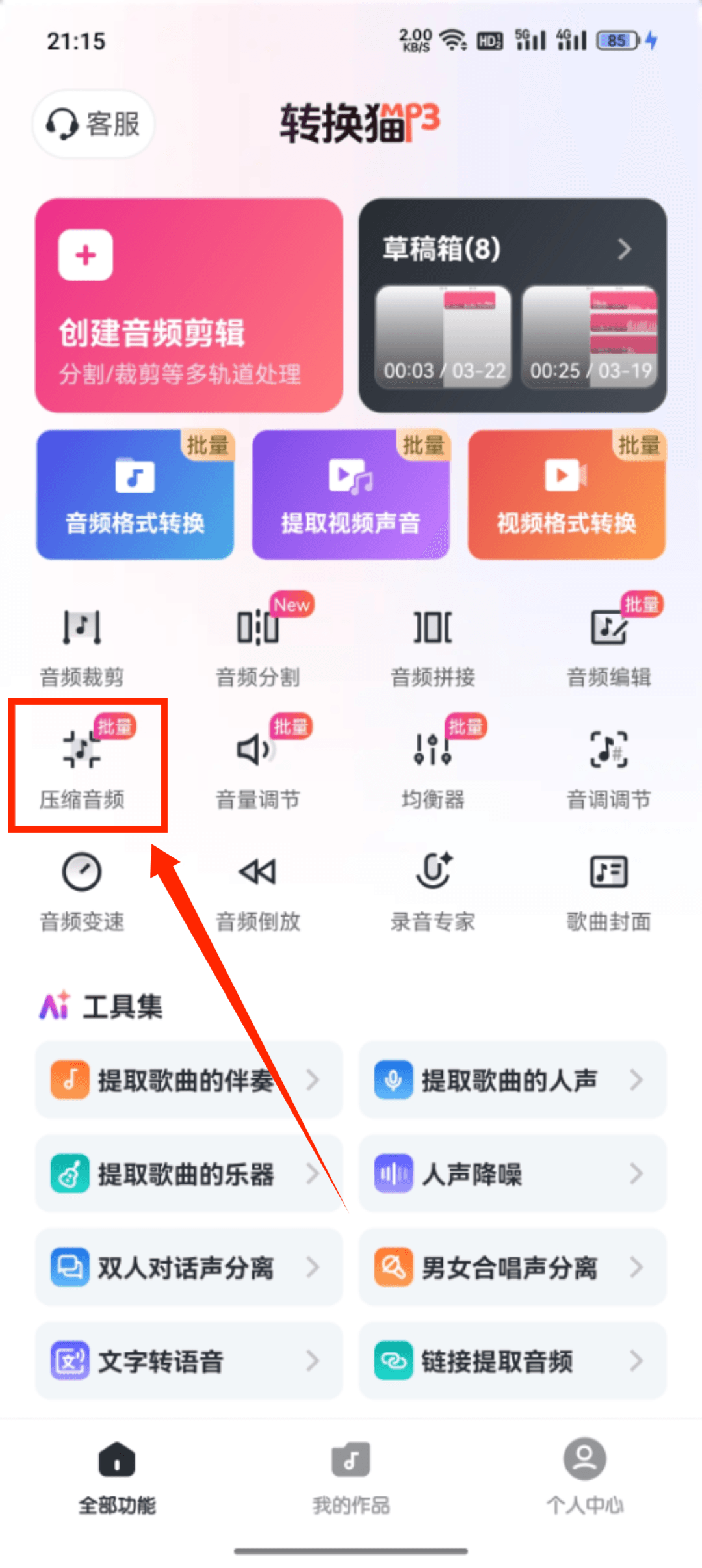
1、启动手机音频处理应用,在主界面功能列表中找到并点击进入音频压缩模块。该功能专为优化音频文件体积设计,可帮助用户高效管理手机存储空间,同时保留音频核心听感体验。
2、从手机本地存储中选取需要压缩的音频文件,支持MP3、WAV、FLAC等多种主流格式。系统会自动识别文件信息,用户可一次性选择多个音频进行批量处理,提升操作效率。
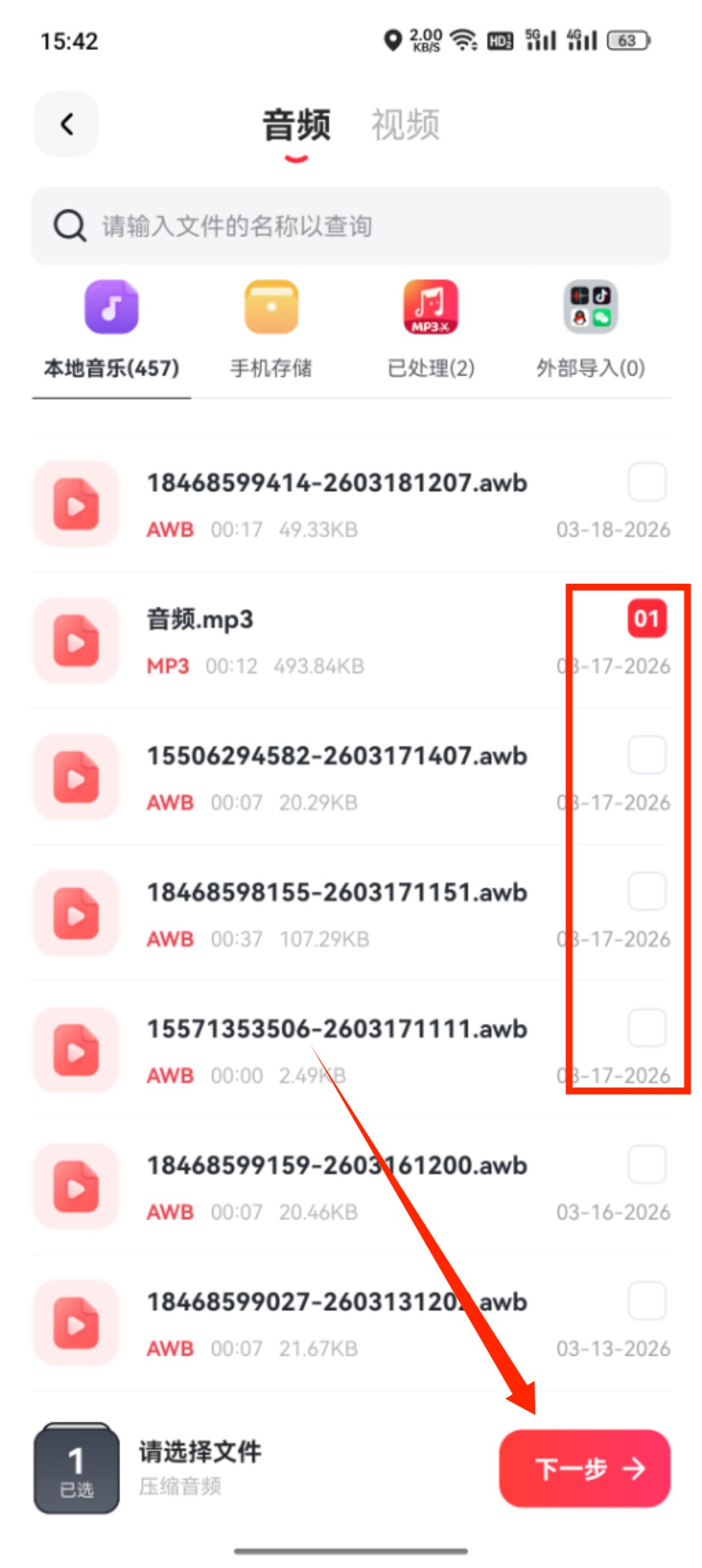
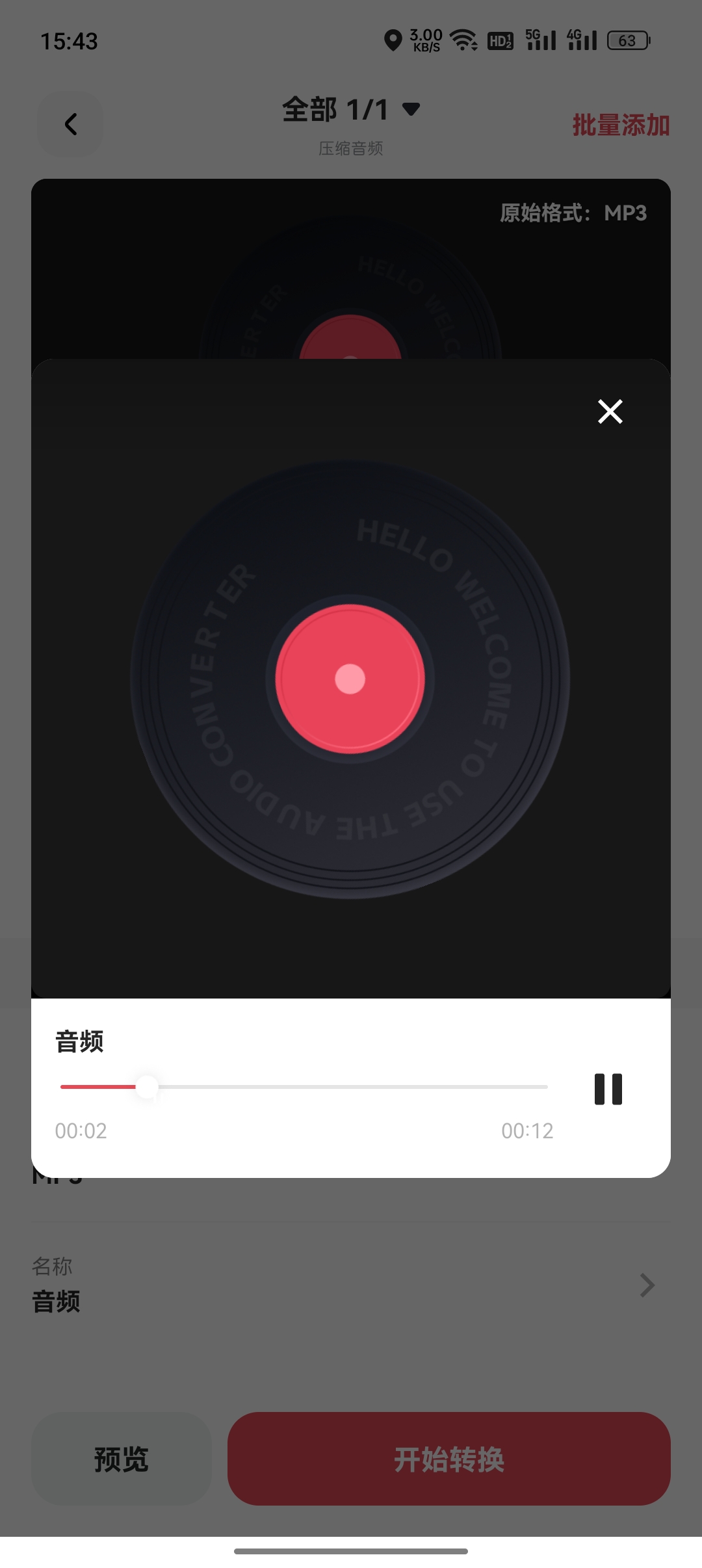
3、进入参数设置页面,可自由手动调节选择压缩大小,不过压缩参数音质也一定会随之改变,建议将比特率设置在128至192kbps区间,既能有效缩小文件体积,又能保证日常播放的音质效果。然后点击下方预览按钮,能够试听压缩后的效果,确定压缩的音频音质是你需要的。
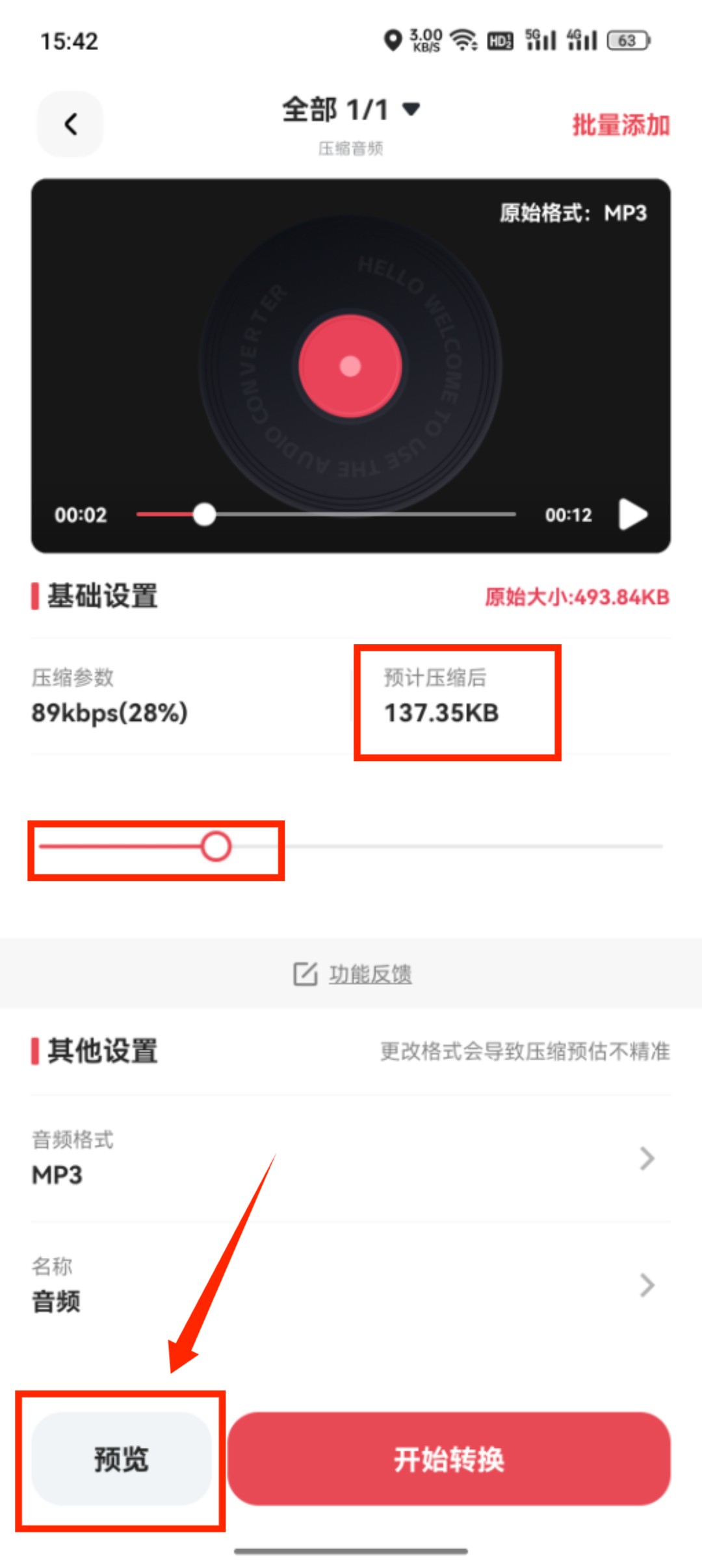
4、确认所有参数后点击开始压缩按钮,系统将自动处理所选音频文件。处理完成后,压缩后的文件会保存至手机音乐或下载文件夹,原文件不会被修改,方便用户随时查看使用。
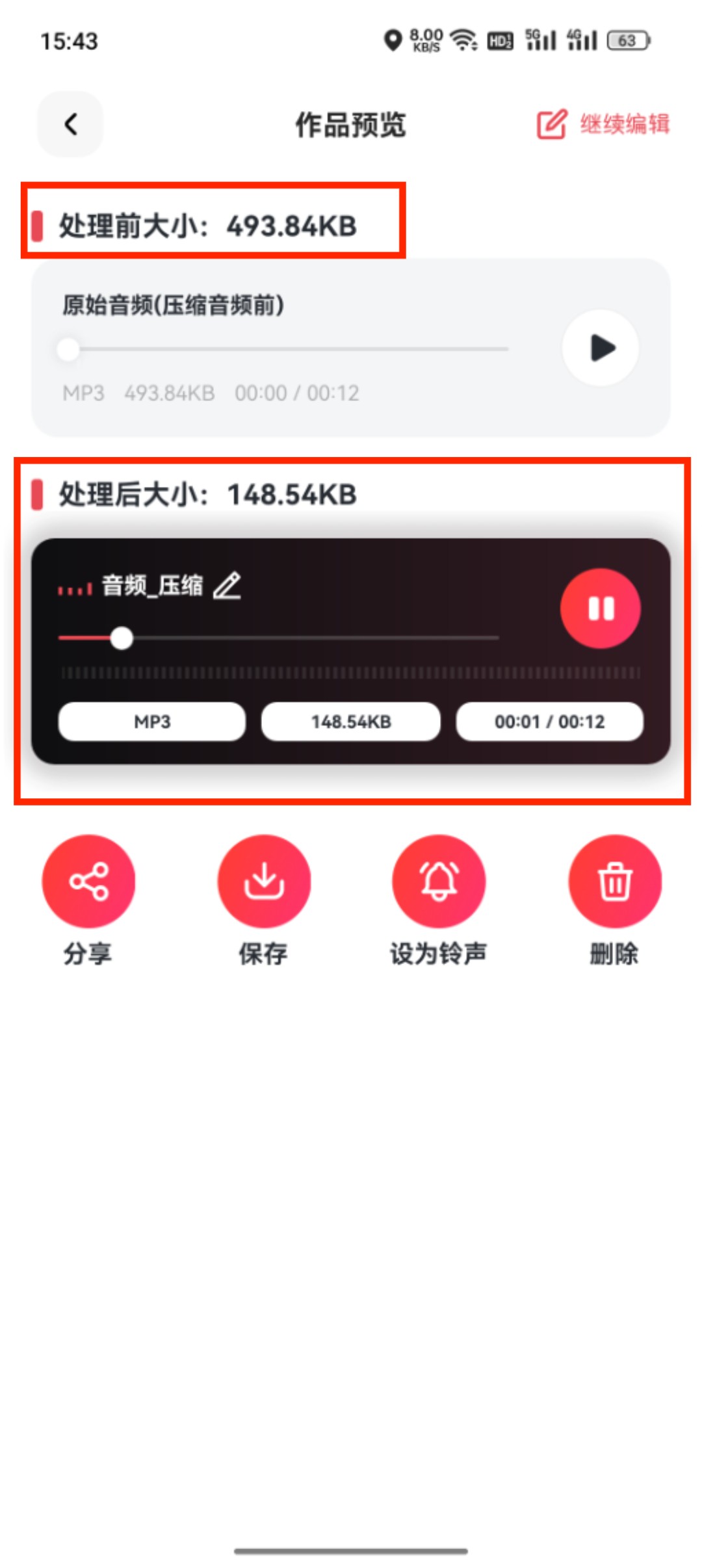
以上教程就是为大家带来的关于音频压缩的技巧,能够快速帮助改变音频文件的大小,压缩后支持保存到本地。

觉得攻略不错?
立即上手亲自试试
我们已经为你准备好了最专业的【音频压缩】云端工作区。点击下方按钮,30秒内即可获得高保真处理成品。


