歌曲转换怎么做?本地音频转换处理

歌曲转换常出现在素材审听的交付环节:格式不兼容会导致无法播放、无法上传或无法编辑;用户担心转换后音质下降,也不知道码率、采样率和批量处理如何设置。处理前应确认素材属于自己或已取得许可,并先记录源文件的版本编号和文件名,这样结果出现异常时能返回原件核对。
方法一:转换猫App转换音频格式
源文件在手机时,先用一个短样本完成全流程,再处理其余文件。
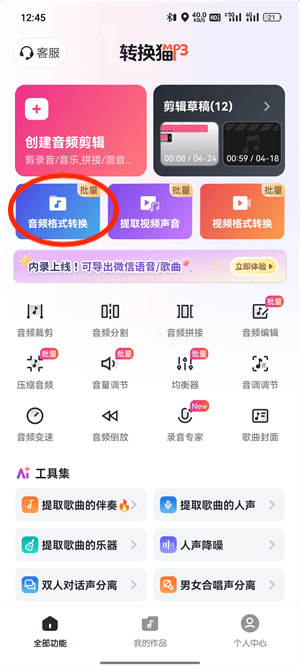
第一步:在手机桌面上打开安装好的转换猫MP3转换器,进入到首页功能页面,上方有个“音频格式转换”功能,打开选择本地音乐。
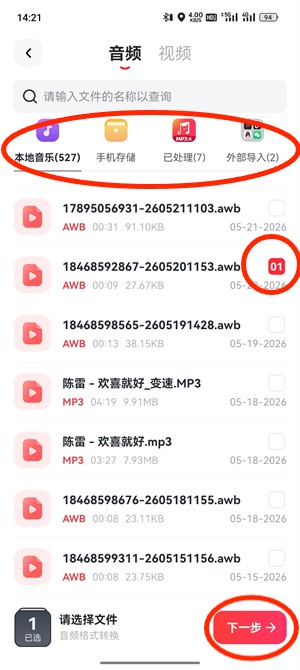
第二步:手机弹出的文件选择窗口,分别为本地音乐、手机储存以及外部导入。录音是存放在本地音乐中间,在该存储路径中找到需要转换的录音,支持批量转换。
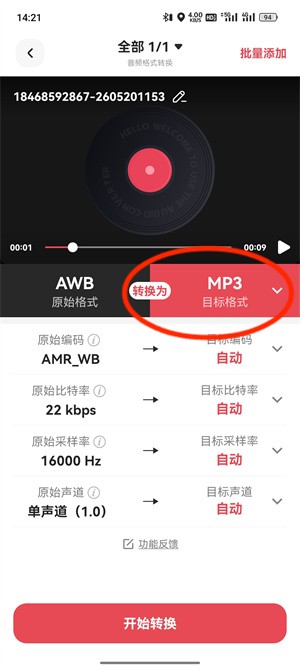
第三步:选好文件后点“下一步”,会进入到转换界面,默认转为MP3格式,支持进行重命名以及设置导出的参数,比如比特率以及采样率等。日常语音记录选128kbps就够用,想做音乐剪辑推荐选320kbps。
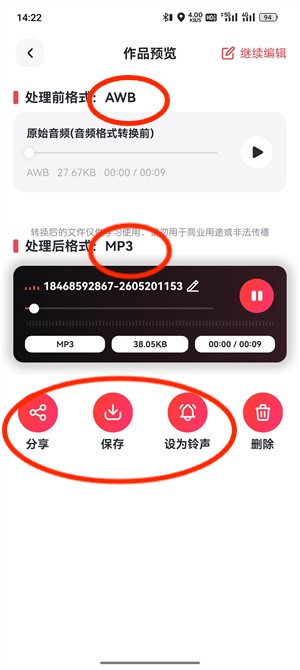
第四步:点“开始转换”后等待几秒钟,完成后会进入到任务保存界面,点一下就能看到可以直接保存到手机或者分享,安卓手机一般保存在手机自带的文件管理中,iPhone可以在文件App里找到。
方法二:转换猫网页版转换音频格式
第一步:电脑搜索框中查找转换猫官网,打开进入。首页导航栏的在线工具中找到“音频格式转换”模块,单击进入音频格式转换的处理界面。本例先用版本编号核对任务,避免进入相邻功能。

第二步:单击“选择文件”按钮,或者直接拖入文件,从电脑文件夹中选中需要转换格式的音频文件,还有客户端APP可用,支持一次性勾选多个文件,系统会按上传顺序逐个处理。

第三步:文件添加完成后,输出类型固定为MP3格式。也可以自己换成FLAC、M4A、AAC等多种格式,操作会比客户端简单点。参数以页面实际选项和目标设备兼容性为准。

第四步:设置完毕后单击“开始转换”按钮。待进度条跑完,会出现一个转换格式过后的音频条,可以试听,单击“保存文件”来保存。完成后检查主体中段,再保存到电脑本地。

完成后怎么判断结果可用
先比较源文件和结果文件的文件名,再抽听主体中段、主体转折处和结尾。结果应能完成“把自有音频整理为目标设备可读的格式”,且没有截断、静音、顺序错位或明显爆音。若网页显示文件超限、格式不识别或参数与参考页面不同,应停止任务。
