手机录音怎么剪切一部分?快速学会录音裁剪的2个小妙招

录制音频后常需要删除多余部分,此时音频裁剪功能就能发挥作用。无论是剪切手机录音中的无用片段,还是剪辑mp3歌曲的高潮部分,都能通过可视化操作精准定位裁剪位置。支持音频分割成多个片段,也可提取单个片段保存,满足不同使用场景需求。操作过程简单高效,无需专业剪辑知识,新手也能快速完成音频剪切,确保最终得到的音频片段准确符合预期。
转换猫MP3转换器介绍
转换猫MP3转换器提供了一套兼具高精度与易用性的音频裁剪解决方案,其核心亮点在于支持精确到1毫秒的无损裁剪,确保剪辑点平滑且音质不受损。除了基础的可视化拖拽剪辑,它还集成了多段拼接、变速变调、混音及降噪等进阶功能,并支持批量处理与跨平台同步,能够高效满足从制作铃声到专业内容创作等多样化的音频编辑需求。
音频裁剪手机教程:
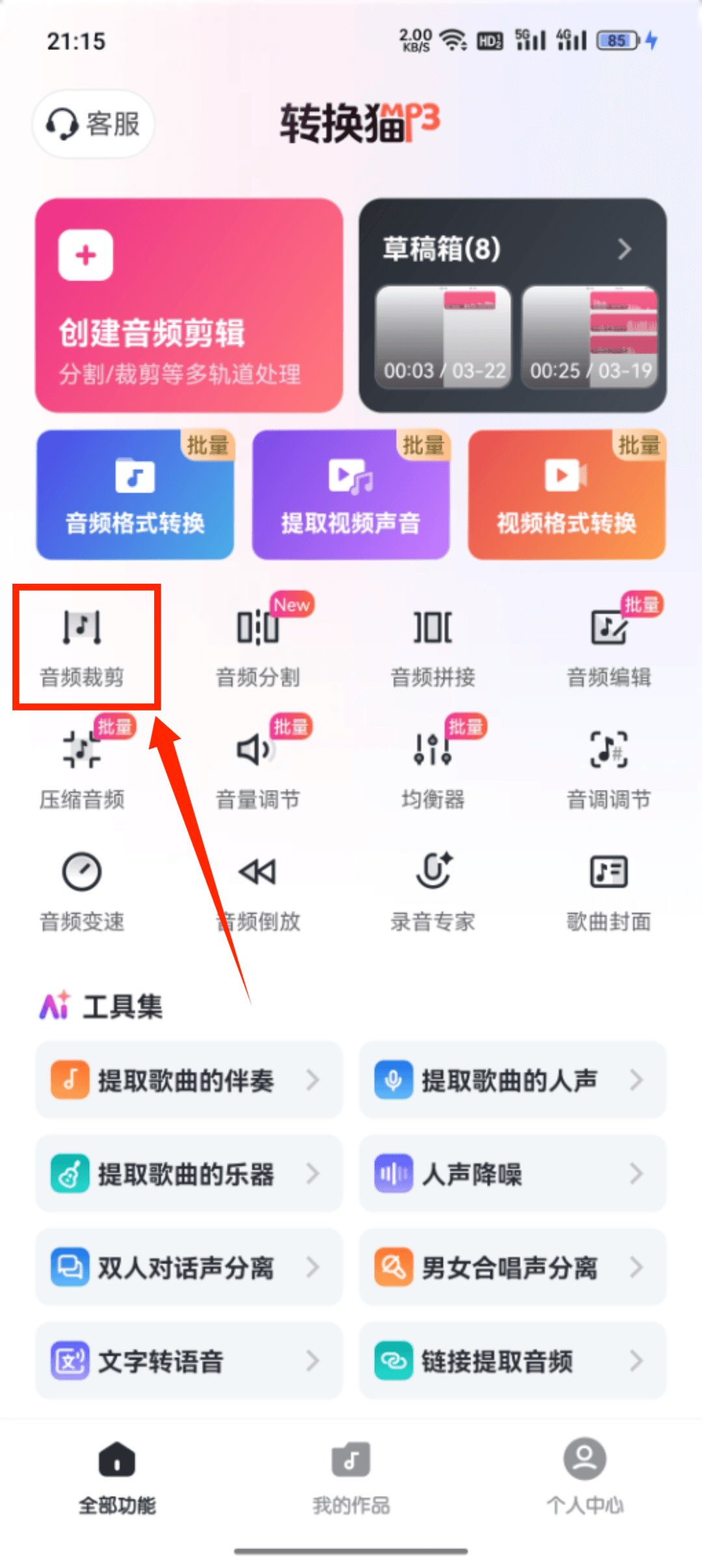
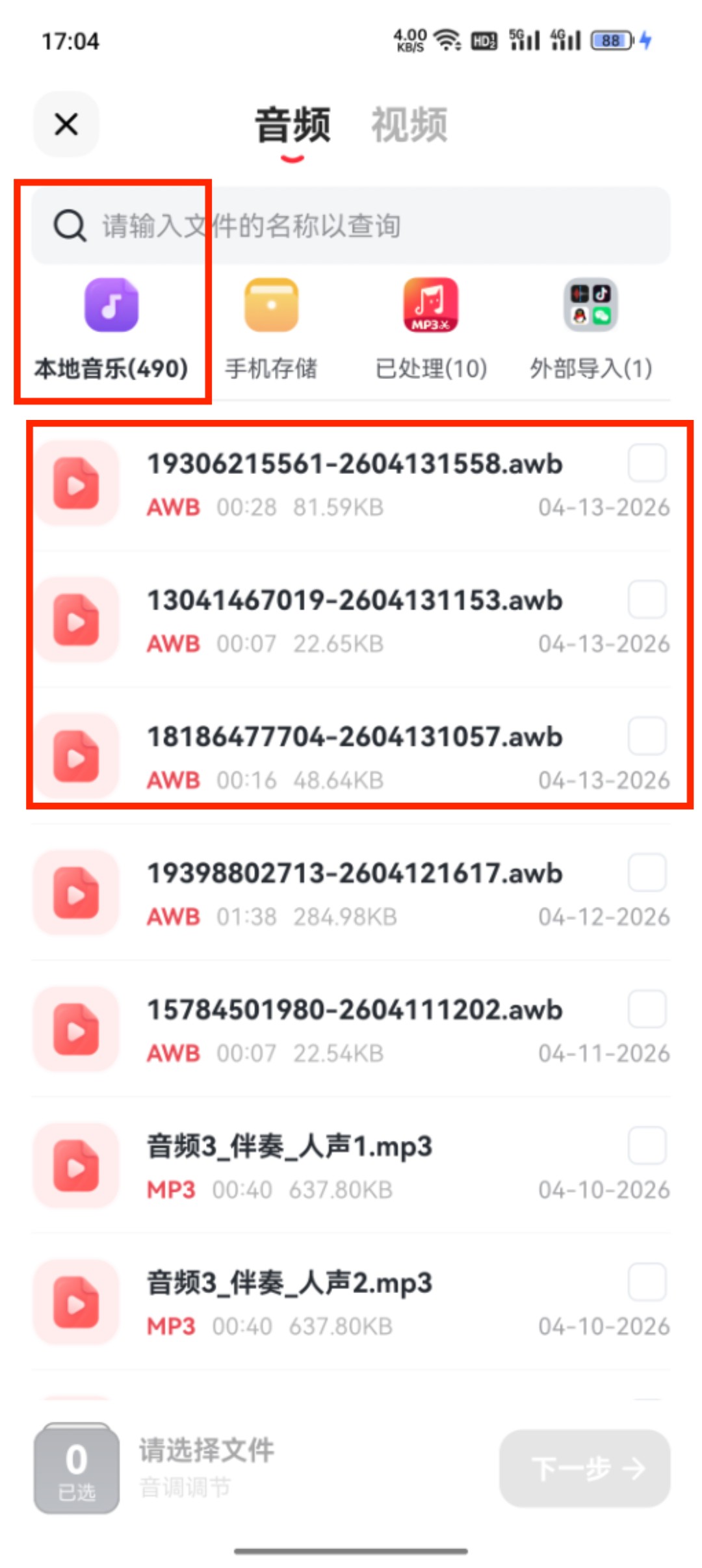
1、打开手机音频剪辑APP转换猫MP3转换器,点击“音频裁剪”功能进入编辑页面,从本地存储导入需要剪切的录音文件,支持从录音笔、语音备忘录等来源导入音频。
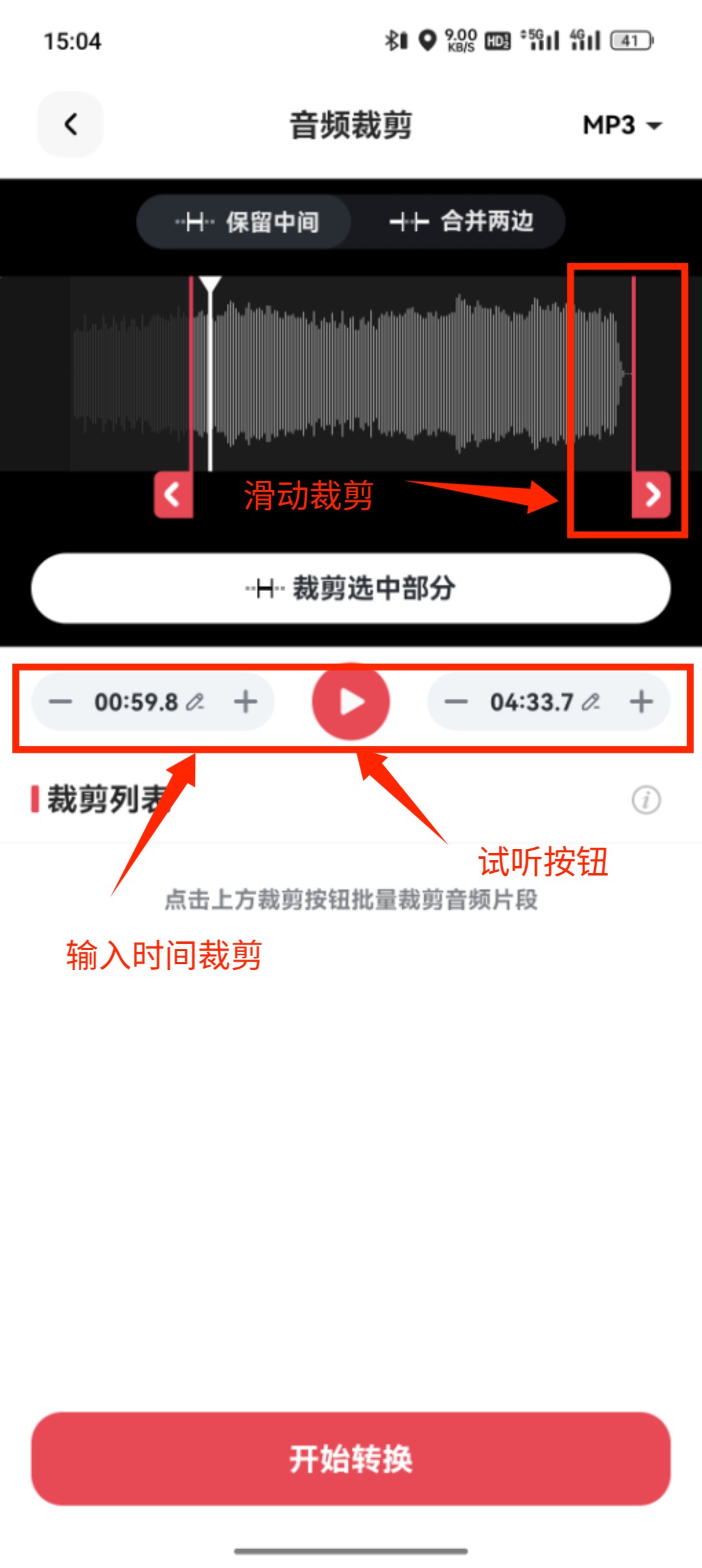
2、裁剪方式一:拖动波形图两端的黄色滑块,框选需要保留的片段;裁剪方式二:手动输入“起点”和“终点”时间(精确到毫秒),点击播放按钮预览选中片段。
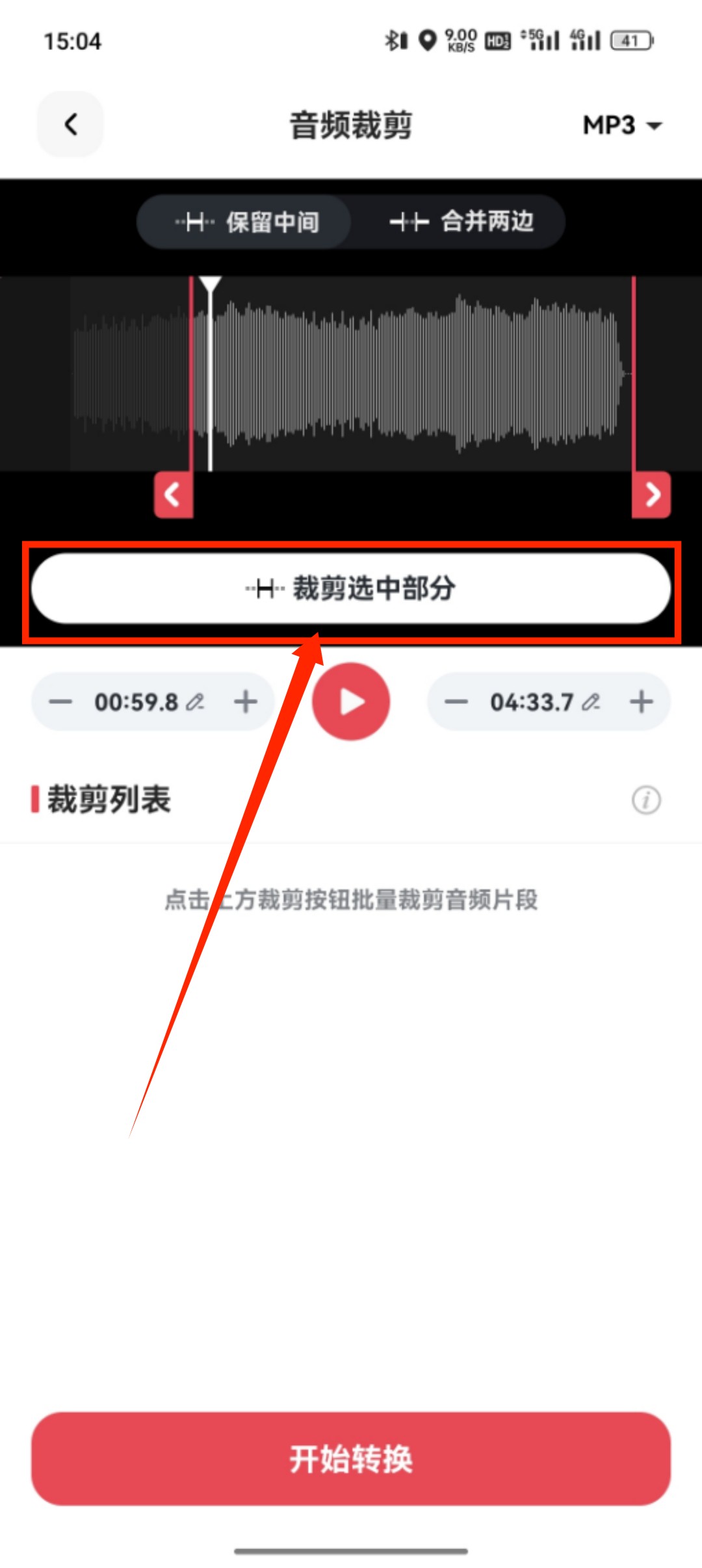
3、确认预览无误后,选择“保留选中部分”或“删除选中部分”,还可添加淡入淡出效果优化过渡,最后点击“开始转换”保存,剪辑后的音频将生成新文件,原录音不受影响。裁剪后导出的时候可以直接分享其他平台。
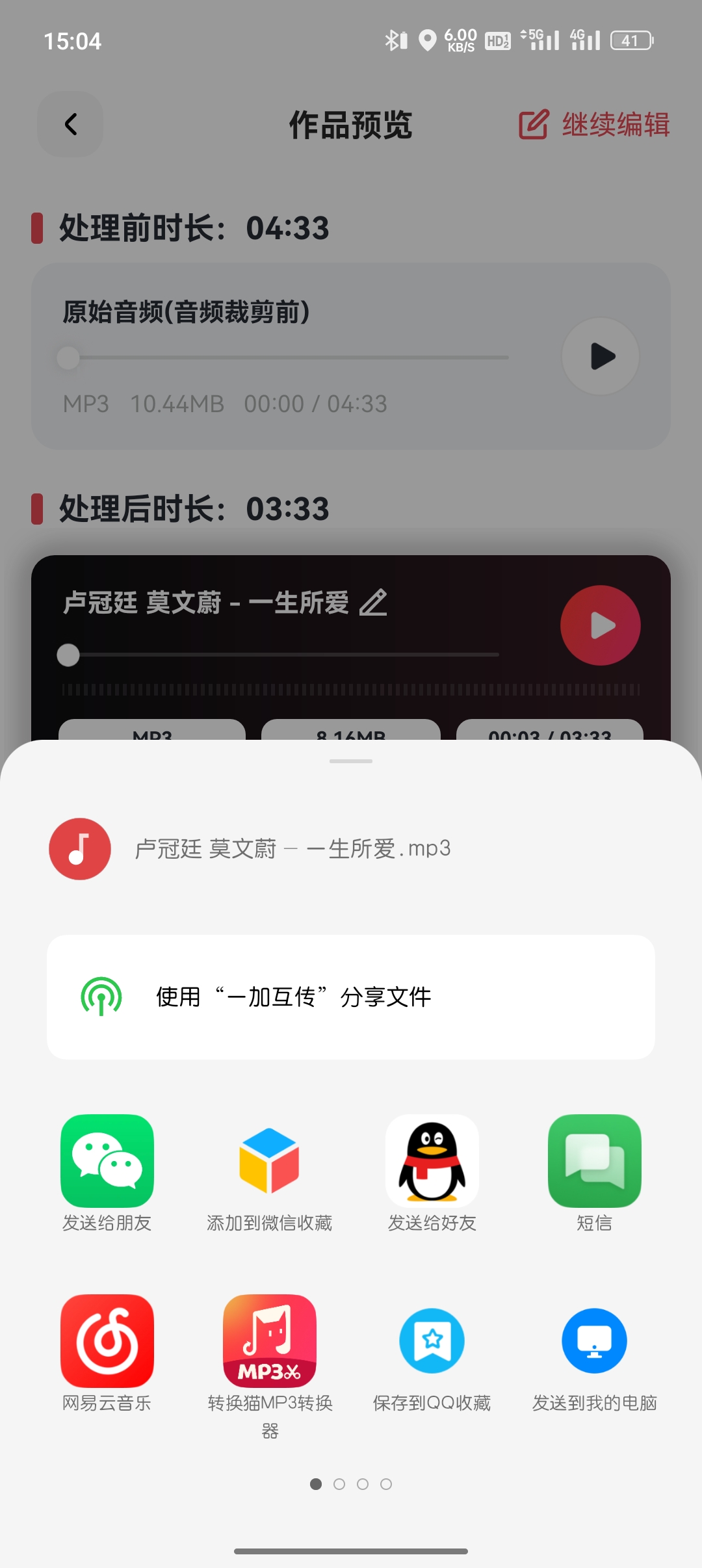
音频裁剪电脑教程:
1、在电脑浏览器访问转换猫在线音频处理网站,无需安装软件即可使用,选择音频裁剪功能点击“上传文件”选择电脑中的歌曲,支持MP3、WAV等常见格式,若文件较大建议使用客户端版本以获得更稳定的体验。
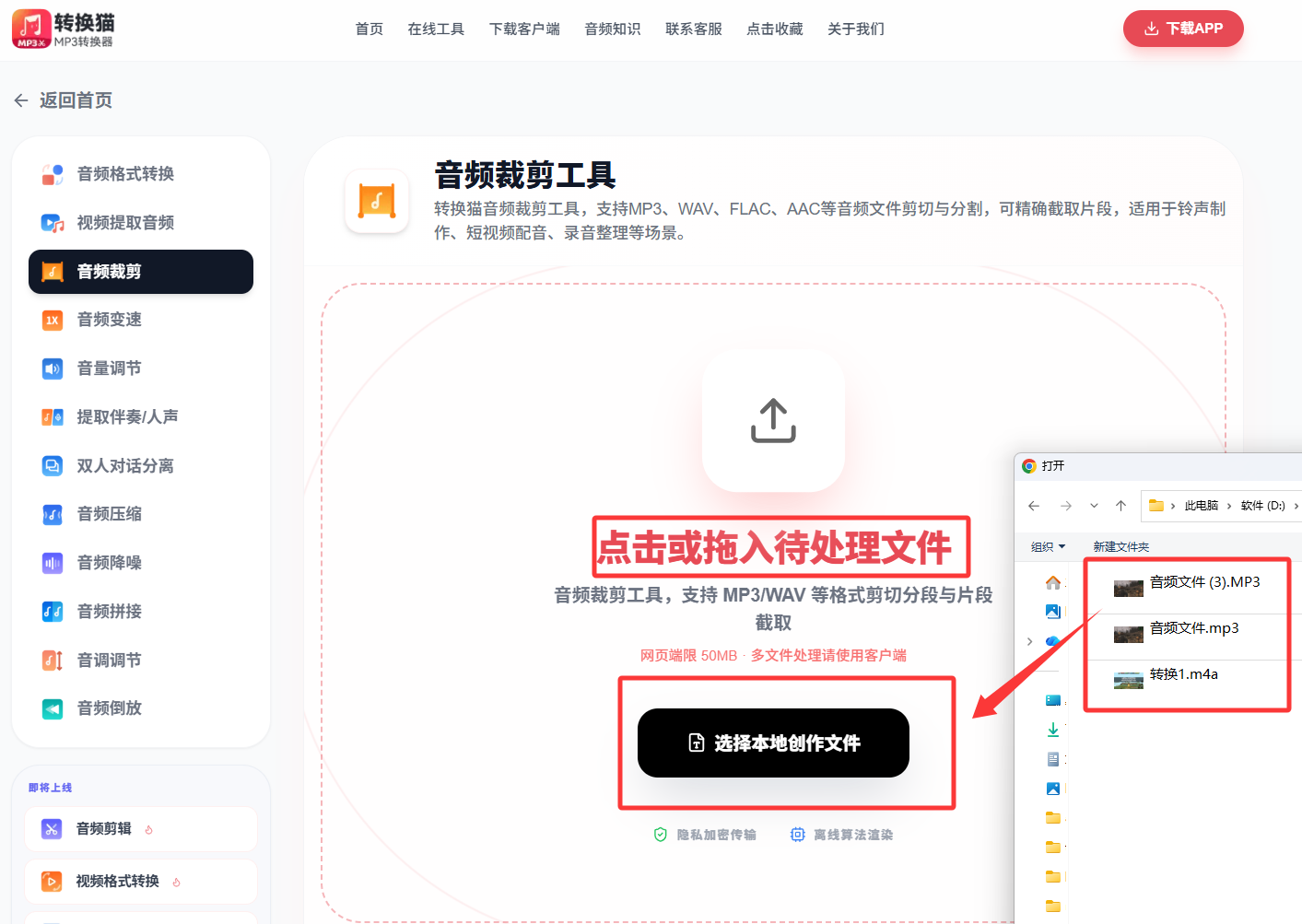
2、将录音文件从文件夹拖拽至软件窗口,在波形图界面播放音频,找到需要裁剪的位置后点击“设置起点”和“设置终点”标记片段。
3、选择裁剪模式:“保留选中段”删除其余部分,或“删除选中段”保留两端内容,适合去除录音中的空白片段,可设置淡入淡出时长(建议0.5-1秒)让剪辑处过渡自然。
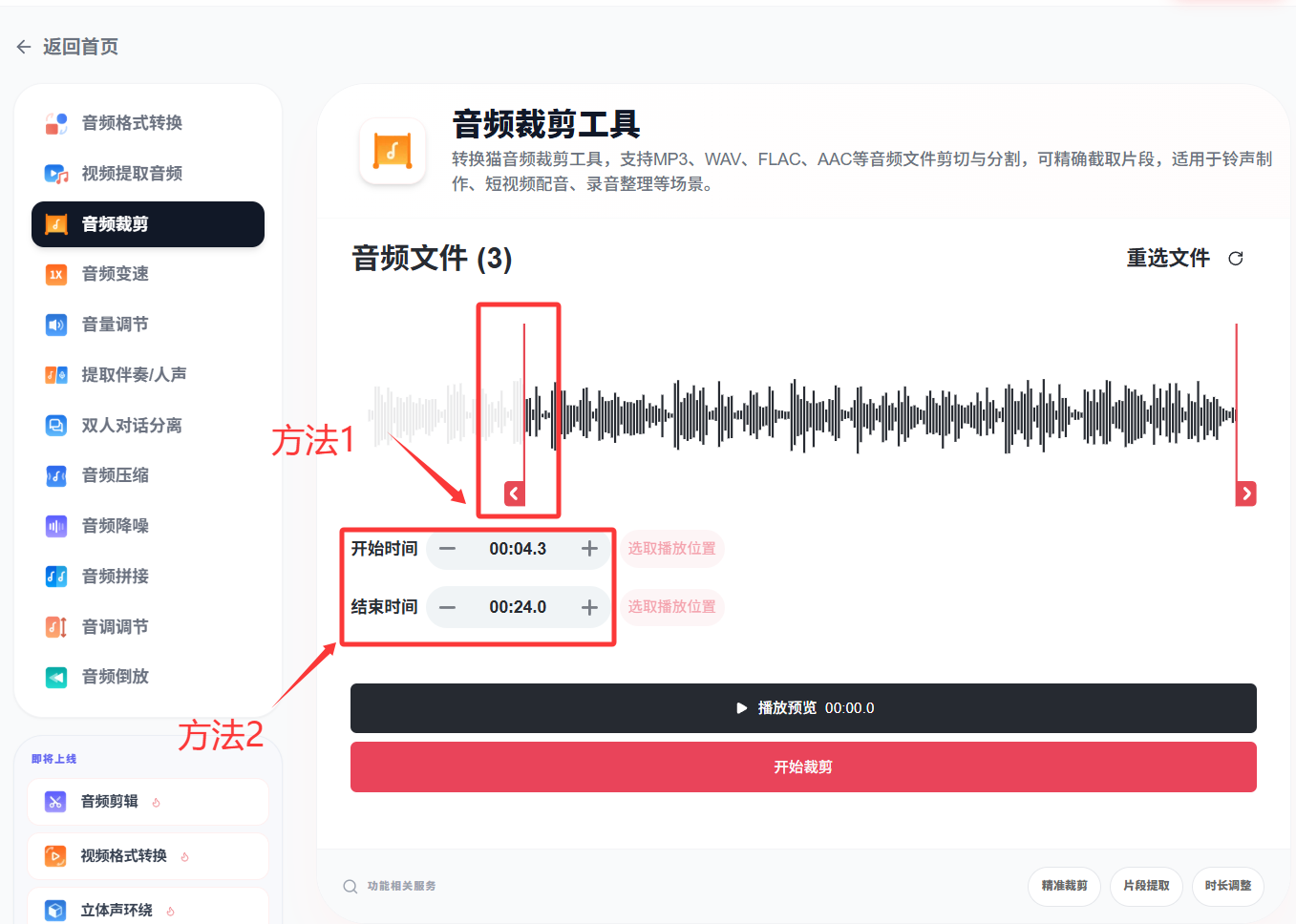
4、选择输出格式和音质参数,点击“开始裁剪”导出文件,处理完成的音频支持手动保存选择至输出目录,客户端支持批量剪辑多个录音文件提高效率。
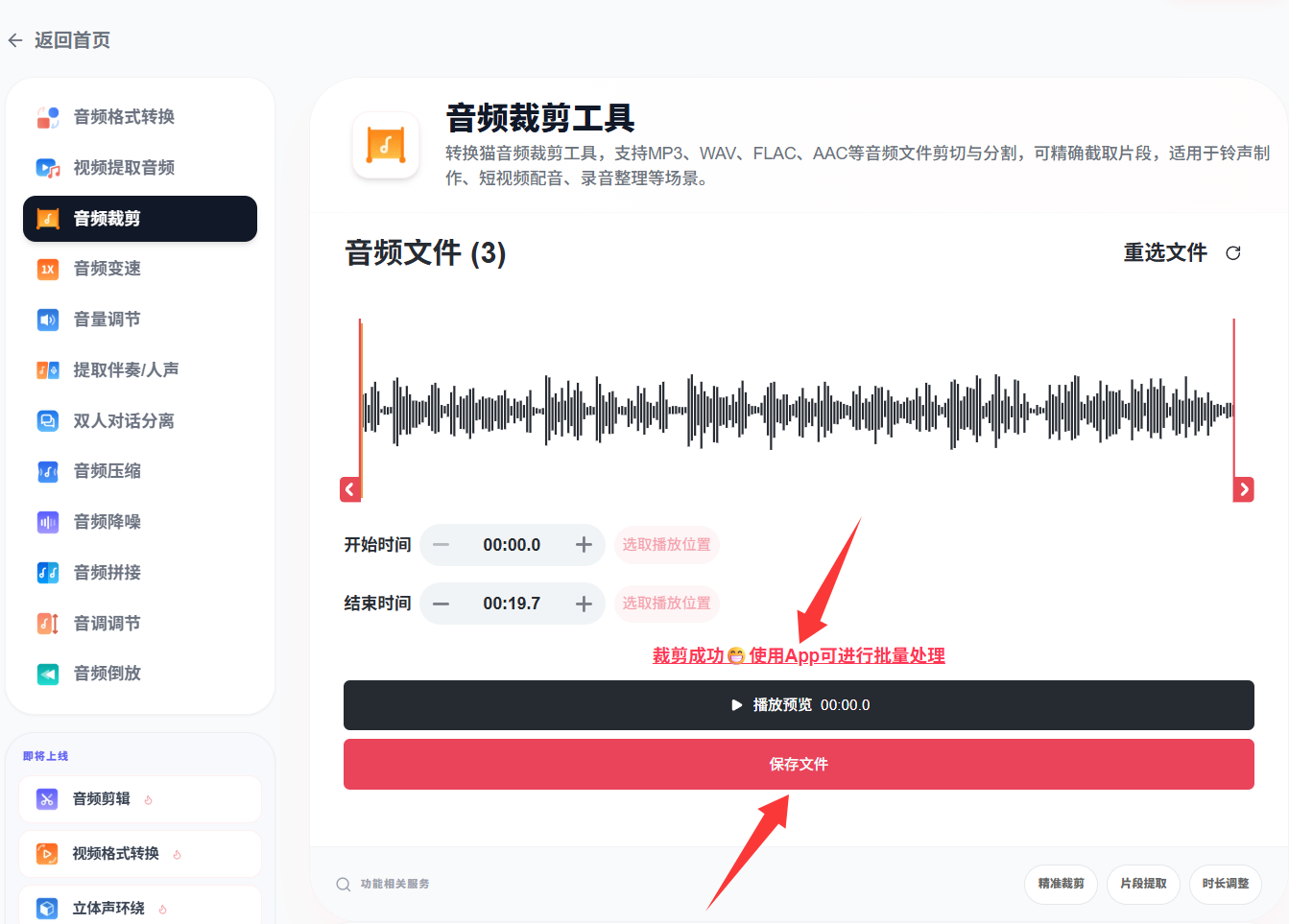
以上就是本次转换猫小编带来的关于录音剪切的教程了,更多音频处理知识欢迎关注转换猫音频处理知识库!

觉得攻略不错?
立即上手亲自试试
我们已经为你准备好了最专业的【音频裁剪】云端工作区。点击下方按钮,30秒内即可获得高保真处理成品。


