mflac转换mp3怎么做?本地音频转换处理

下载的歌曲扩展名是.mflac,播放器打不开,改后缀也没用。MFLAC是部分音乐平台的专属格式,和标准的FLAC无损格式不一样——虽然扩展名看起来很像,但内部编码可能有平台专属的保护措施。用转换猫试试能不能正常转换,不行的话说明文件有保护,需要从原平台找正规导出方式。
先确认文件能不能用
不是所有MFLAC文件都能转换。在尝试转换之前先做一个简单测试:用手机自带的播放器或电脑上的通用播放器(如VLC)试着打开这个文件。能正常播放的说明是标准音频编码,可以转换;打不开或播放报错的可能是加密或缓存文件,转换工具也处理不了。
方法一:用转换猫App在手机上转
MFLAC文件在手机上的话,先确认文件能被普通播放器打开,再用App尝试转换。
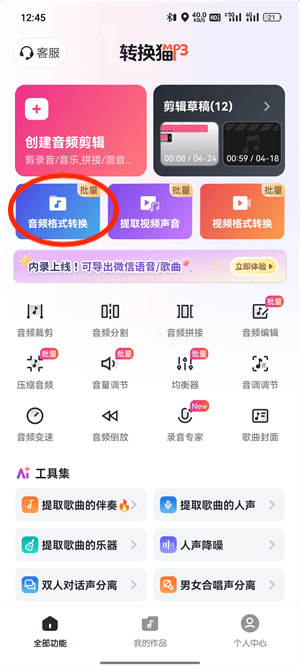
第一步:打开转换猫App,进入"音频格式转换"功能。这个入口支持flac、m4a、mp3、wav等多种常见格式的输入,MFLAC如果编码正常也能处理。
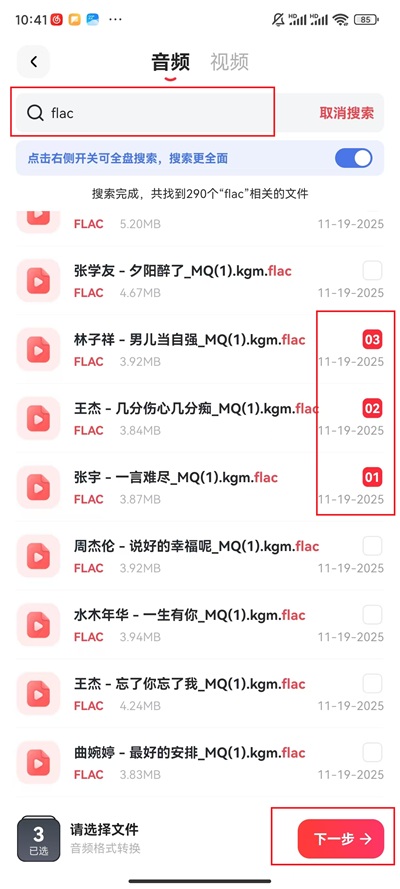
第二步:在文件浏览页找到MFLAC文件所在目录并选择。如果文件无法选中或页面显示异常格式不支持,说明这个文件有保护,不要硬来。
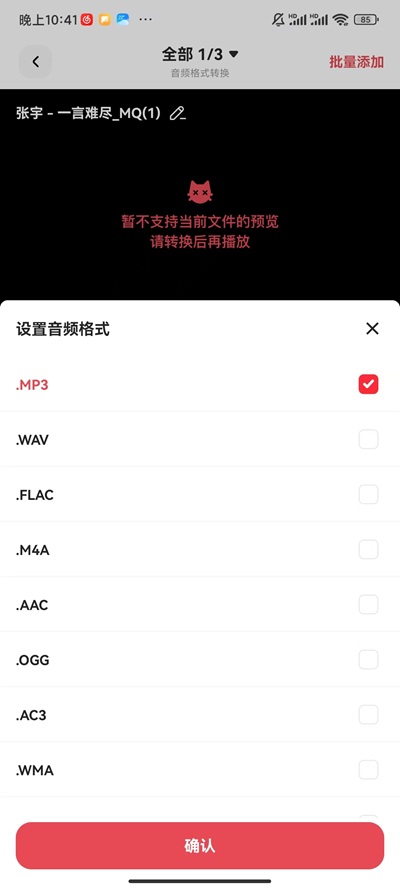
第三步:输出格式选MP3,码率根据需求设置。语音类内容128kbps够用,音乐类建议192kbps以上。设置好后点击"开始转换"。
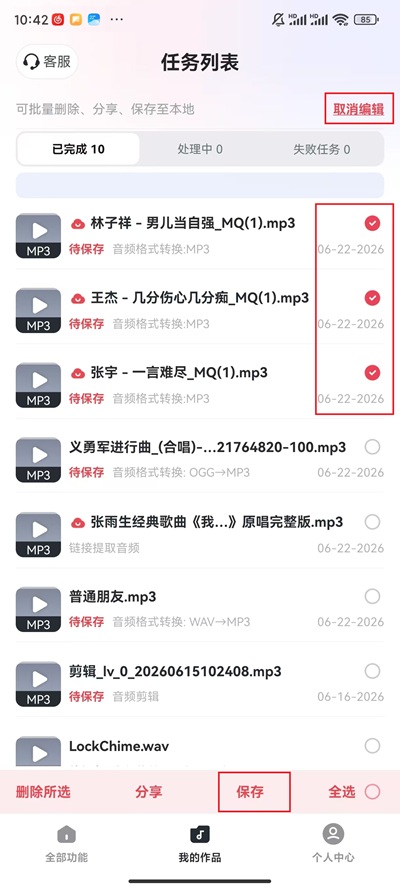
第四步:转换完成后先别急着删原文件。试听几秒确认声音正常、没有杂音或静音,再保存使用。如果转换后没有声音或播放异常,说明源文件有保护。
方法二:用转换猫网页版在电脑上转
MFLAC文件在电脑上的话,先用通用播放器测试能否打开,再用网页版尝试转换。
第一步:浏览器打开转换猫官网,进入"音频格式转换"在线工具页面。把MFLAC文件拖入上传区域,观察页面是否能正常识别文件格式和时长信息。

第二步:如果页面能正常识别文件,选择MP3输出格式并设置码率,然后点击"开始转换"。如果页面无法识别或报错,说明文件格式不被支持。
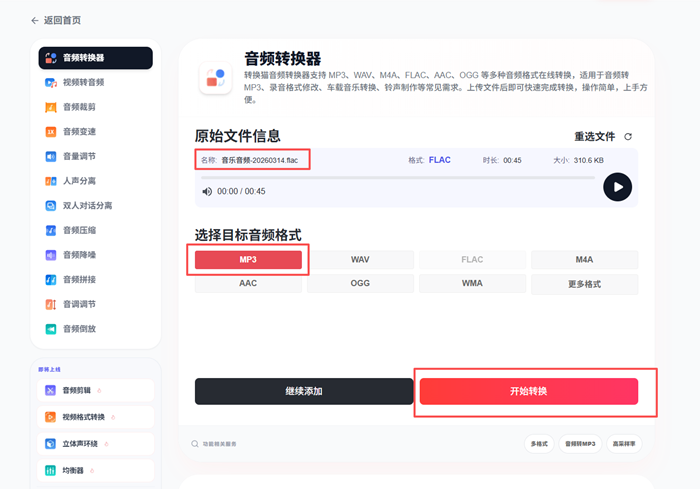
第三步:处理完成后先在线试听确认声音正常,再下载到电脑本地。网页版免费使用,不需要注册。
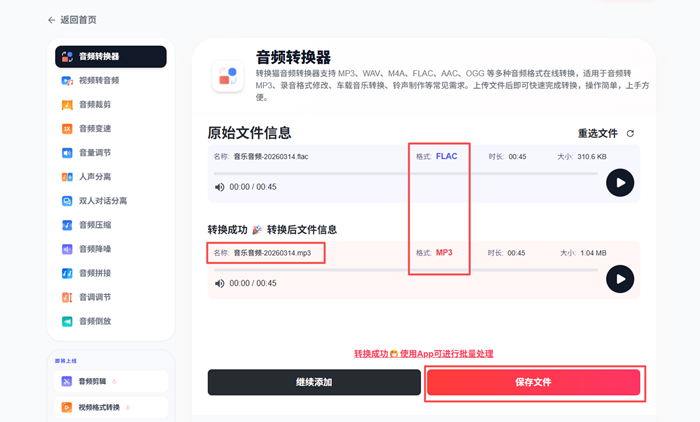
转不了怎么办
如果转换工具无法识别MFLAC文件,或者转换后没有声音、播放有杂音,说明文件有平台专属保护或不是真正的音频文件。这种情况改后缀名、换其他工具都解决不了根本问题,只能回原平台找正规的导出或下载方式。有些平台提供"导出为mp3"或"下载无损"的付费选项,这是合法且可靠的途径。另外要注意区分MFLAC和标准FLAC:标准FLAC是开源无损格式,任何播放器和转换工具都能正常处理;MFLAC只是扩展名相似,内部编码可能完全不同。如果文件属性显示编码信息是标准FLAC但扩展名是mflac,可以尝试直接把扩展名改为flac看看能否正常播放。

觉得攻略不错?
立即上手亲自试试
我们已经为你准备好了最专业的【音频转换器】云端工作区。点击下方按钮,30秒内即可获得高保真处理成品。


