苹果手机怎么把视频转成mp3?iPhone视频提取音频方法

课程录屏保存在iPhone里,画面并非每次复习都需要,但视频体积大、锁屏后又不便持续听。对于本人录制或已经获得使用许可的素材,通勤路上用耳机听、做家务时当背景播放都很方便。
开始前先播放视频开头、中间和结尾,确认内容完整,同时保留原视频文件不删除。下面介绍手机端和电脑网页版两种方法,手机端适合视频还在iPhone上的情况,网页版适合视频已传到电脑的场景。
方法一:在手机端提取iPhone课程视频声音
视频仍在iPhone上且需要直接保存到本地时,用App操作最方便。
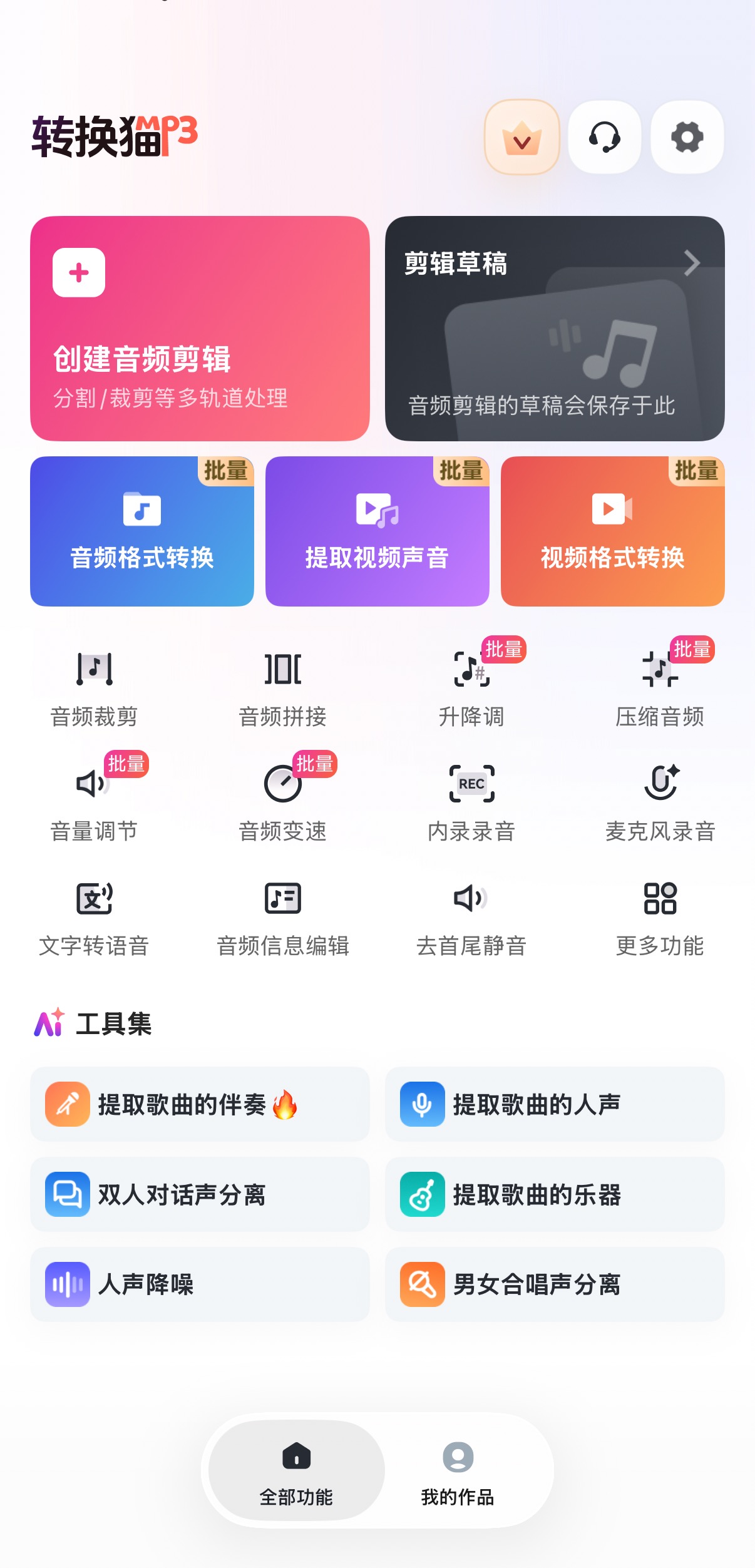
第一步:打开转换猫App,在首页选择"提取视频声音",确认任务是抽取现有音轨而不是重新录音。这个入口专门用于从视频文件中分离音频。
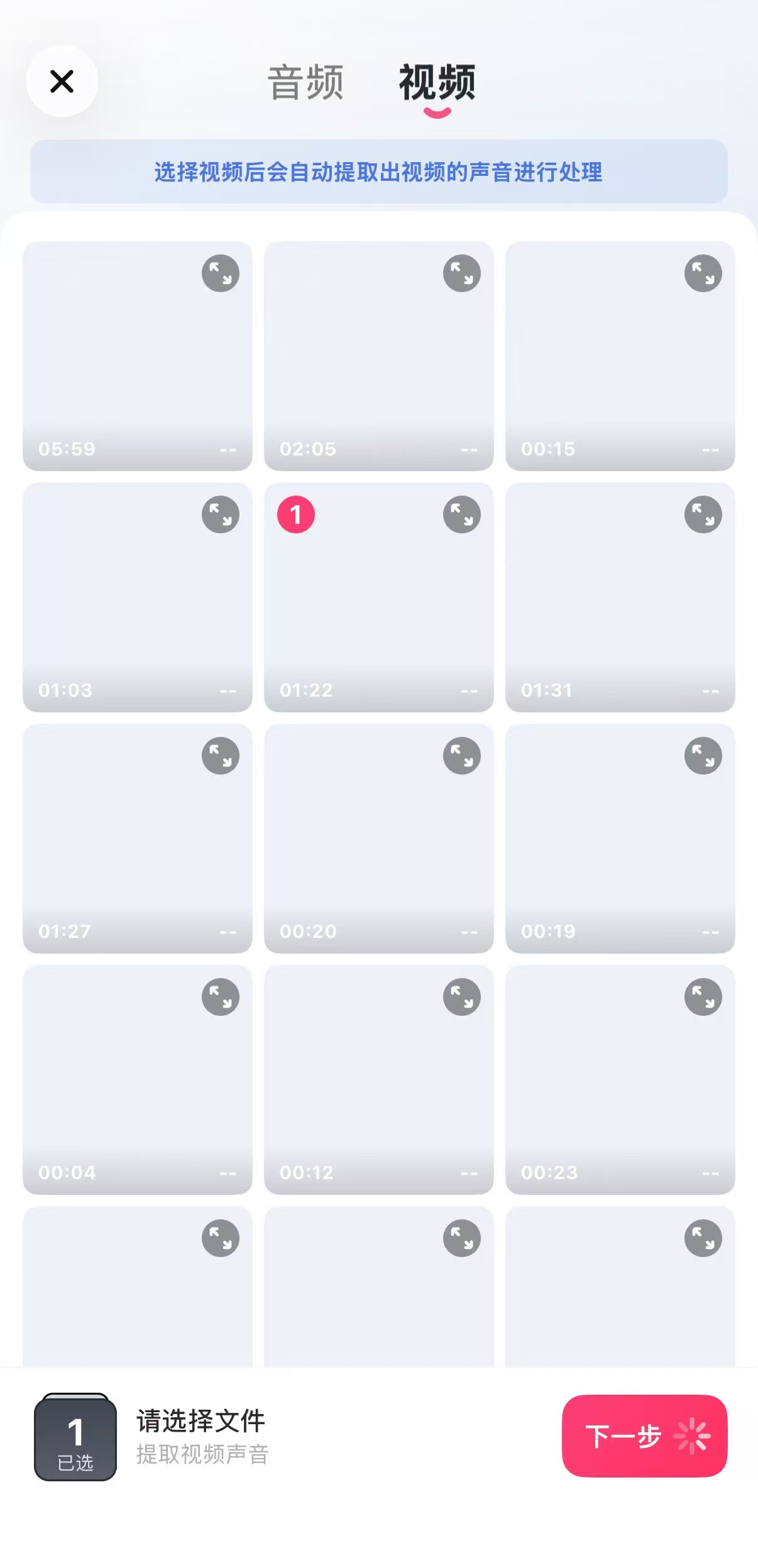
第二步:点击选择文件,从相册勾选已获授权的课程视频。iPhone相册中的MOV、MP4格式都能识别。如果视频较多,支持多选批量处理,一次性把需要提取的课程都选上。
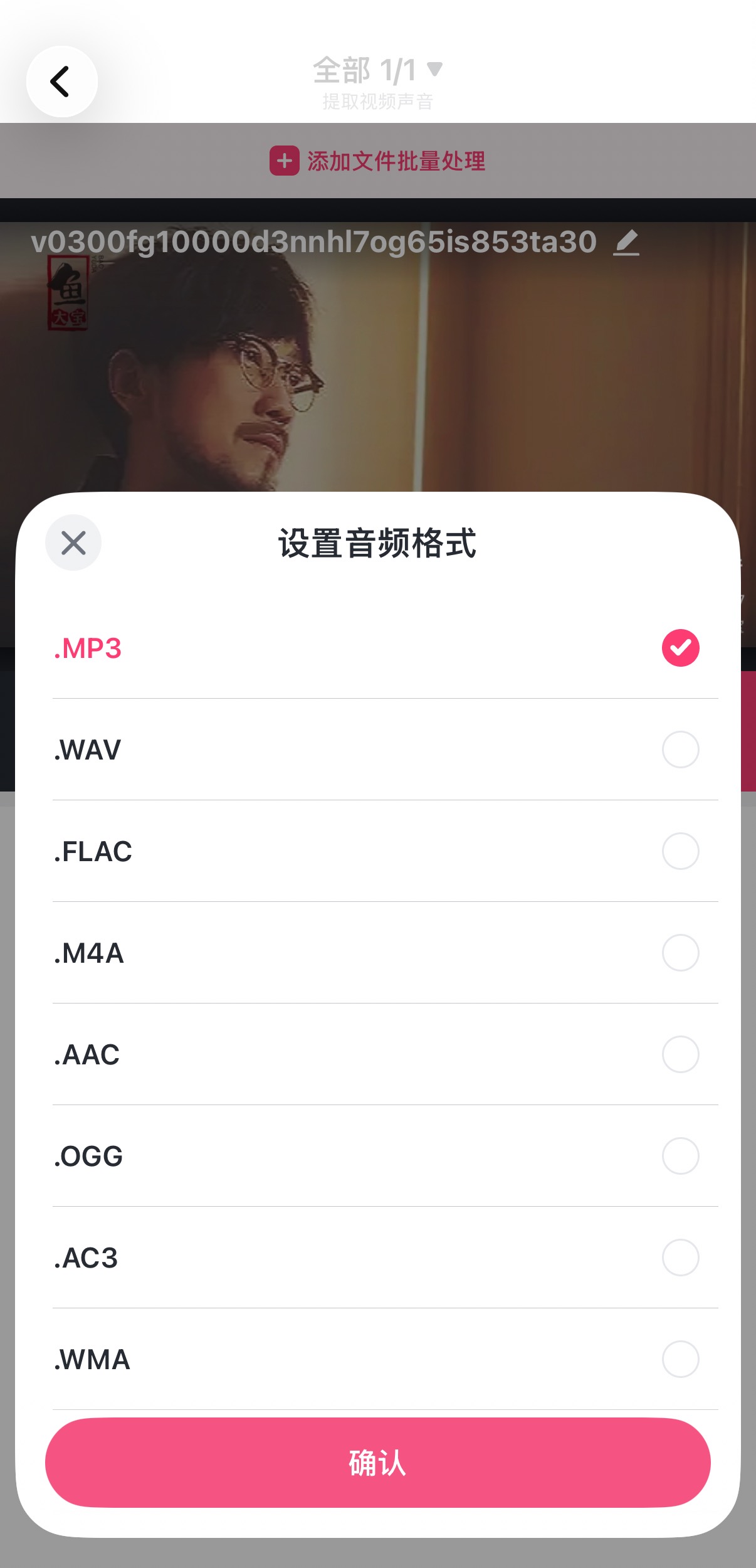
第三步:核对选中的视频,页面会显示文件大小和时长信息,方便做最终确认。输出格式选择MP3,码率根据内容类型设置。语音类课程(讲座、会议)选128kbps就够用,文件体积小且清晰度满足收听需求;音乐类课程(乐器教学、音乐分析)建议192kbps以上,保留更多声音细节。
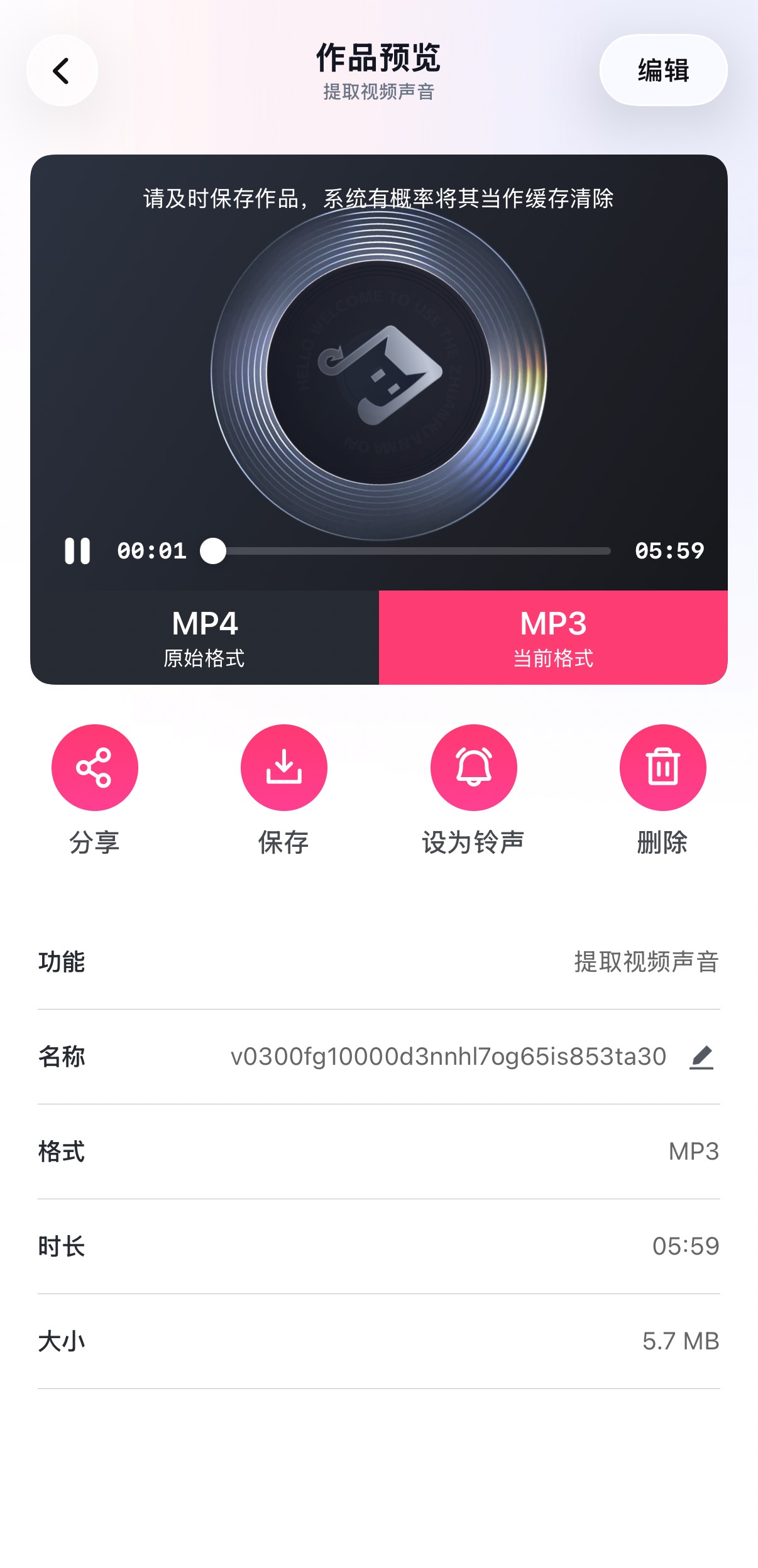
第四步:点击"开始转换",等待处理完成。MP3自动保存到iPhone本地存储。依次试听视频开头、中间和结尾三段,确认音频完整无截断。提取出的MP3可以设为铃声、导入Apple Music或其他播放器,也可以隔空投送到Mac上做后续编辑。
方法二:在电脑网页版提取已备份的视频音轨
视频已从iPhone传到电脑(通过AirDrop、iCloud或数据线),且文件符合网页版大小限制时,本地处理更高效,还能批量操作多个视频。
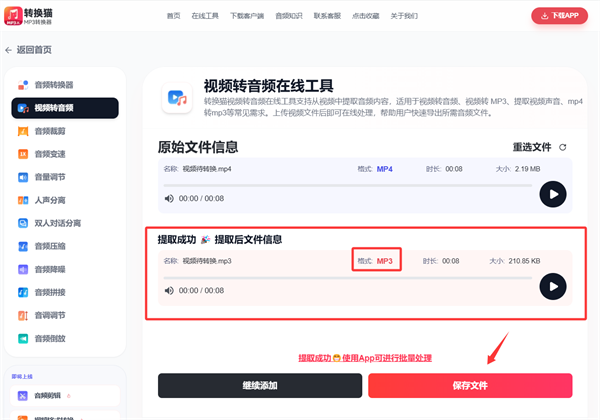
第一步:在浏览器打开转换猫官网的"视频转音频"功能页面。网页版在云端处理,不占用电脑本地资源。

第二步:将从iPhone导出的课程视频拖入上传区域,或点击按钮手动选择。上传后页面会显示文件名、大小和识别结果。

第三步:输出格式选择MP3。网页版不支持修改参数,接着点击开始提取。

第四步:点击"开始转换",处理完成后先在线试听确认内容完整,再点击下载保存到电脑。
验收标准和注意事项
MP3时长应与原视频主音轨一致。建议在三个位置各听几秒确认:开头有没有丢失前奏、中段有没有跳过、尾声有没有提前截断。若发现开头缺失、尾段静音或传回手机后无法播放,应回到原视频和保存路径排查,不要反复覆盖同一个结果文件。
苹果手机怎么把视频转成mp3解决的是自有视频的收听便利问题。课程原视频、授权记录和导出的MP3音频应分开保留。受版权保护的网络内容不能借此绕过平台规则,只处理本人拥有或已获授权使用的素材。

觉得攻略不错?
立即上手亲自试试
我们已经为你准备好了最专业的【视频转音频】云端工作区。点击下方按钮,30秒内即可获得高保真处理成品。


