车载u盘音乐下载什么格式?车载u盘音乐播放失败解决教程

在日常使用车载U盘播放音乐时,常会遇到格式不兼容的问题。本次带来的音乐格式转换教程支持多种音频格式转换,无论是常见的mp3格式转换,还是其他音频格式互转都能轻松实现。作为专业的音频转换器,它操作简单,上传文件后选择目标格式即可快速完成音频转换,转换质量高,能完美保留音乐原有音质。
u盘音乐播放不出来怎么办
U盘音乐无法播放的常见原因包括文件格式不兼容、U盘文件系统错误、USB接口供电不足或接触不良,可尝试更换播放器、检查U盘格式(建议FAT32/exFAT)、修复磁盘错误或更换USB接口解决。
音乐格式转换教程一:
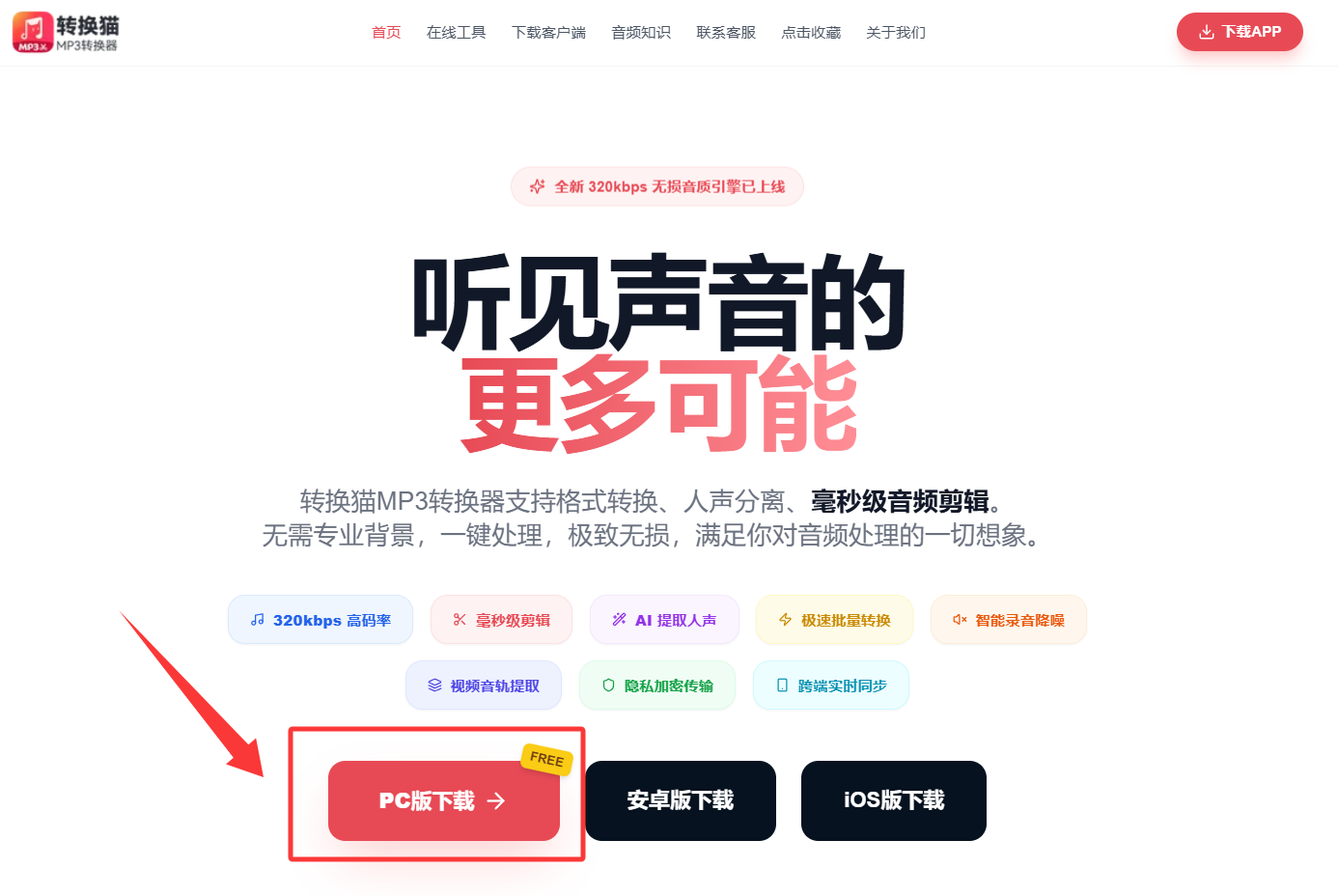
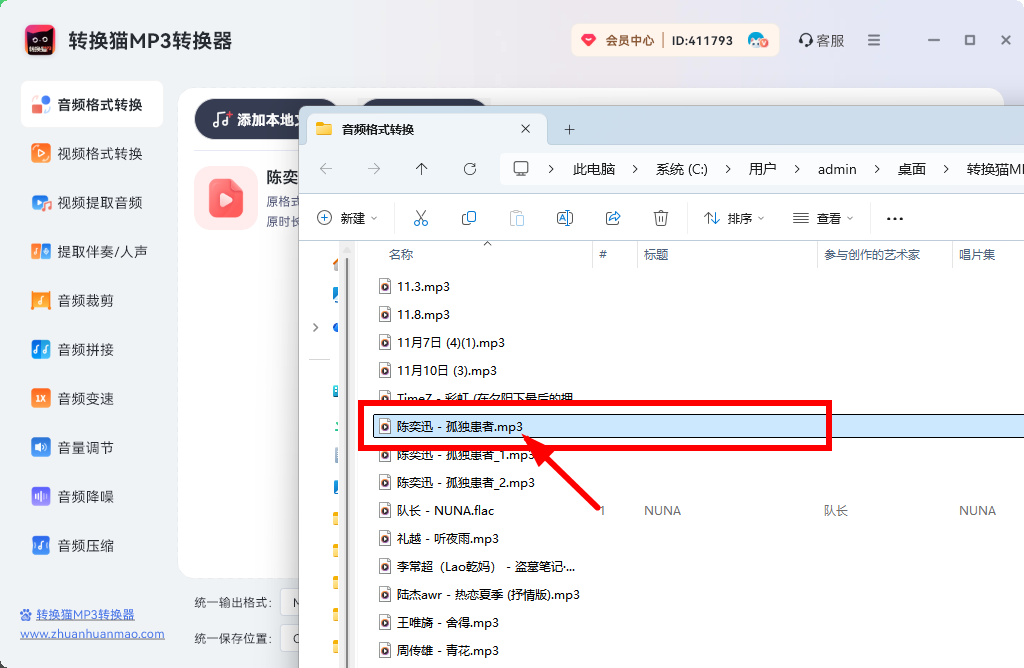
1、打开电脑浏览器,搜索转换猫MP3转换器官网并访问,安装电脑版转换猫到电脑桌面上。点击“音频格式转换”进入对应功能页面,操作简单易上手。
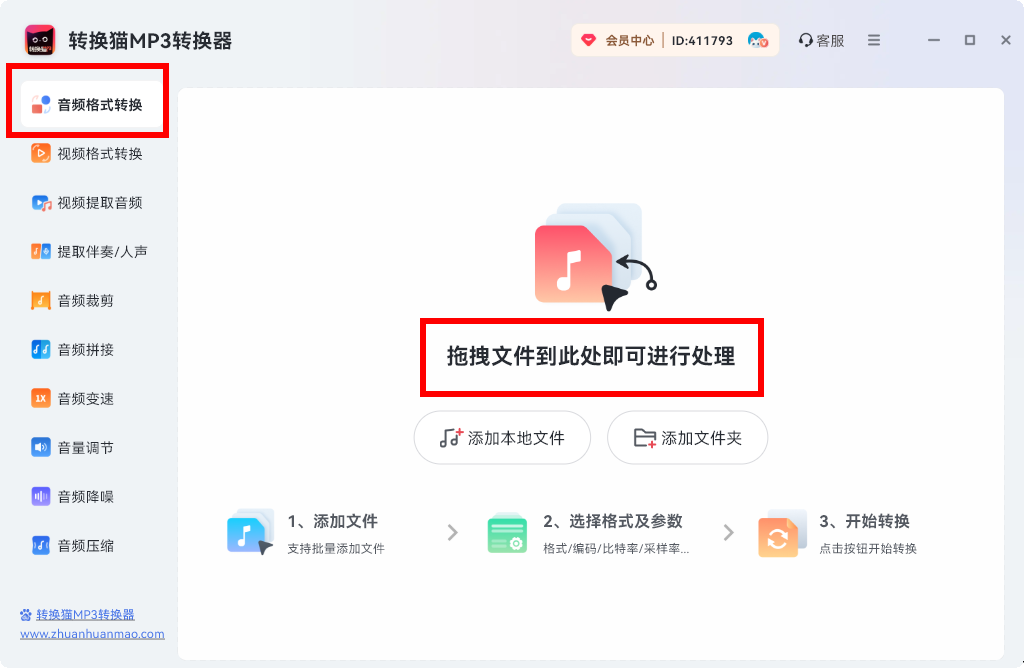
2、进入音频转换页面后,点击“上传文件”按钮,支持手动选择电脑中的音频文件上传,同时支持拖拽批量添加多个音频文件,大幅提升多文件转换效率,节省操作时间。
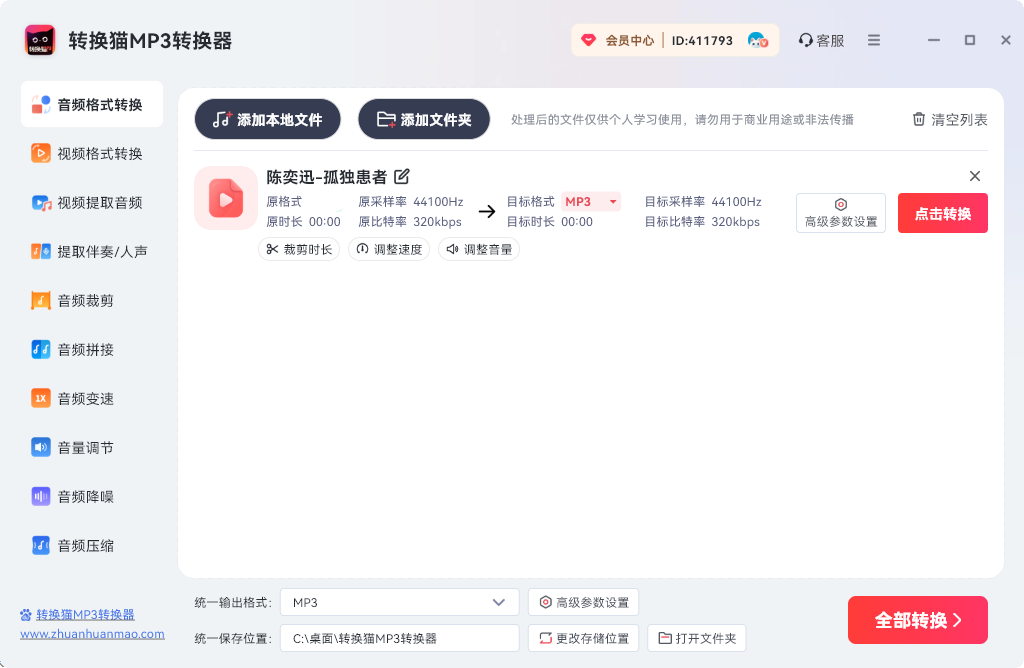
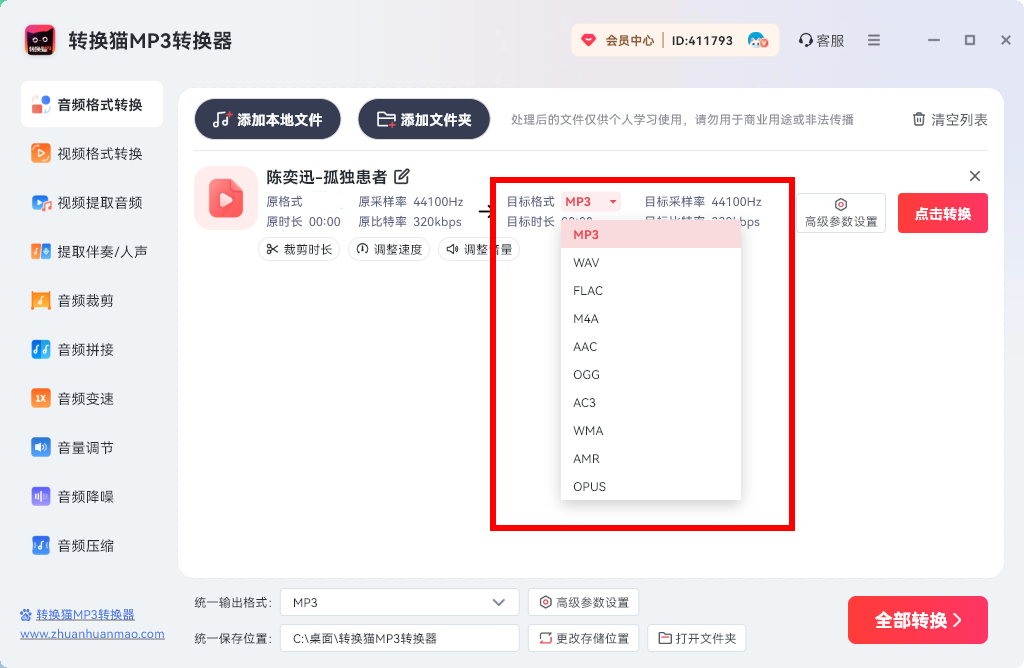
3、上传完成后,在目标转换格式中,根据自身使用需求(如车载播放、日常聆听)选择MP3、WAV、FLAC等合适的输出格式,还可按需调整比特率、采样率等参数,确保转换音质达标。
4、确认所有设置无误后,点击“开始转换”按钮,系统将自动启动转换流程,等待转换完成后,转换好的音乐会自动保存至电脑本地文件夹,若需用于车载,可将下载的MP3文件复制到车载U盘中,或者转换前设置保存路径即可使用。
音乐格式转换教程二:
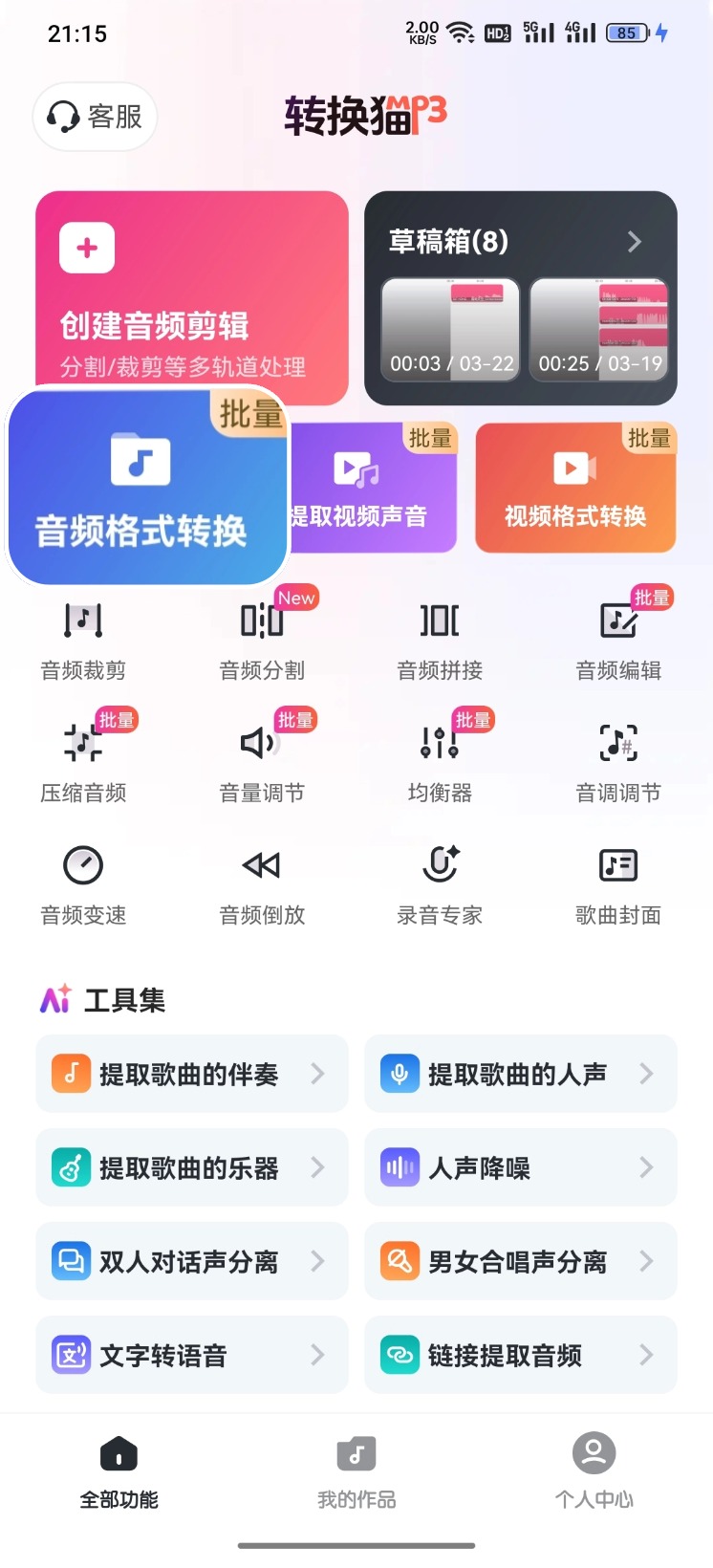
1、打开转换猫APP,无需多余操作,直接找到并进入“音频格式转换”核心功能板块,界面设计简洁直观,功能入口清晰可见,新手也能快速定位,无需复杂导航步骤。
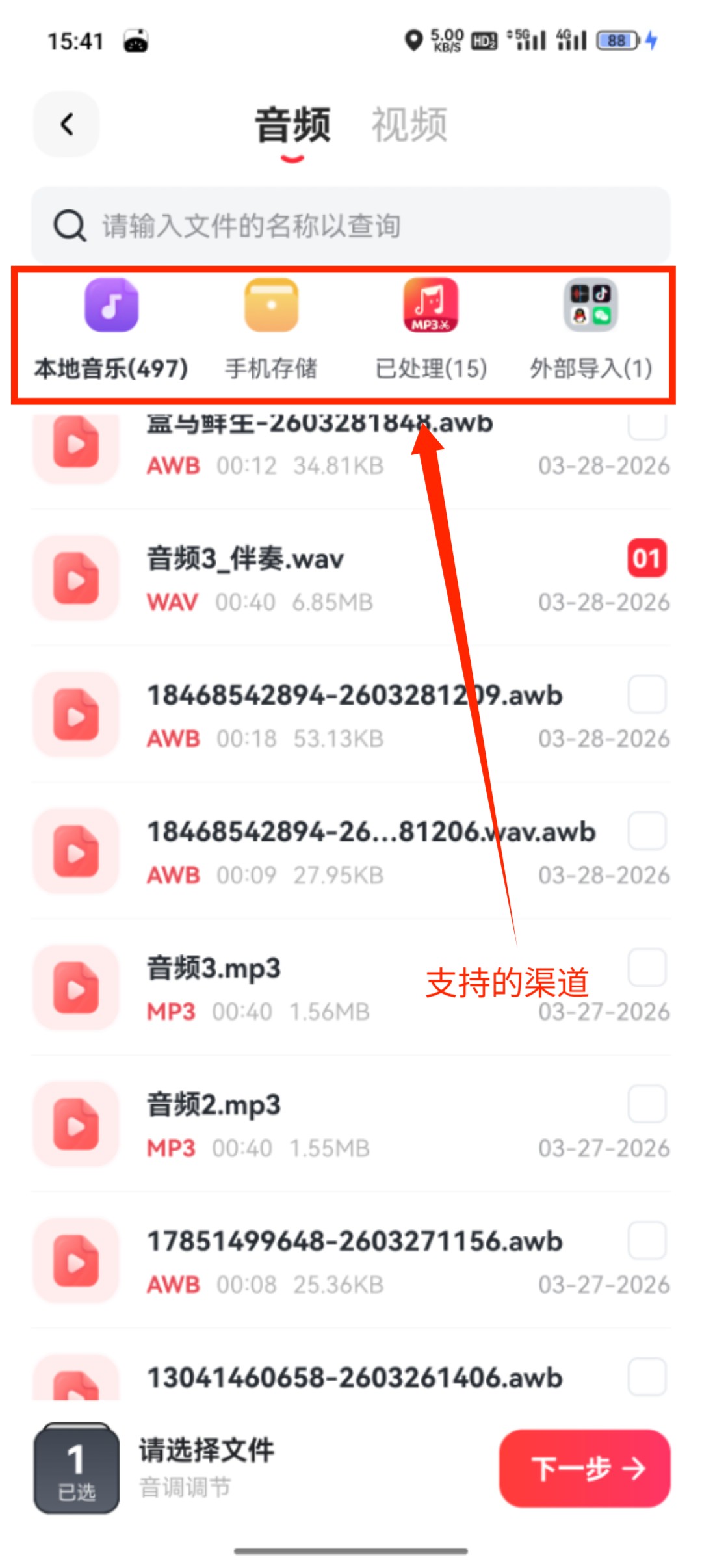
2、点击上传按钮,可从手机本地文件、相册、音乐文件夹或车载音乐存储位置,自由选取需要转换的音频文件,支持多种格式音频导入,满足不同场景下的转换需求。
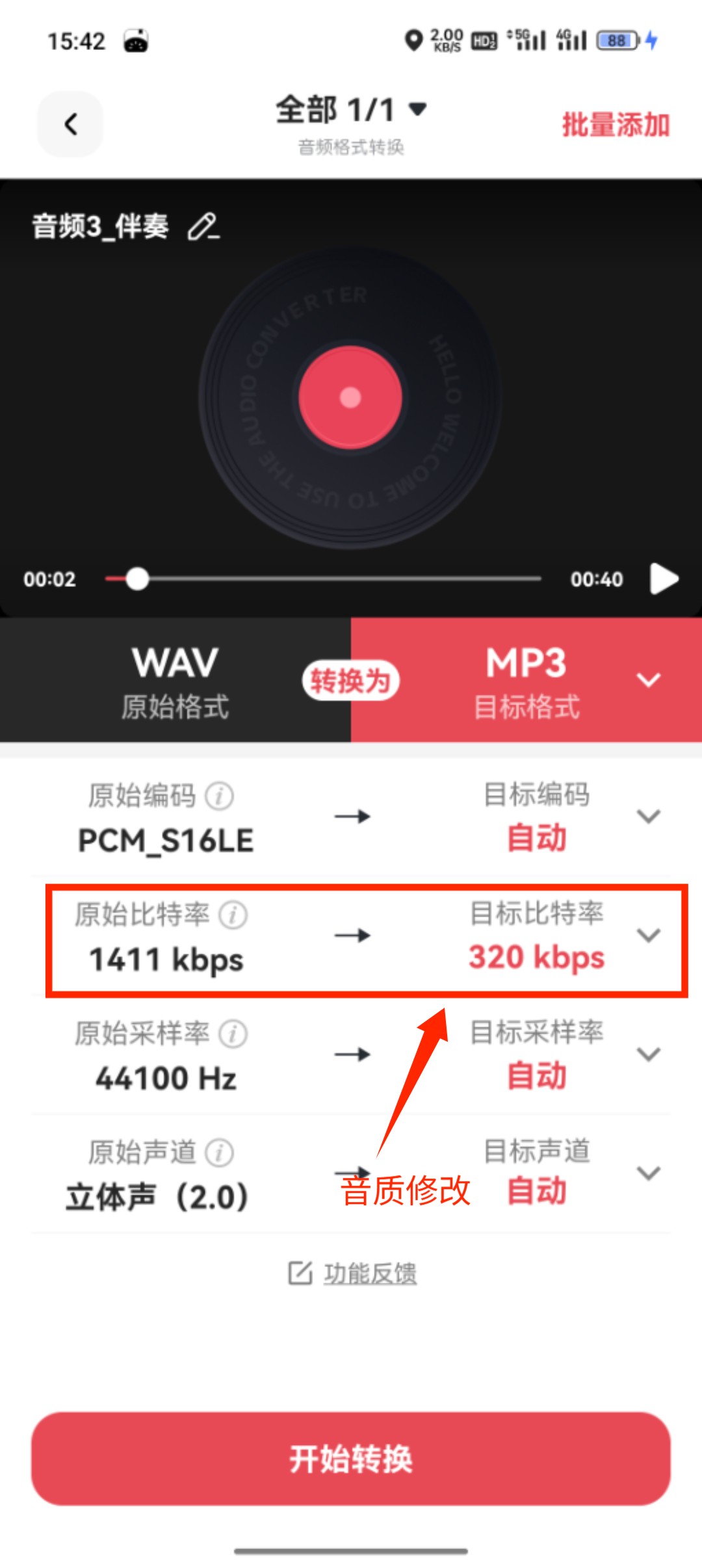
3、进入格式选择界面,在丰富的输出格式列表中,根据自身使用需求(如车载播放)选定MP3等目标格式,同时可按需微调音频参数,确保转换后音质不受影响。
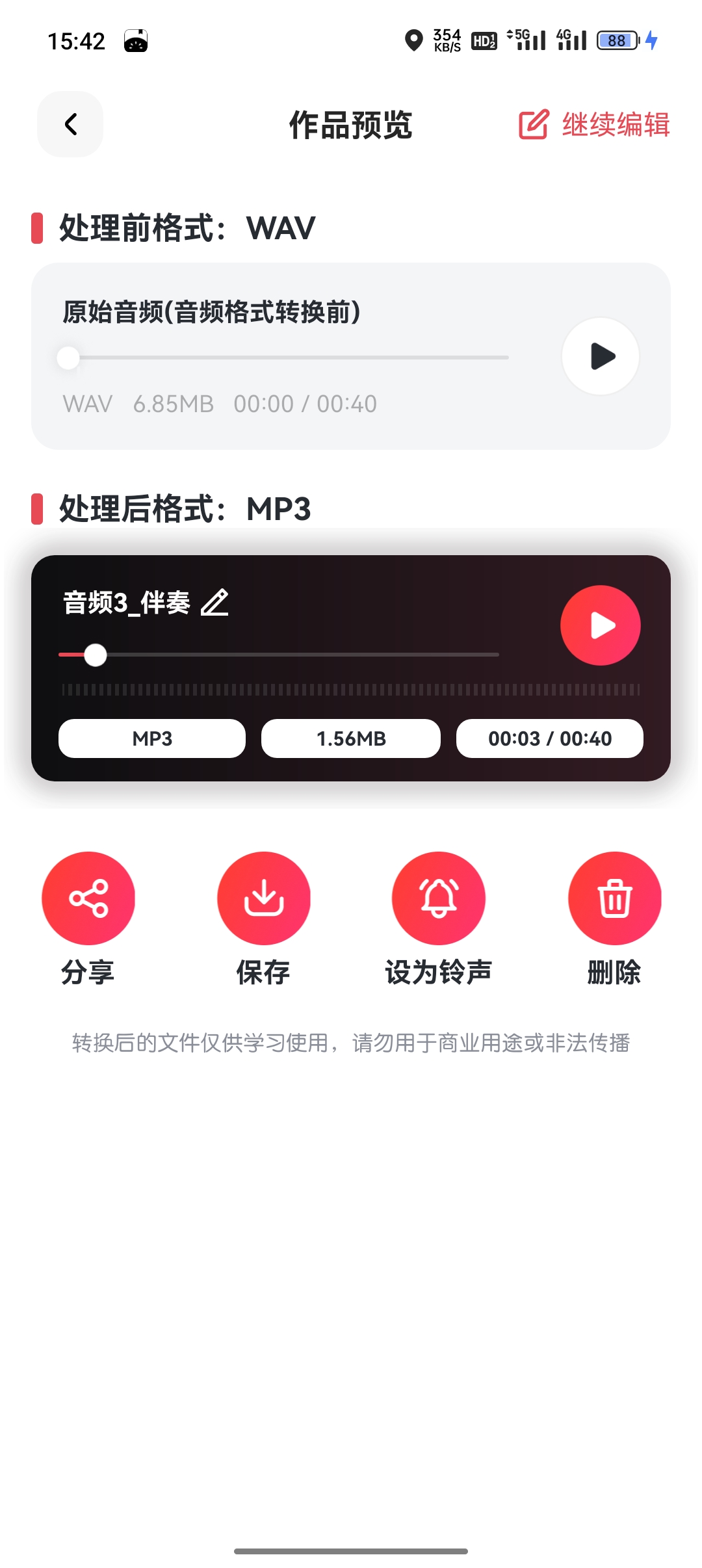
4、确认参数无误后,点击“开始转换”,系统将快速启动转换流程,耐心等待片刻即可完成,转换成功后可一键保存至手机本地,也能直接分享或导入车载U盘使用,全程高效便捷。
希望本次带来的教程能够解决你的车载u盘音乐不能播的难点,更多其他相关教程转换猫小编也会为大家持续更新!

觉得攻略不错?
立即上手亲自试试
我们已经为你准备好了最专业的【音频转换器】云端工作区。点击下方按钮,30秒内即可获得高保真处理成品。


