喜马拉雅导出mp3步骤怎么做?音频转MP3实用教程

收藏了不少有声节目、播客和有声书,想导出来放到车载播放器、运动手表、MP3随身听或其他设备上离线收听,却发现音频文件格式受限,换个播放器就打不开,甚至在文件管理器中都看不到音频文件。下面详细介绍用转换猫完成有声小说导出mp3的两种方式,分别适用于手机端和电脑端。
方法一:用转换猫App在手机上直接转换
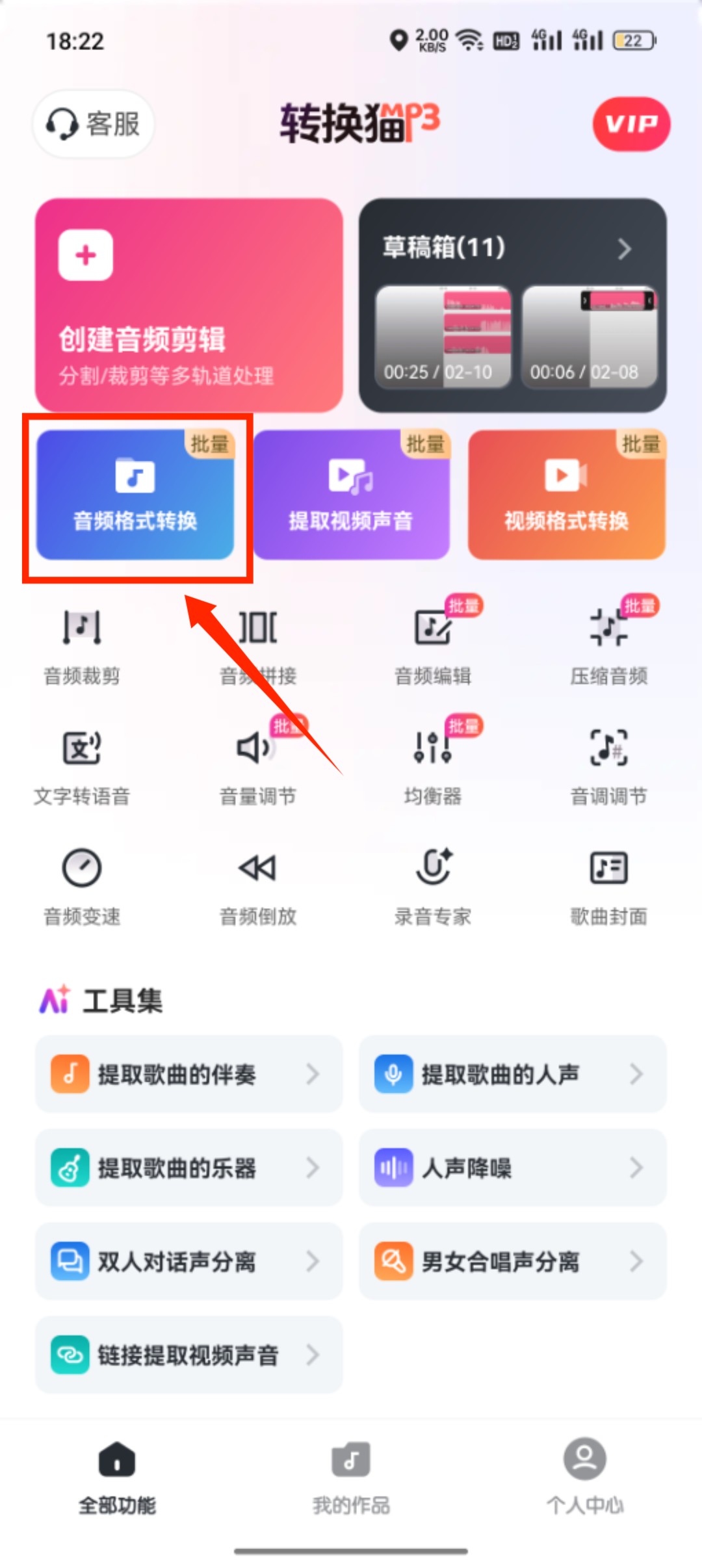
第一步:在手机应用商店搜索并下载安装转换猫App,打开后在首页功能列表中找到"音频格式转换"入口。这个功能支持mp3、flac、wav、aac、ogg、wma、m4a等主流音频格式之间的相互转换。
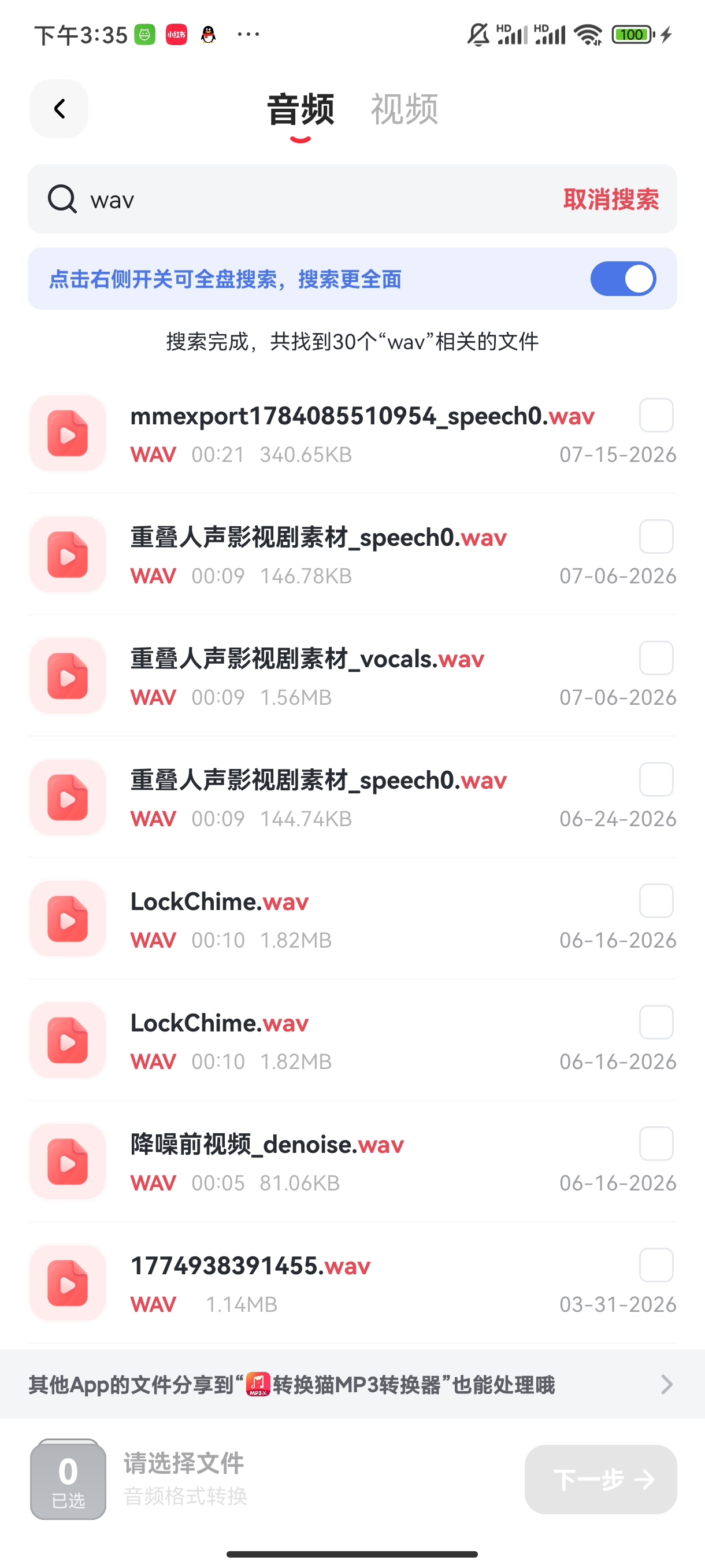
第二步:点击"添加文件"按钮,从手机存储中选择需要转换的音频文件。可以一次性勾选多个文件进行批量转换,不用逐个操作等待。文件导入成功后,列表中会显示每个文件的当前格式、时长、采样率等基本信息。
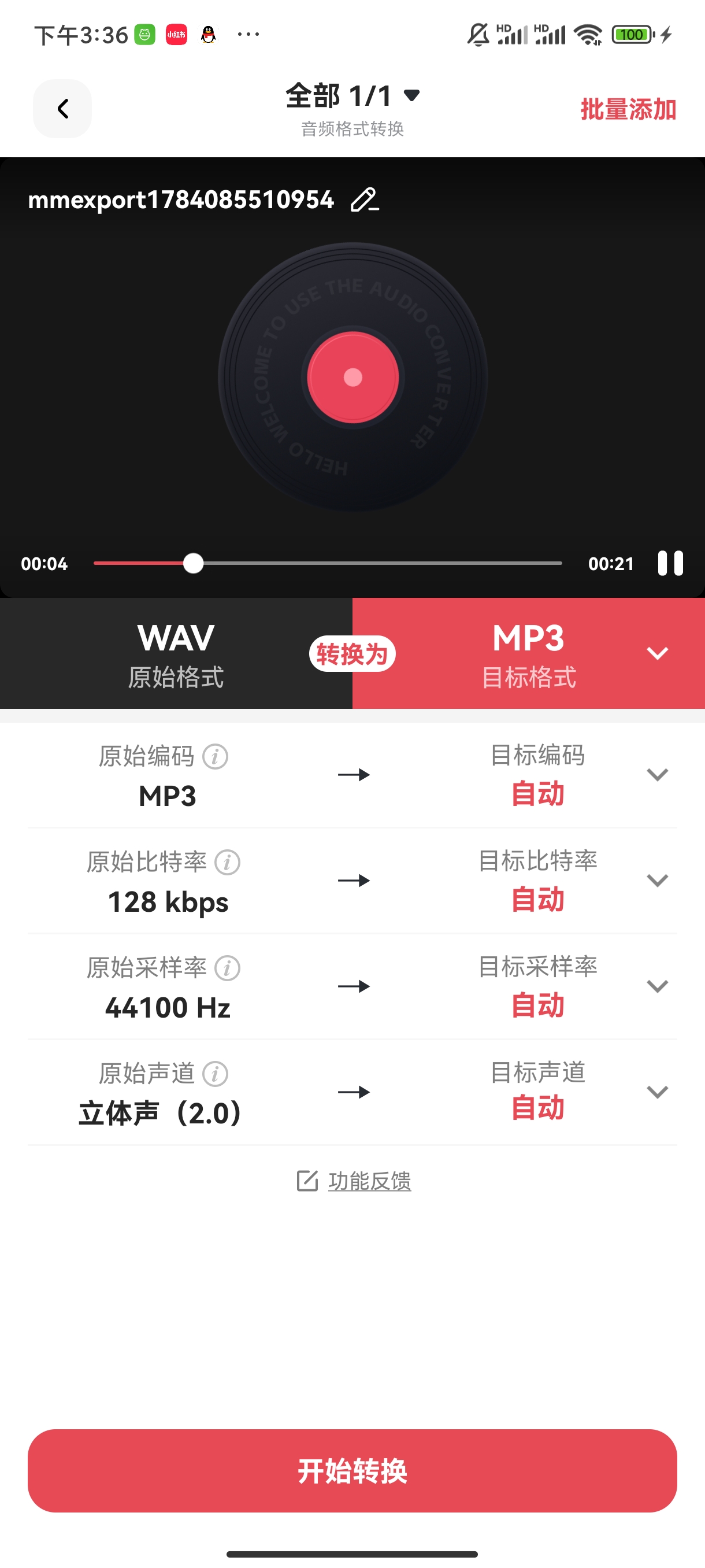
第三步:在输出格式下拉菜单中选择MP3格式。码率参数方面,语音类节目(如播客、有声书、新闻资讯)选择128kbps就够了,文件体积小且人声清晰度完全够用;如果是音乐类节目、广播剧或对音质有更高要求的内容,建议选择192kbps或256kbps,能更好地保留音频细节和层次感。采样率保持默认的44100Hz即可,这是CD级别的标准采样率。声道一般选择立体声,如果是单人播客也可以选单声道进一步缩小文件体积。
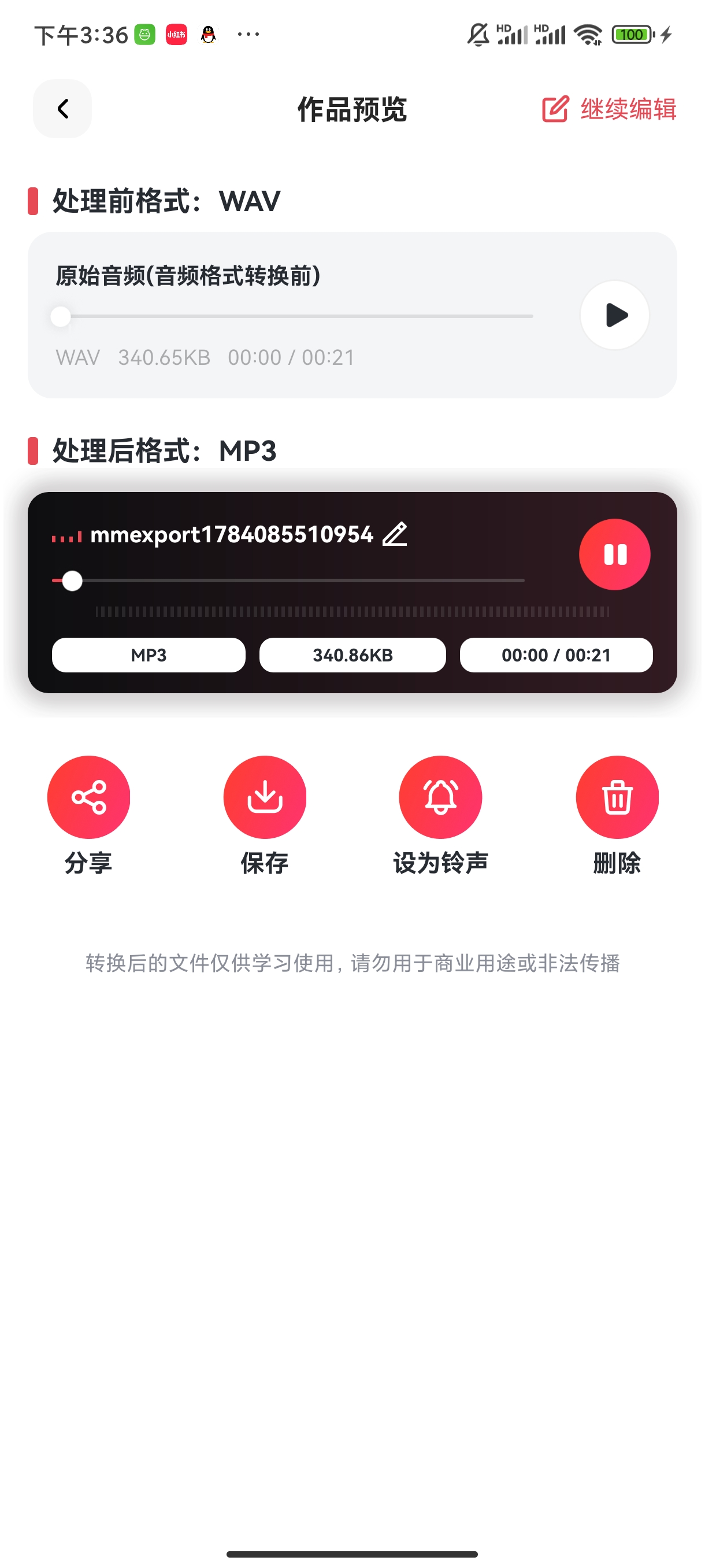
第四步:确认所有设置无误后,点击底部的"开始转换"按钮。完成后mp3文件会自动保存到手机的指定目录中,App会弹出提示告诉你保存位置。可以在文件管理器中找到这些mp3文件。
方法二:用转换猫网页版在电脑上转换
第一步:打开浏览器访问转换猫官网,在首页的在线工具列表中找到"音频格式转换"功能页面。网页版采用云端处理架构,所有转换运算都在服务器端完成,不占用电脑的CPU和内存资源。
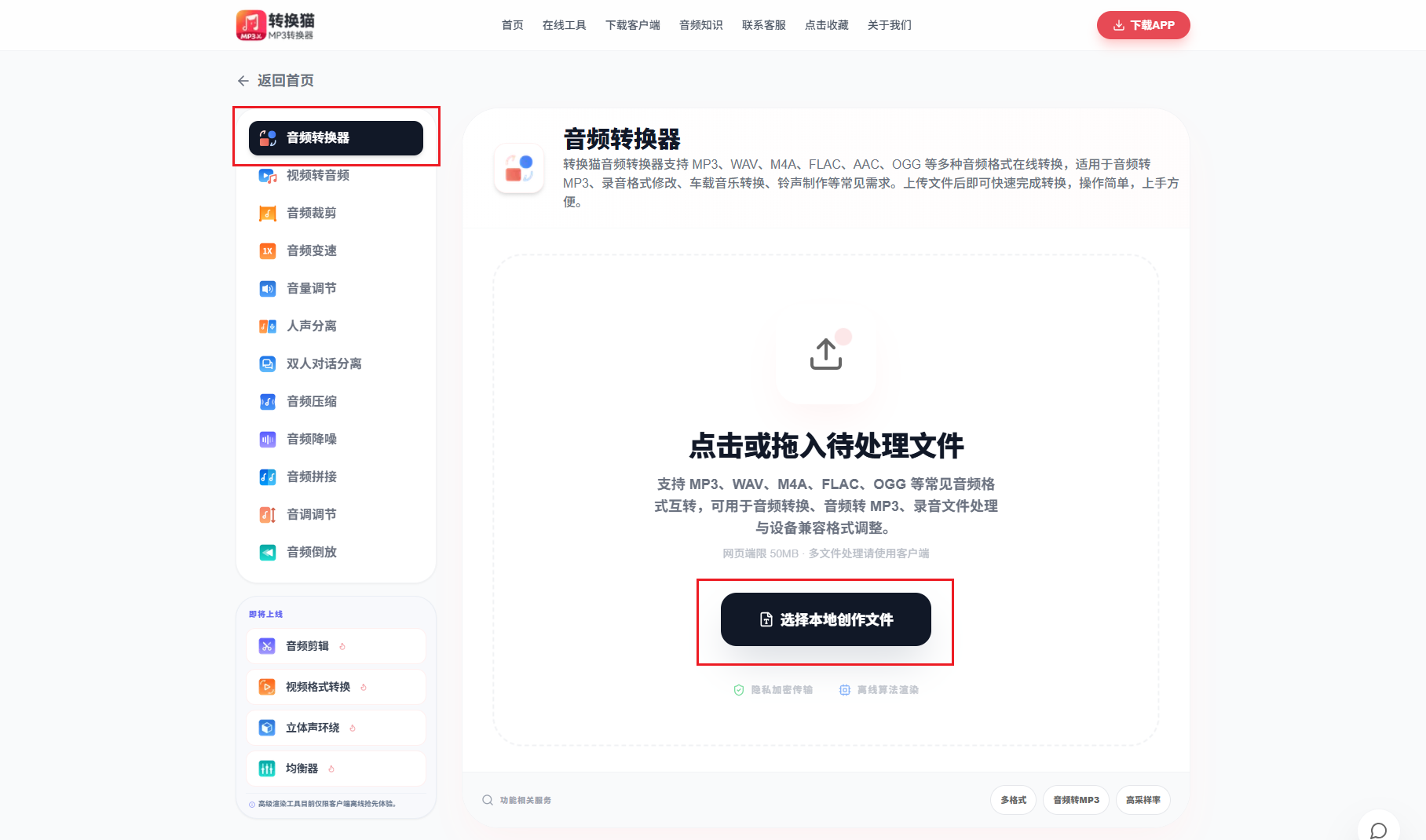
第二步:将喜马拉雅导出的音频文件直接拖拽到页面中的上传区域,也可以点击"选择文件"按钮手动浏览并选择文件。网页版支持同时上传多个文件进行批量处理,上传过程中会显示每个文件的进度条。
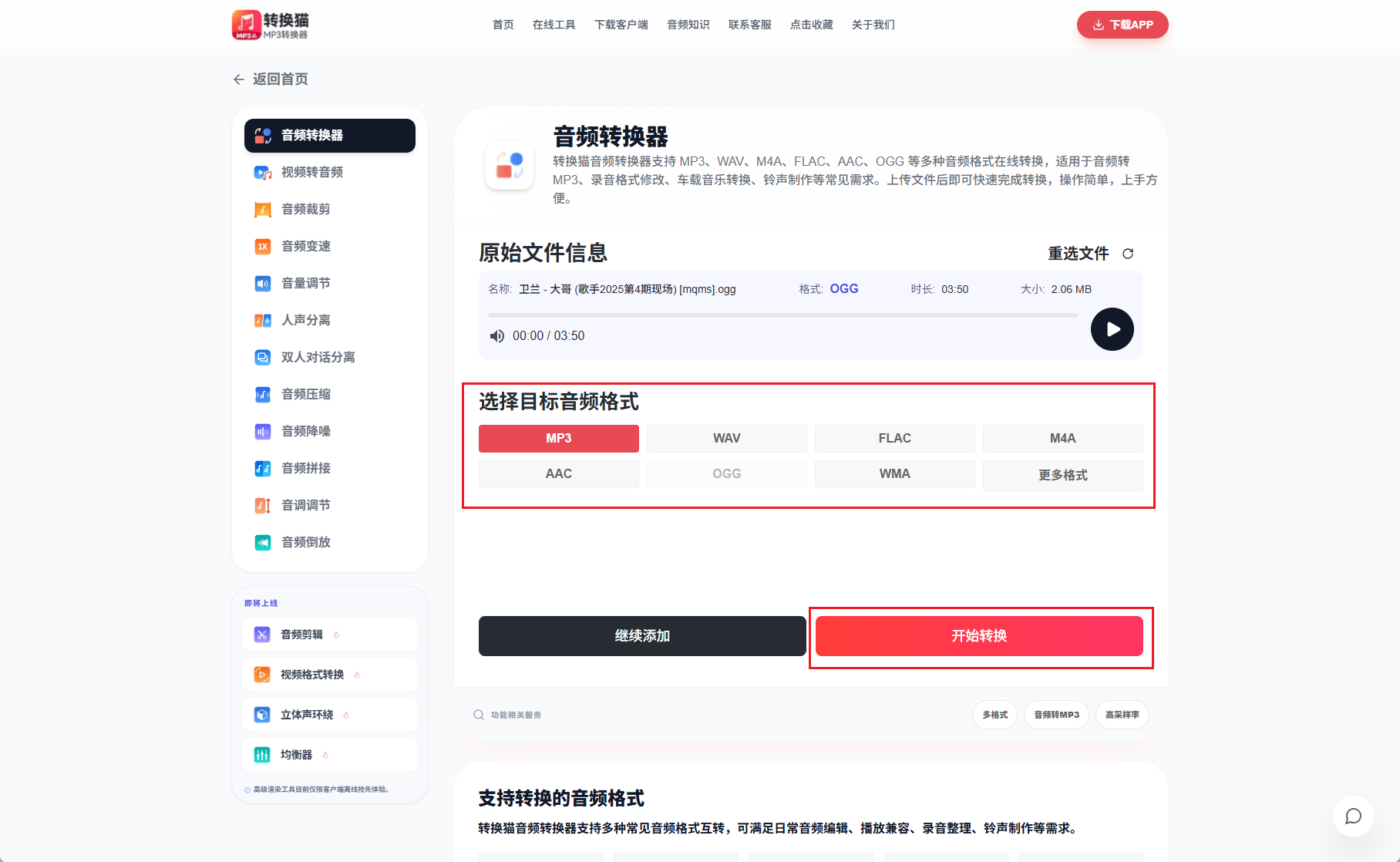
第三步:转换过程在云端服务器上进行,处理速度快且不消耗本地资源。转换完成后页面会显示下载按钮,点击即可将mp3文件保存到电脑本地的指定文件夹中。

转换后的使用场景和注意事项
导出的音频转成标准mp3格式后,使用场景就非常广泛了。可以拷贝到车载U盘在开车时通过车载音响收听,传到运动手表或MP3播放器跑步健身时用蓝牙耳机播放,也可以导入到Poweramp、foobar2000等专业音乐播放器中统一管理所有音频资源。
mp3是目前全球兼容性最好的音频格式,从几十块的蓝牙音箱到高端Hi-Fi设备,从Windows电脑到Mac系统,从安卓手机到iOS设备,几乎所有的播放硬件和软件都原生支持mp3格式播放。
