电脑mp4直接改mp3后缀能行吗?正确的视频声音提取方法

把下载的meeting.mp4文件名直接改成meeting.mp3,满怀期待地双击打开,结果播放器弹出一条错误提示"无法播放此文件"或"格式不支持"——不少第一次尝试把视频转成音频的朋友都干过这件事。问题出在哪里呢?
因为修改文件后缀名只是改变了文件名末尾的扩展名标识,文件内部存储的数据编码结构完全没有发生任何变化。必须使用专门的音频提取工具做真正的格式转换,才能得到可以正常播放的标准mp3音频。
改后缀和真正的音频提取到底有什么区别
要理解这个问题,需要先了解mp4和mp3两种文件格式的本质区别。一个mp4文件本质上是一个多媒体容器,里面同时封装了多个轨道的数据:视频轨道存储画面信息,音频轨道存储声音信息,还可能包含字幕轨道、章节信息等其他数据。每个轨道都采用特定的编码算法进行压缩。而mp3文件是一种纯音频格式,只包含经过mp3编码算法压缩后的音频数据,文件结构比mp4简单得多。
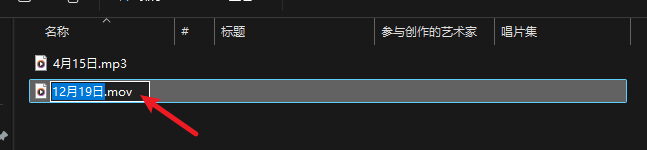
改文件后缀就像把一个装着视频录像带和音频磁带的箱子换了一个"纯音乐"的标签,但打开箱子一看,里面还是原来那些视频和音频的混合数据,播放器按照新标签的预期去解读当然会失败。真正的音频提取过程则是:打开mp4这个"箱子",把里面的音频轨道单独取出来,按照mp3的编码标准重新压缩和封装,最终生成一个全新的、标准的mp3文件。
方法一:转换猫网页版在电脑上提取音频
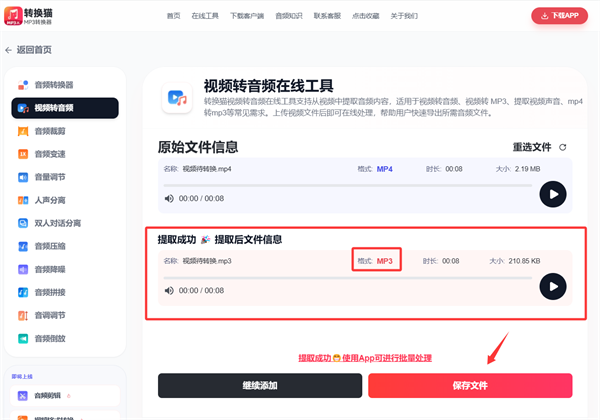
第一步:打开浏览器访问转换猫官网首页,在在线工具列表中找到"视频转音频"功能并点击进入。网页版支持从mp4、mov、avi、mkv、flv、wmv、webm等所有常见视频格式中提取音频,覆盖范围非常广。

第二步:将mp4视频文件用鼠标直接拖拽到页面中央的上传区域,松开鼠标即可自动开始上传。也可以点击"选择文件"按钮,从电脑的文件夹中手动浏览并选择目标视频文件。网页版对单个文件的大小限制为100MB。

第三步:文件上传完成后,页面会自动识别视频格式并显示文件信息。在输出格式选项中选择MP3,然后点击"开始提取"按钮。处理完成后页面会显示下载按钮,点击即可将提取出的mp3文件保存到电脑文件夹中。
方法二:用转换猫App在手机上提取音频
视频文件在手机上的情况也非常普遍——比如自己用手机拍摄的短视频、从社交媒体或短视频平台保存的视频、从聊天软件中接收的视频文件等。用转换猫App可以直接在手机上完成音频提取。
第一步:在手机上打开转换猫App,在首页功能列表中找到"视频转音频"功能入口并点击进入。App的界面设计非常简洁,所有功能按照使用场景分类排列,即使是第一次使用也能很快找到需要的功能。

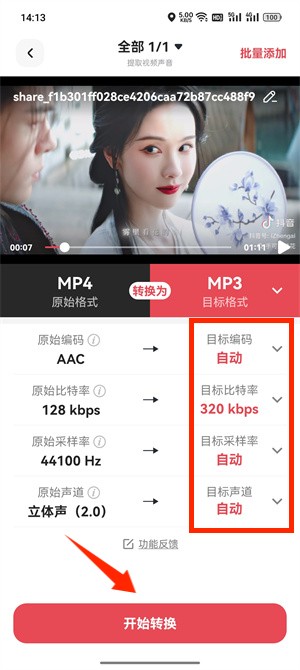
第二步:从手机相册或文件管理器中选择需要提取音频的mp4视频文件。App支持批量选择——如果有多段视频需要同时处理,可以一次性全部选中,系统会按顺序逐个处理,不用你手动等待和重复操作。

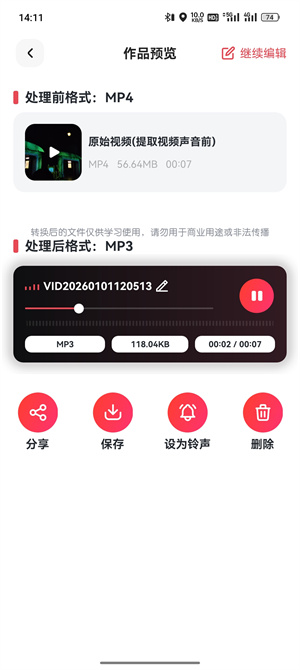
第三步:输出格式选择MP3。在码率设置方面,如果视频内容以人声为主(如会议、课程、访谈),选择128kbps即可满足清晰度要求,同时文件体积较小;如果视频中包含音乐或对音质有较高要求,建议选择192kbps或更高。设置完成后点击"开始提取"按钮,等待处理结束。提取完成后mp3文件自动保存到手机存储中,可以直接在文件管理器中找到,也可以设置为手机铃声或导入到其他播放器App中使用。
提取出来的音频质量由什么决定
一个常见的疑问是:从视频中提取出来的mp3音频,质量和直接下载的mp3音乐相比怎么样?答案是——提取得到的音频质量完全取决于原始视频中音轨的编码参数。如果原始视频的音轨采用了较高的码率和优质的编码器(比如蓝光视频通常搭配320kbps的AAC或DTS音轨),那么提取出来的mp3音质也会相当不错。
但如果视频本身的音轨就是低码率的(比如某些在线视频为了节省带宽和加载时间,将音轨压缩到64kbps或96kbps),那么提取后的音质不会凭空变好,因为原始数据中就不包含那些高频细节。所以如果你对音质有比较高的要求,建议尽量从高清或超清版本的视频中提取音频。另外还要提醒一点:只提取自己拥有版权或有明确授权使用的视频音频,遵守相关版权法律法规。

觉得攻略不错?
立即上手亲自试试
我们已经为你准备好了最专业的【视频转音频】云端工作区。点击下方按钮,30秒内即可获得高保真处理成品。


