视频声音提取怎么做?保留音频的处理方法详解

把视频中的声音单独提取出来转成mp3格式,文件大小通常只有几十MB,用耳机就能随时随地收听,转写工作的效率能提升不少。类似的场景在工作中还有很多:会议录屏提取音频方便快速回顾关键决策,培训课程导出录音便于员工自主学习,采访视频分离音频便于后期剪辑和配乐。下面详细介绍用转换猫从视频中提取声音的完整操作方法,涵盖手机端和电脑端两种途径。
方法一:用转换猫App提取手机上的视频声音
口述史、访谈、活动记录等视频通常在现场用手机直接录制,视频文件保存在手机相册中。
第一步:在手机应用商店搜索下载并安装转换猫App,打开后在首页功能列表中找到"提取视频声音"功能入口。支持从mp4、mov、avi、mkv、flv、webm等所有主流视频格式中提取音频,兼容性非常好。
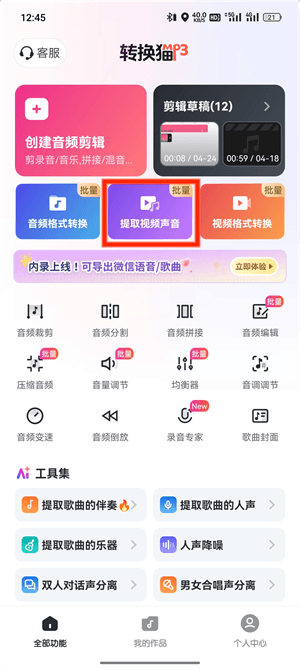
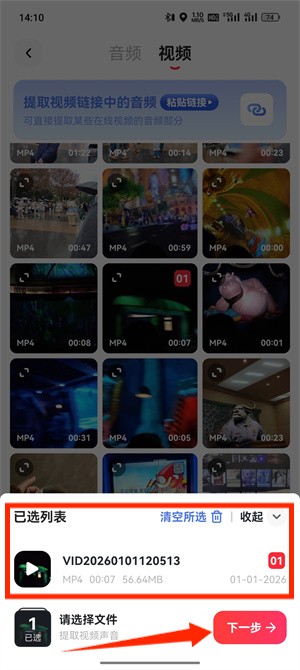
第二步:从手机相册或文件管理器中选择要提取声音的视频文件。App会自动扫描手机中存储的所有视频文件,按拍摄时间或文件名排序展示,方便快速定位目标文件。如果是多段访谈影像或系列课程视频,可以长按进行多选,一次性选中所有需要提取的视频文件进行批量处理。
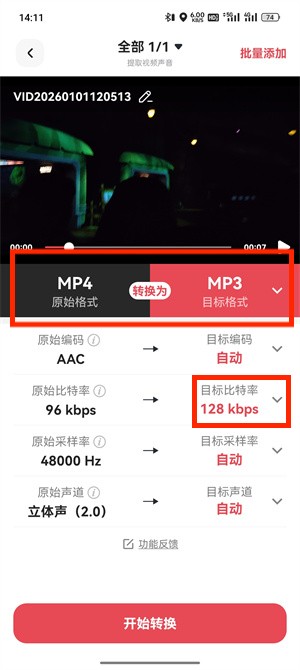
第三步:输出格式选择MP3。对于口述史、访谈、会议记录等以人声为主要内容的视频,码率选择128kbps就能保证语音的清晰度和可辨识度,同时文件体积相对较小,方便存储和传输。如果录制环境中包含较多背景噪音、背景音乐,或者对音质有更高的专业要求,可以选择192kbps的码率以保留更多的声音细节。
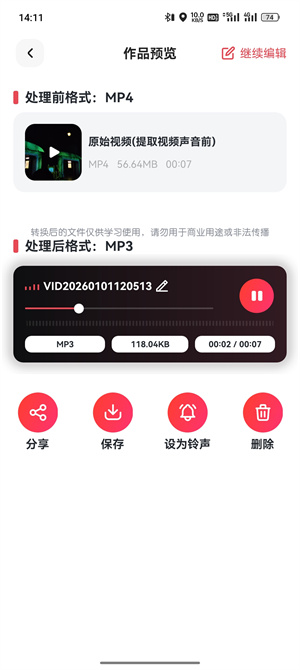
第四步:确认设置无误后,点击"开始提取"按钮启动处理。完成后mp3文件会自动保存到手机存储的指定目录中。提取完成后建议先试听一段,确认声音清晰、时间长度与原视频一致、没有出现卡顿或断续的情况。
方法二:用转换猫网页版提取电脑上的视频声音
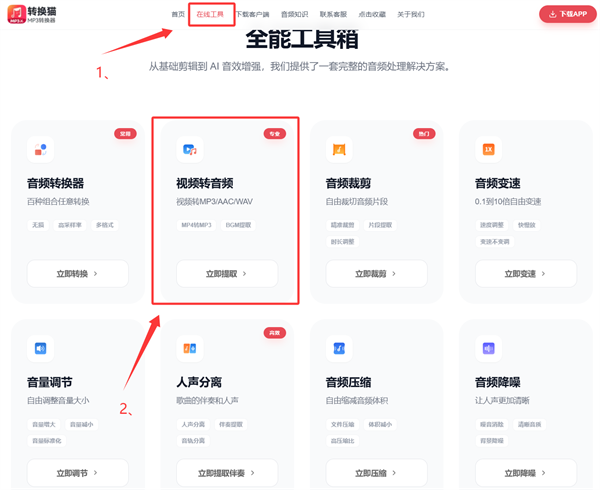
第一步:打开浏览器访问转换猫官网,在首页在线工具列表中找到并进入"视频转音频"功能页面。网页版的界面设计简洁清爽,所有操作区域一目了然。
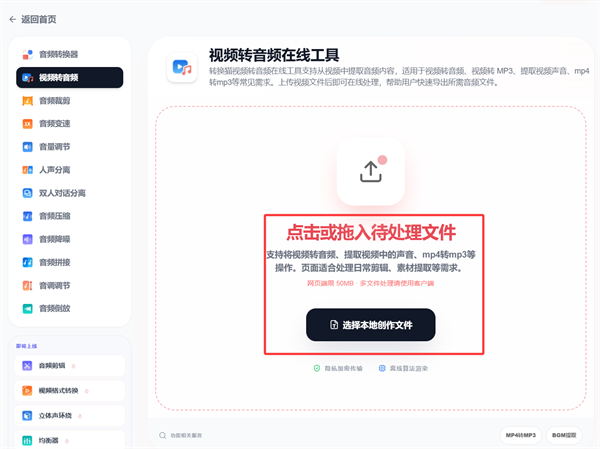
第二步:将视频文件用鼠标拖拽到页面中的上传区域,或点击"选择文件"按钮手动选择文件。上传前请确认文件大小在100MB以内,这是网页版的单文件大小限制。
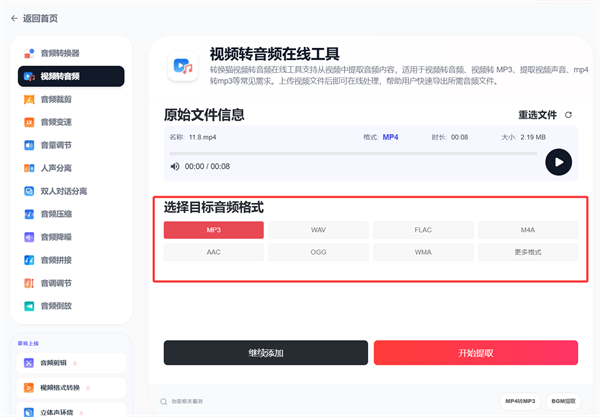
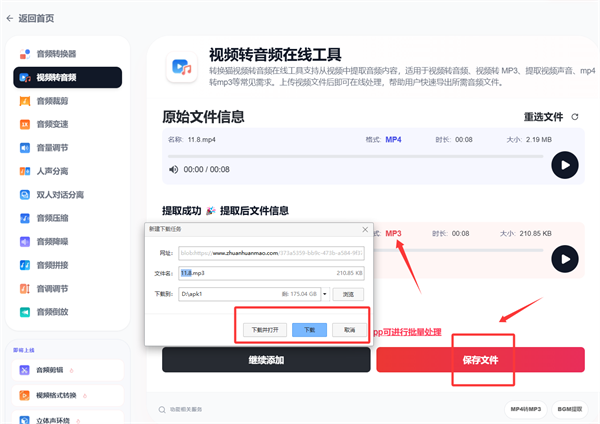
第三步:文件上传完成后,输出格式选择MP3,然后点击"开始提取"按钮。音频提取和编码的过程全部在云端服务器上完成,不消耗你电脑的本地资源。处理完成保存音频到电脑本地的文件夹内。
提取后的文件管理和质量验证
视频声音提取完成后,建议做一次系统的质量验证工作。将每段提取出来的mp3文件与对应的原始视频进行逐项比对:第一,检查时长是否一致,允许有几秒钟的差异(因为视频容器的封装方式不同可能导致微小的时间偏差),但不应有分钟级别的出入;第二,从头到尾快速试听,确认人声清晰、没有出现杂音、爆音、断续或异常加速减速的情况;第三,确认文件可以被正常的播放器打开和播放,没有出现文件损坏的提示。如果发现某段mp3存在质量问题,可以重新对该视频进行一次提取操作。

觉得攻略不错?
立即上手亲自试试
我们已经为你准备好了最专业的【视频转音频】云端工作区。点击下方按钮,30秒内即可获得高保真处理成品。
.png&w=3840&q=75)


