视频里的音乐怎么提取成mp3?视频转音频教程

刷短视频时被背景音乐种草、看演唱会视频想把现场版音频单独保存、玩游戏觉得配乐不错想截出来当铃声——只想把视频里的音乐拿出来,不需要画面。视频里的音乐怎么提取成mp3并不复杂,核心就是从视频文件中分离音频轨道,输出为独立的mp3文件。下面用转换猫App和网页版分别演示。
方法一:用转换猫App在手机上提取
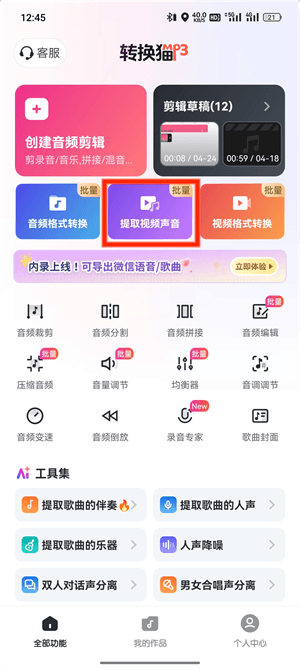
视频保存在手机上的话,直接用App提取最方便。打开转换猫App,进入"提取视频声音"功能,这个入口专门用于从视频中分离音轨。
第一步:进入功能后从相册选择视频文件,支持mp4、mov、avi等常见格式。如果有多个视频需要同时提取音乐,可以一次选多个批量处理,不用逐个操作。
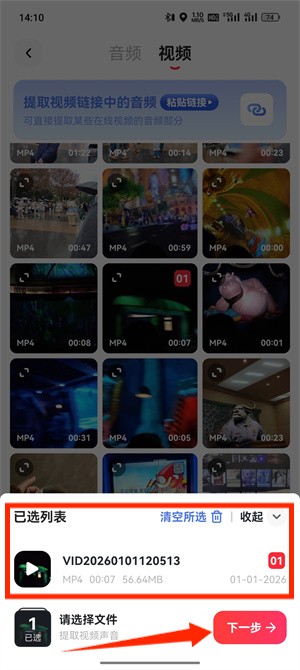
第二步:选择视频后页面会显示文件时长和大小信息,确认没有选错。如果是音乐MV或演出视频,建议码率选192kbps以上,能保留更多音频细节和层次感;如果是带旁白的短视频,128kbps也够用。
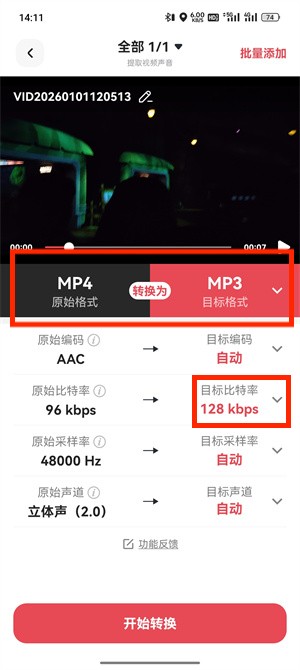
第三步:输出格式选MP3,根据内容类型设置码率。音乐类建议192kbps或320kbps保留更多细节,128kbps以下用于音乐会有明显的高频缺失。
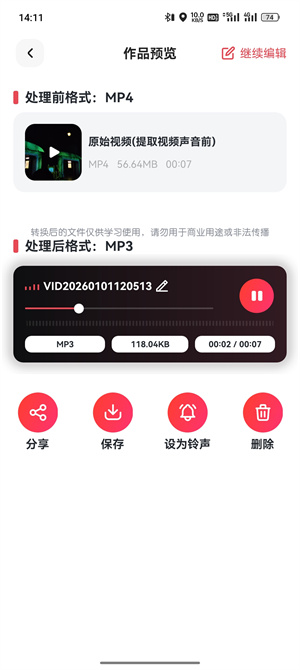
第四步:点击"开始转换",等进度条走完就提取完成了。MP3自动保存到手机本地,可以直接设为来电铃声、闹钟提示音,或者导入音乐播放器长期管理。整个过程不影响原始视频文件。
方法二:用转换猫网页版在电脑上提取
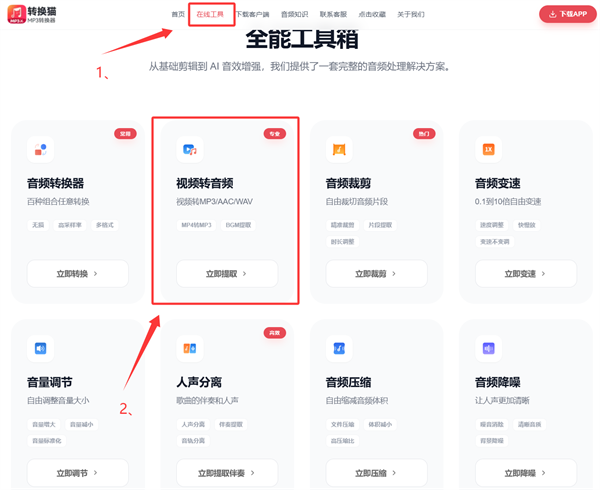
视频文件已经传到电脑上,或者想提取的音乐来自下载的高清视频,网页版更方便。浏览器打开转换猫官网,进入"视频转音频"在线工具页面。
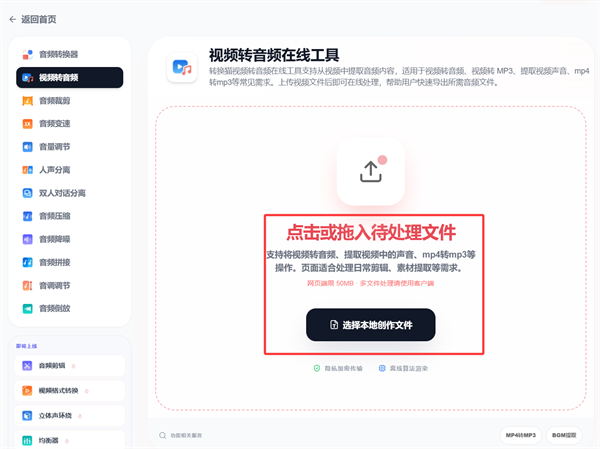
第一步:把视频文件拖入页面上传区域,或者点击按钮手动选择。支持批量上传多个视频同时处理。网页版在云端处理,不占用电脑本地资源。
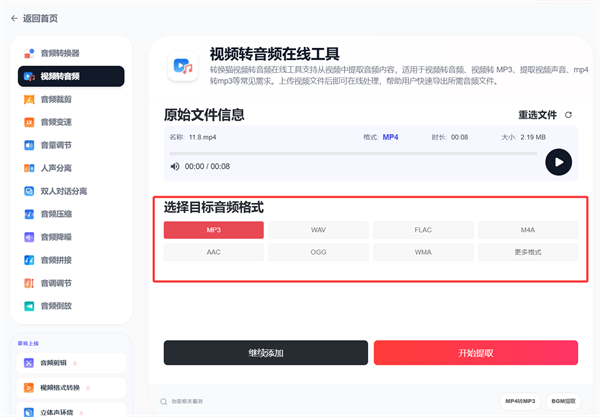
第二步:上传完成后页面会显示文件信息,设置输出格式为MP3。
第三步:点击"开始转换",处理过程中可以继续添加其他文件。
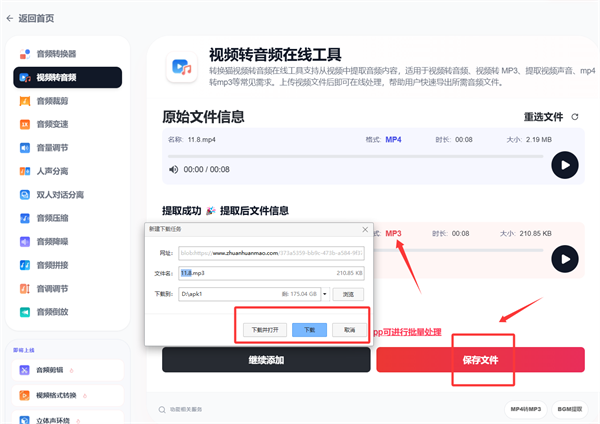
第四步:处理完成后点击下载按钮,MP3就保存到电脑本地了。网页版完全免费,不需要注册也不用安装软件。
提取结果和注意事项
需要了解的是,如果视频里同时有旁白、对话和背景音乐,提取出来的音频会包含所有声音,不只有音乐。想要纯音乐的话,可以再用转换猫的人声分离或伴奏分离功能进一步处理。音质取决于视频原始音轨的编码参数,不会因转换而提升。另外只提取自己拥有或授权使用的视频音频,受版权保护的商业内容提取用于公开传播可能涉及侵权。

觉得攻略不错?
立即上手亲自试试
我们已经为你准备好了最专业的【视频转音频】云端工作区。点击下方按钮,30秒内即可获得高保真处理成品。
.png&w=3840&q=75)


