视频怎么转换成音频?视频提取音频教程

下载了一段TED演讲视频只想保存其中的音频在通勤路上反复听,手机里存的演唱会MV想单独提取背景音乐做手机来电铃声,用录屏软件录制的操作教程想转成音频格式在运动时用耳机听,孩子学校活动的演出录像想提取出音乐部分留作纪念——这些日常生活中非常常见的场景,都需要把视频文件中的音频单独提取出来。手机端和电脑端都能完成视频转音频的操作,下面分别详细介绍每种方式的具体步骤。
方法一:用转换猫App在手机上将视频转成音频
视频文件保存在手机上的话——可能是自己用手机拍摄的短视频、从社交媒体或短视频平台保存的内容、从聊天软件中接收的视频文件——直接用转换猫App操作最为方便,不需要先把视频传到电脑上。
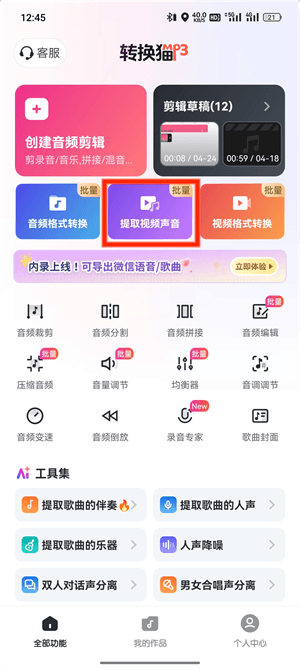
第一步:在手机上打开转换猫App,在首页功能列表中找到"提取视频声音"功能入口并点击进入。专门用于从各类视频文件中分离并提取音频轨道,输出为独立音频。支持的视频格式非常全面,包括mp4、mov、avi、mkv、flv、wmv、webm、3gp等所有常见格式。
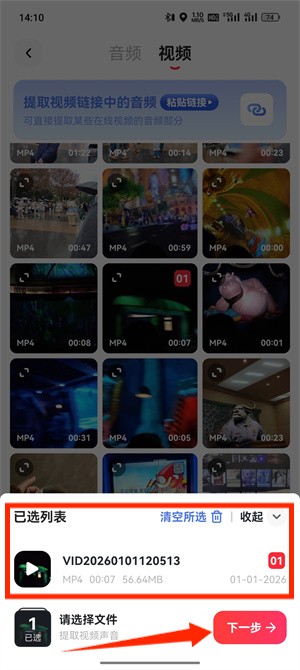
第二步:从手机相册或文件管理器中选择要转换的视频文件。App会自动扫描手机中存储的所有视频文件并按拍摄时间或文件名排序展示,方便快速定位目标视频。如果需要批量处理多个视频——比如要提取一整套课程视频或一系列会议录屏的音频——可以长按进行多选,一次选中所有需要处理的视频文件,不用逐个等待。
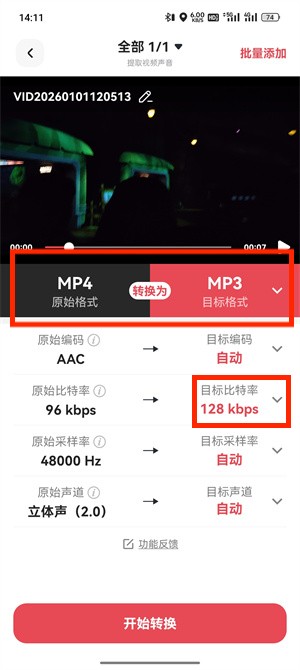
第三步:输出格式选择MP3。码率的设置要根据视频内容的类型来选择:以人声为主的内容如演讲、课程、会议、访谈等,选择128kbps的码率就够用了,文件体积小且语音清晰度完全有保证;包含音乐元素的内容如MV、演出录像、演奏视频等,建议选择192kbps或更高的码率,能更好地保留音乐的细节、层次感和动态范围。如果不确定选哪个码率,192kbps是一个兼顾音质和文件大小的折中选择。
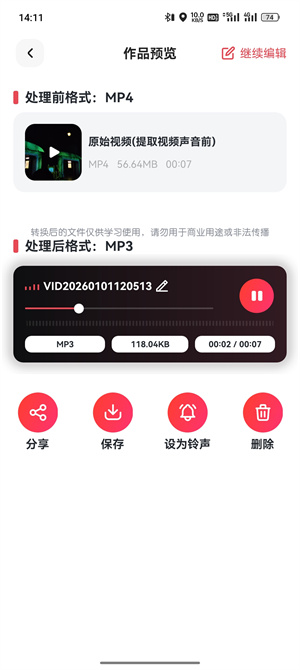
第四步:点击"开始提取"按钮,等待处理完成。视频转音频需要先从视频容器中分离出音频轨道,然后按照设定的参数重新编码为mp3格式。完成后mp3文件会自动保存到手机存储的指定目录中。这些提取出来的音频文件有很多实际用途:可以设为手机来电铃声或闹钟提示音,可以导入到音乐播放器App中循环收听。
方法二:用转换猫网页版在电脑上将视频转成音频
视频文件在电脑上的话——比如从视频网站下载保存的高清视频、用OBS或系统自带录屏功能录制的操作教程、从会议软件导出的录屏文件、从在线教育平台下载的课程录像等——用转换猫网页版在线操作更加方便。
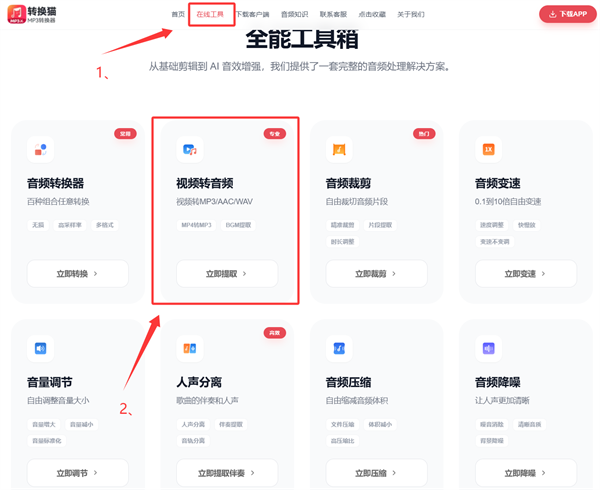
第一步:打开浏览器访问转换猫官网,在在线工具列表中进入"视频转音频"功能页面。网页版的视频处理和音频编码全部在云端服务器上进行,不会占用你电脑的处理器性能和运行内存。
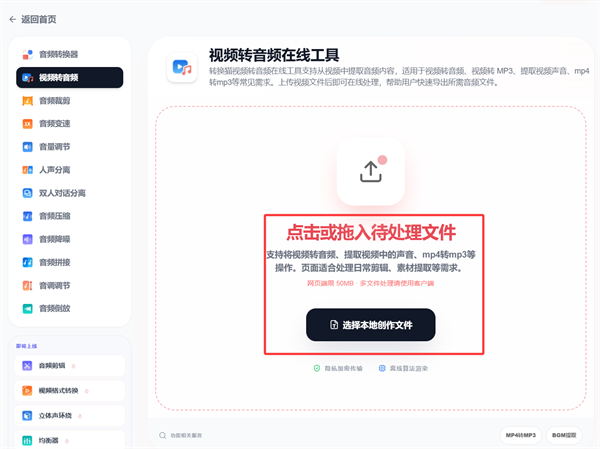
第二步:将视频文件直接用鼠标拖拽到页面中的上传区域,松开鼠标即可自动开始上传。也可以点击"选择文件"按钮从电脑文件夹中手动选择要处理的视频。
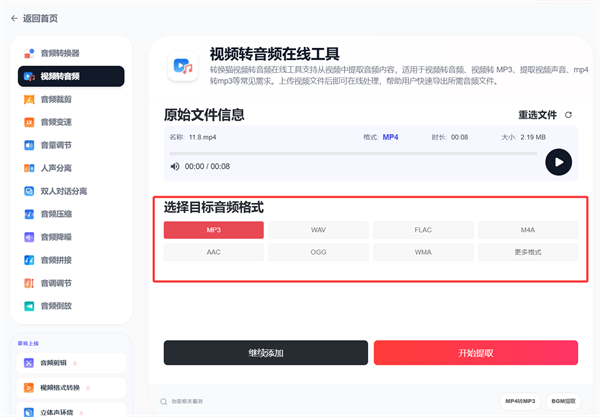
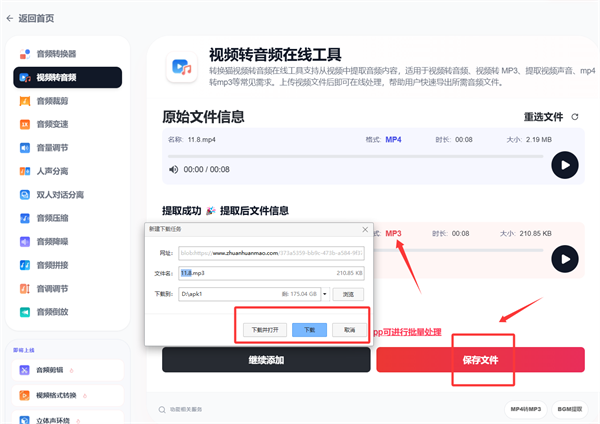
第三步:上传完成后,输出格式选择MP3,然后点击"开始提取"按钮。服务器处理完成后页面会自动刷新显示下载按钮和音频文件的基本信息。点击下载即可将提取出的音频文件保存到电脑本地。
视频提取音频的常见问题和实用建议
提取出来的音频质量取决于原始视频中音轨的编码参数。如果视频本身的音轨就是低码率的(比如某些在线视频为了节省服务器带宽和加快加载速度,将音轨压缩到64kbps甚至更低),那么提取出来的音频质量也不会比这更好。所以如果对音质有比较高的要求,尽量选择高清或超清版本的视频来进行音频提取,因为高画质视频通常也会搭配更高码率的音轨。另外要了解的是,视频提取音频的过程不会修改或删除原始视频文件。提取完成后,原来的视频照常可以正常播放,画面和声音都不受任何影响,可以放心操作。
