如何提取音频?只保留声音的处理方法

课程录屏想在通勤时只听声音、会议回放想提取发言做笔记、短视频BGM想单独保存——这些场景的共同点是画面不需要但声音有价值。如何提取音频并不复杂,核心就是把视频里的音频轨道分离出来,输出为独立的MP3文件。下面用转换猫App和网页版分别演示,两种方式各适合不同场景。
转换猫App:手机端提取
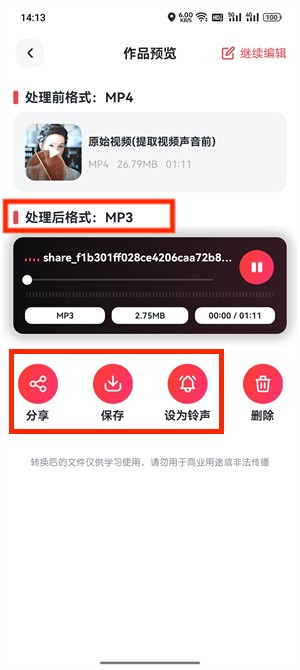
视频在手机上,直接用App提取最方便。打开转换猫App,在首页找到"视频转音频"或"提取视频声音"功能入口。这个功能专门用于从视频文件中分离音频轨道并输出为独立的音频文件,不需要播放画面。

选择要处理的视频文件。支持从手机相册或文件管理器中选取,也可以多选批量处理——如果手头有好几个视频需要同时提取音频,一次性全部选中就行。选择后页面会显示每个视频的时长和文件大小。

输出格式选择MP3。码率方面,语音类内容(课程、会议、播客)128kbps足够,文件小且清晰度够用;音乐类内容(MV、演出录像)建议192kbps以上,能保留更多音频细节。设置好后点击"开始转换",等进度条走完就提取完成了。可以选择保存/分享/设为铃声等。
转换猫网页版:电脑端提取
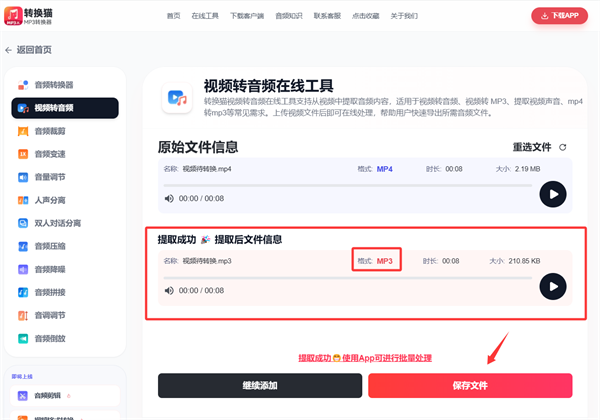
视频已经传到电脑上了,或者需要处理较大的视频文件,网页版更合适。浏览器打开转换猫官网,找到"视频转音频"在线功能页面。网页版的处理在云端服务器上完成,不占用电脑本地资源。

把视频文件拖入页面的上传区域,或者点击按钮手动选择文件。处理完成后点击下载按钮,MP3就保存到电脑本地了。网页版完全免费,不需要注册也不用安装任何软件,打开浏览器就能用。
提取后的验证和注意事项
提取完成后建议做三项检查:对比MP3时长和原视频时长是否一致,试听开头和结尾确认内容完整,在目标设备上实际播放验证格式兼容。批量提取时个别文件可能因编码问题被跳过,建议核对一下数量。
关于音质有个常见误区:源视频音轨是128kbps的话,输出选320kbps不会提升音质,只会增大文件。正确做法是输出码率不高于源文件。另外,只提取自己拥有或授权使用的视频音频,提取操作不影响原始视频文件本身。
