如何对录音进行降噪处理?录音降噪音的好方法有哪些

录音过程中难免会混入环境杂音,影响音频质量。转换猫的音频降噪功能专为解决这一问题设计,支持专业的音频降噪处理,能有效去除录音中的背景杂音。无论是会议录音、课程录音还是个人创作录音,都能通过这款工具实现声音降噪,让录音更清晰。它采用先进的降噪算法,可精准识别并消除杂音,同时保留人声或主要音频内容。
录音降噪音手机教程:
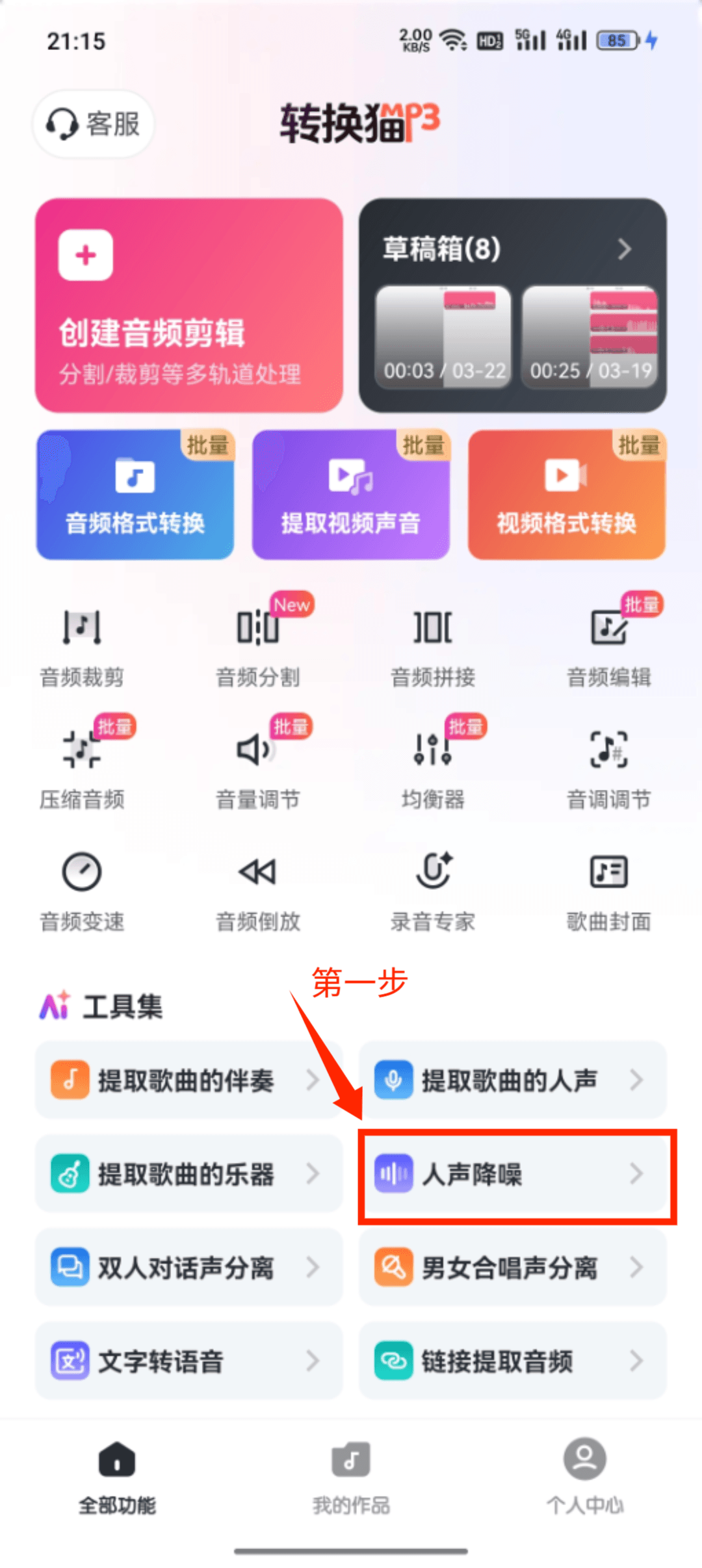
1、打开转换猫手机版,找到并进入“人声降噪”功能模块及对应页面,首页就能找到这个功能,功能入口清晰,新手也能快速上手操作。
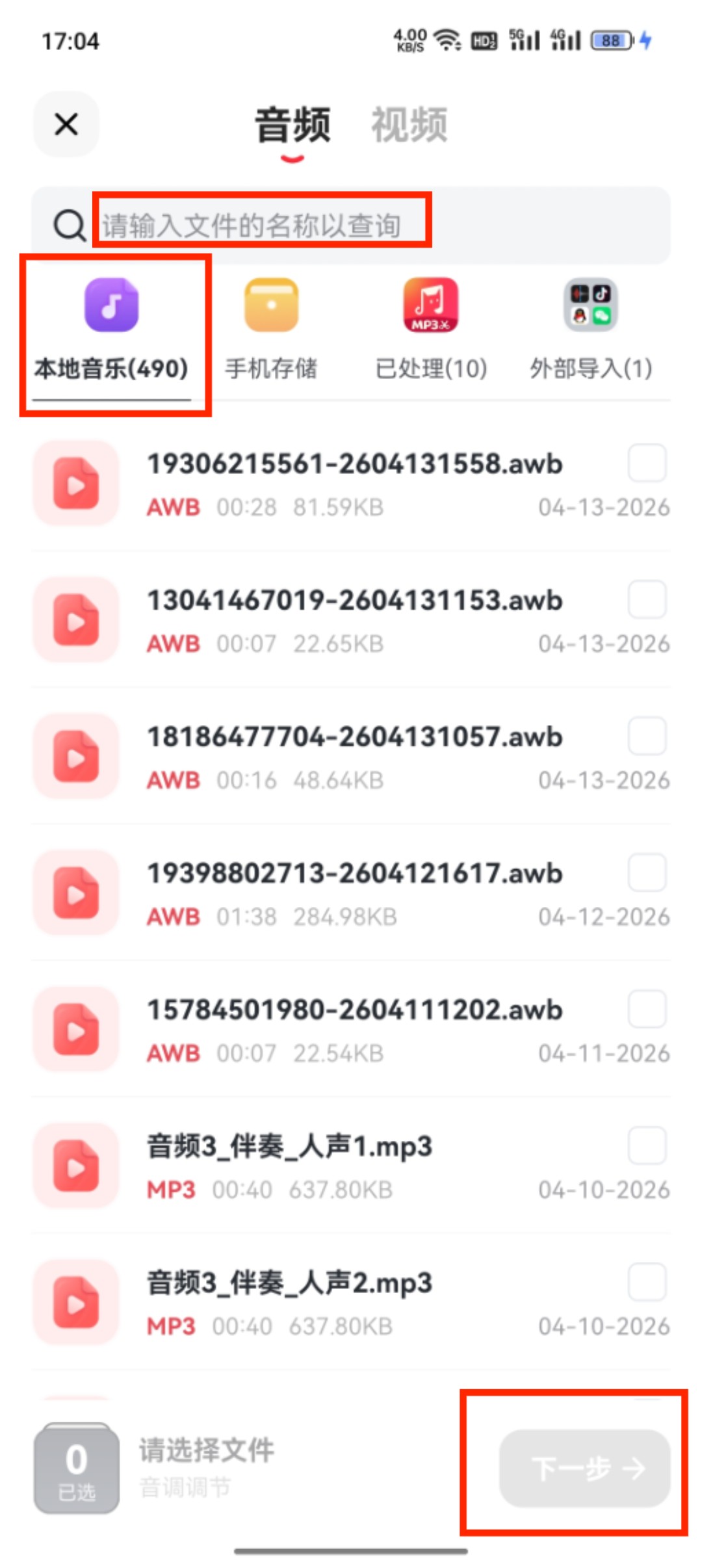
2、进入功能页面后,本地音乐界面就是你的录音存放处,录音太多找不到的话可以直接搜名字,支持多种常见音频格式导入,无论是会议录音、课程录音还是日常录音,都能轻松适配处理。
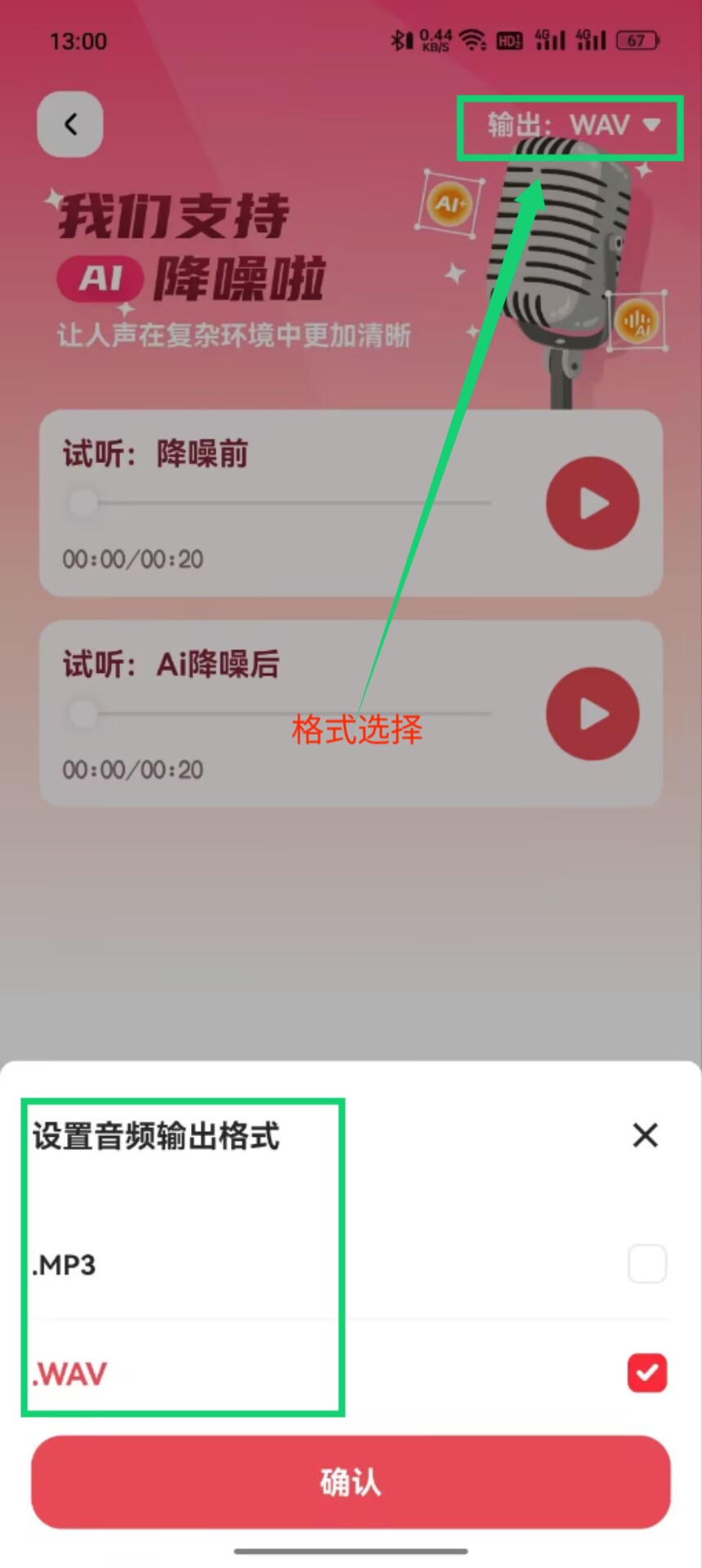
3、上传完成后,可选择你要保存的降噪后的格式,建议选择MP3格式,基本适配所有渠道使用。能满足大多数场景的降噪需求,兼顾效果与音质。
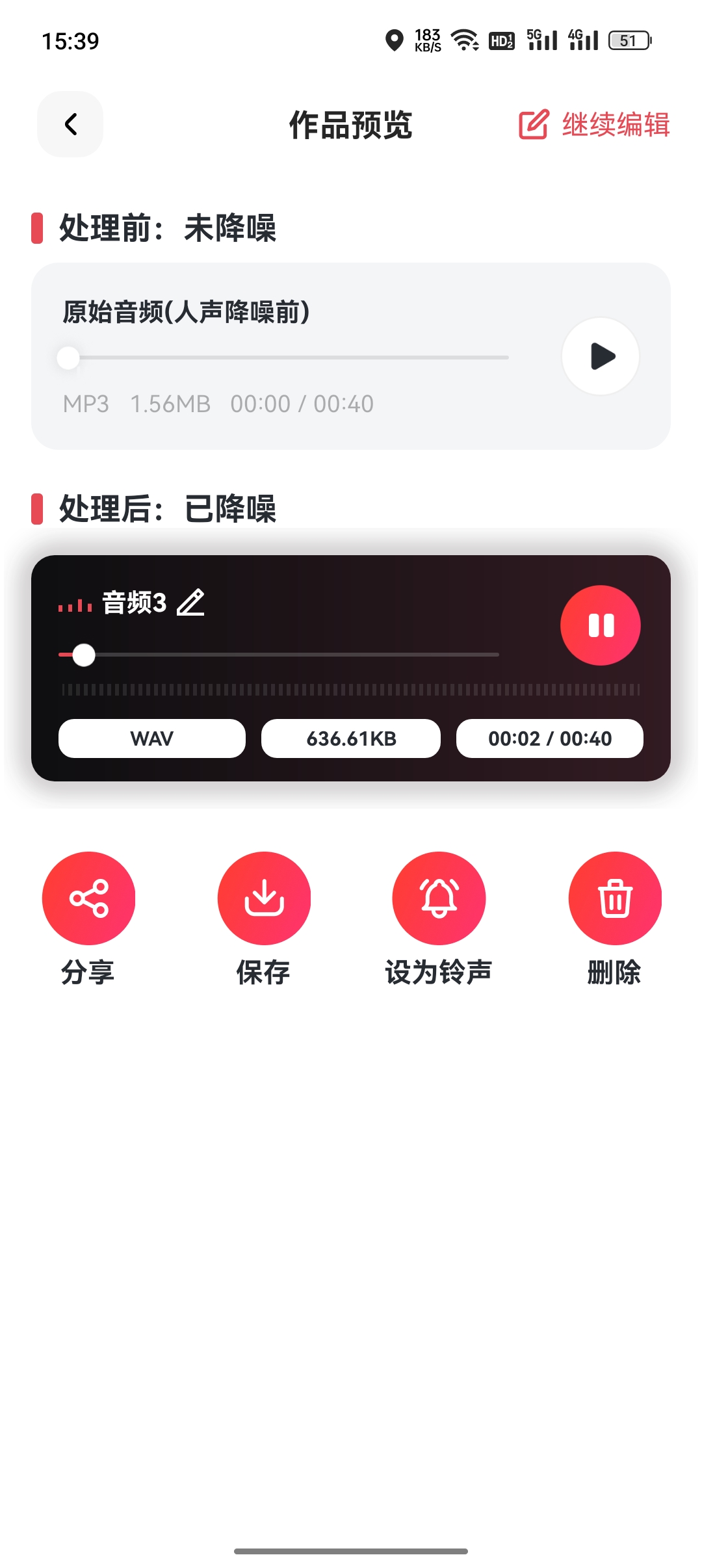
4、选择好格式后再选择音频,就会自动开始降噪。降噪后可先试听降噪效果,确认满意后再点击保存,结束后可直接保存到手机,也支持一键分享给他人。
录音降噪音电脑教程:
1、打开电脑浏览器,输入转换猫官网并访问,在官网导航栏或功能列表中快速找到“音频降噪”工具入口,点击进入对应功能页面,操作便捷无需复杂步骤。
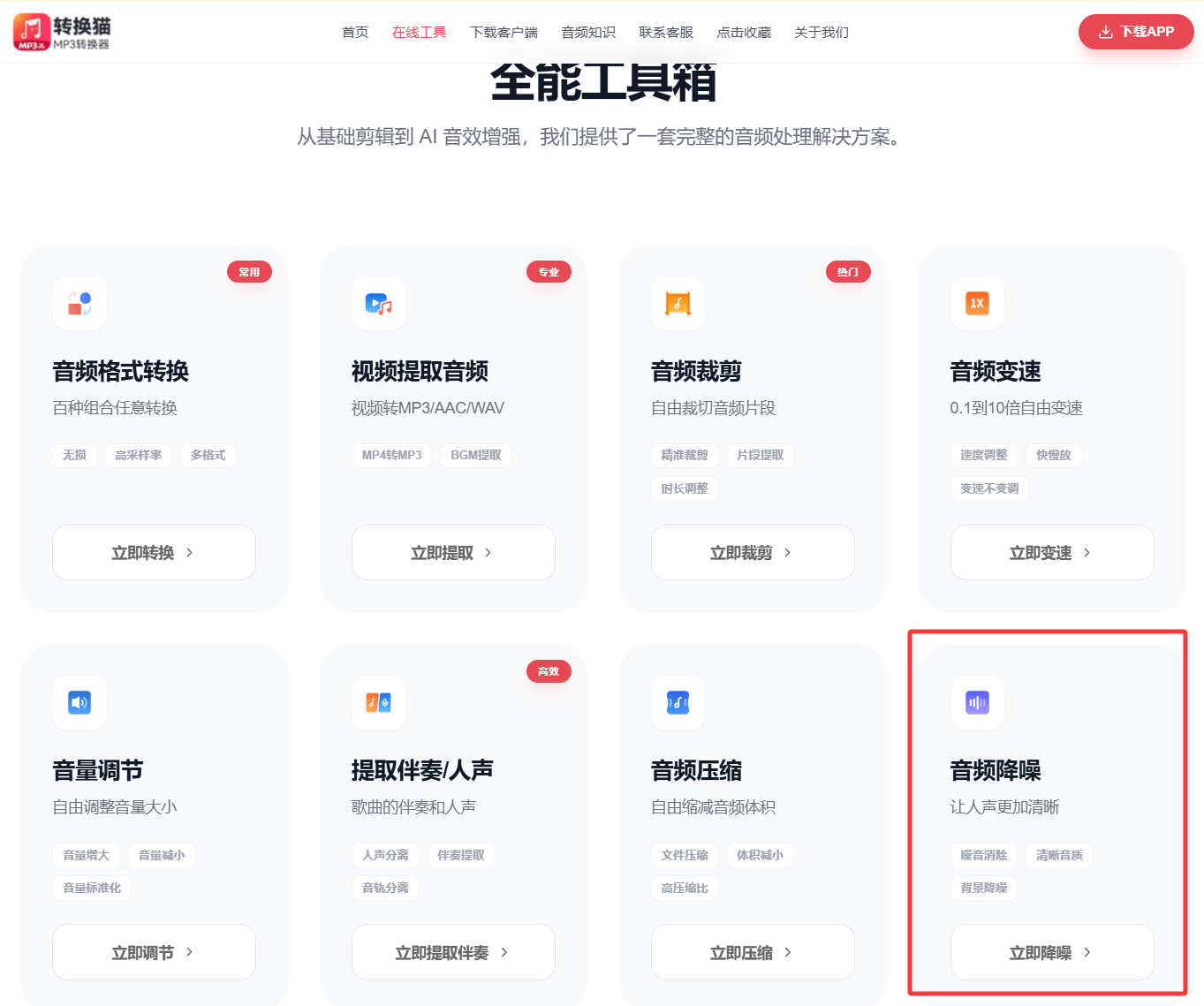
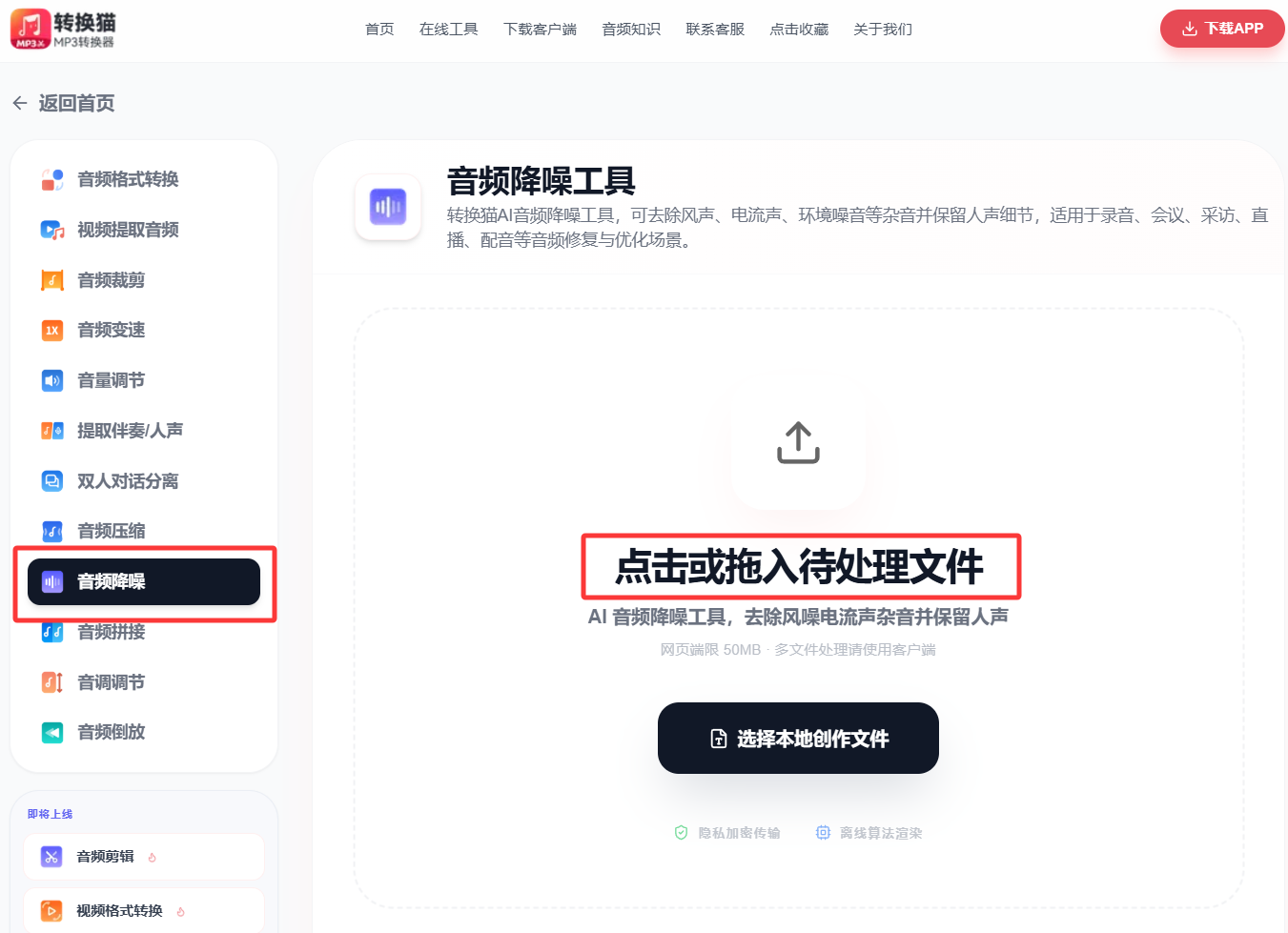
2、进入音频降噪页面后,点击上传按钮,可上传需要进行声音降噪的录音文件,支持多种常见音频格式,大幅提升多文件处理效率,节省操作时间。
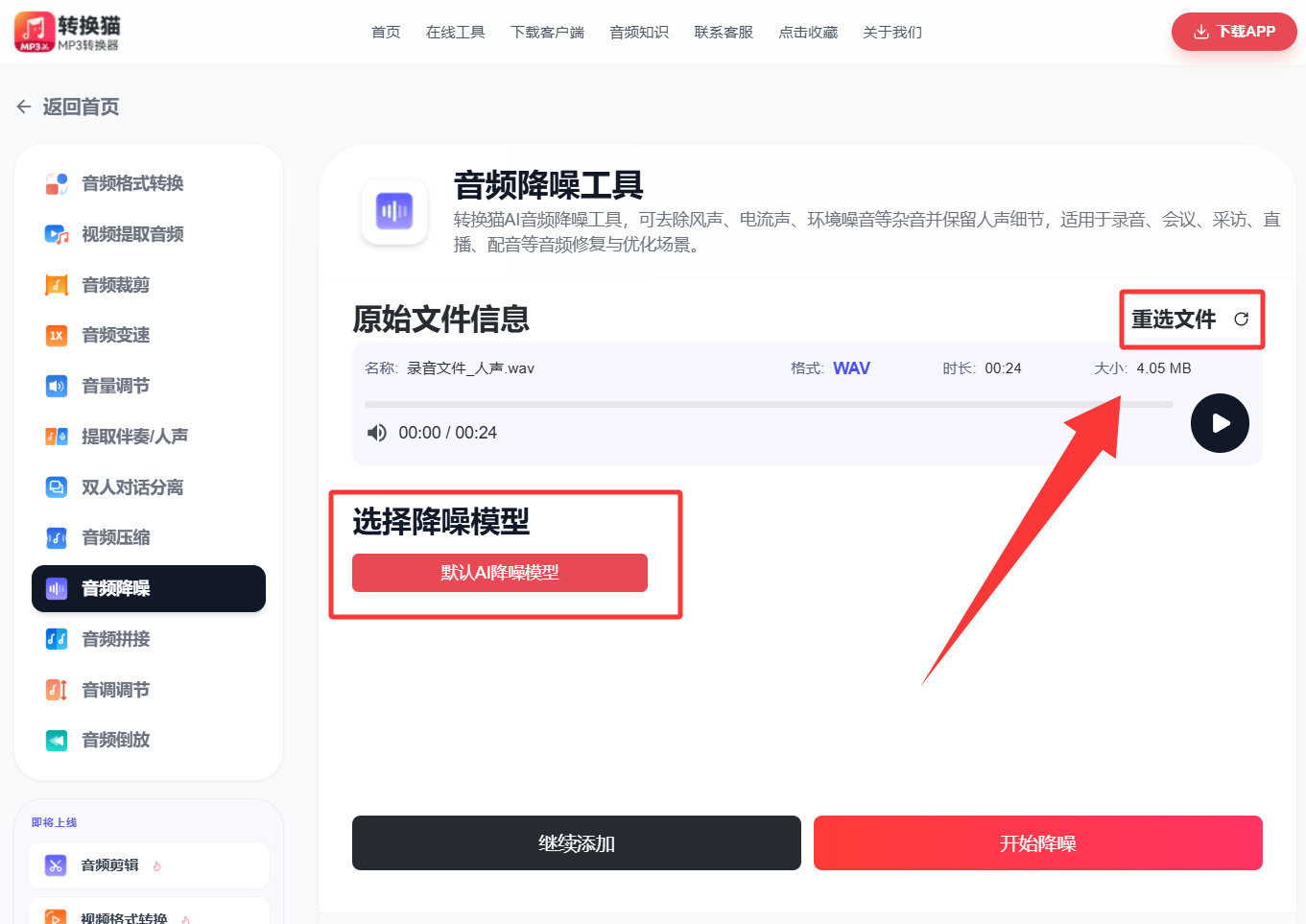
3、上传完成后,系统默认AI模型降噪,会自动分析音频中的噪音类型,精准识别背景杂音。如果一次没降噪好,还可以重选文件进行多次尝试,过程无广还免费。
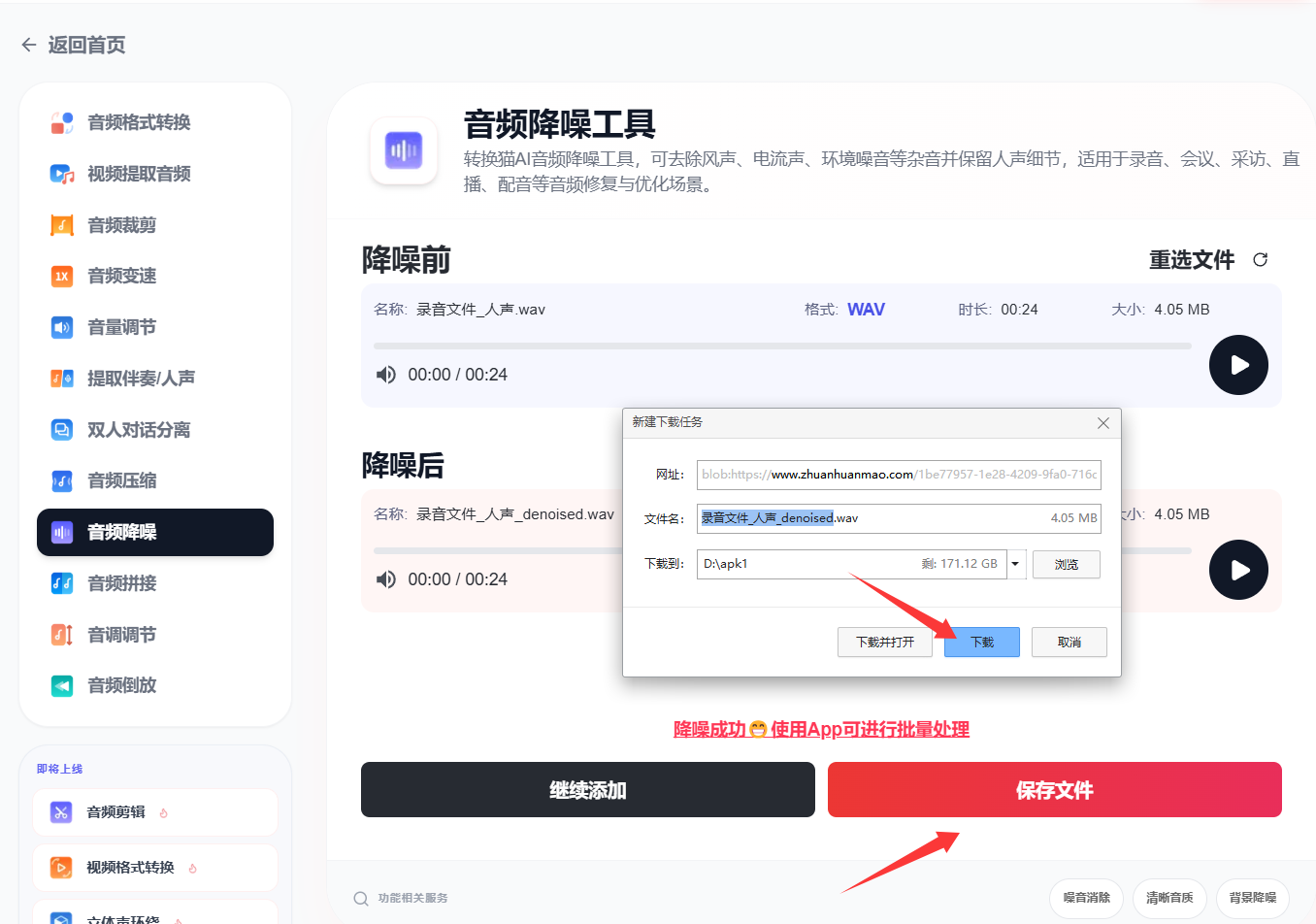
4、完成降噪设置后,可实时预览音频降噪去杂音的效果,清晰对比原声与处理后的音频差异,确认效果符合预期后,点击保存文件按钮,即可将高清无损的降噪后音频文件保存到电脑本地指定文件夹。
录音有杂音是怎么回事?
1、环境与物理因素
环境噪音:空调、风扇、键盘敲击、室外车流等背景声被录入
麦克风品质问题:内置麦克风信噪比低,或麦克风膜片老化、进灰、受潮
振动与摩擦:桌面震动、线缆与衣物摩擦产生的低频噪音
2、设备与连接问题
接口接触不良:3.5mm插头氧化松动、USB接口供电不稳
电磁干扰:靠近路由器、手机、显示器等电子设备时产生电流声("嗡嗡"声或"滋滋"声)
线缆质量差:屏蔽层不足的廉价音频线容易引入干扰
3、软件与设置问题
增益/输入电平过高:音量推子拉得太大,导致底噪被放大,甚至削波失真
采样率/位深度不匹配:设备与软件设置不一致可能产生爆音
驱动或软件冲突:声卡驱动过时,或同时运行多个占用音频通道的程序
4、硬件故障
声卡/音频接口损坏:内部电路老化或电容故障
电源滤波不良:电脑电源或适配器质量差,导致50Hz/60Hz工频干扰
以上就是本次转换猫MP3转换器小编带来的关于录音降噪音的两种办法,希望能给你带来帮助!

觉得攻略不错?
立即上手亲自试试
我们已经为你准备好了最专业的【音频降噪】云端工作区。点击下方按钮,30秒内即可获得高保真处理成品。


