怎么从视频中提取音频?视频导出MP3完整方法

一个小时的培训录像完整看过一遍画面之后,后续的复习和回顾其实只需要听音频就够了。几个小时的会议录屏文件动辄好几个GB,如果能把视频里的声音单独提取出来转成音频文件,文件体积可以缩小到原来的十分之一甚至更小,收听方式也变得更加灵活自由。下面介绍手机端和电脑端用转换猫完成视频提取音频的方法。
手机端:用转换猫App提取视频中的音频
第一步:在手机上打开转换猫App,在首页功能列表中找到并选择"视频转音频"功能入口。这个功能的核心作用就是从视频文件中单独提取音频轨道,输出为独立的音频文件。App支持从mp4、mov、avi、mkv、flv、wmv、webm等主流视频格式中提取音频,基本涵盖了日常生活中能接触到的所有视频文件类型。
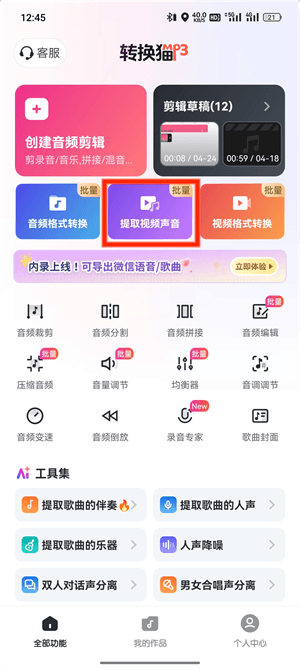
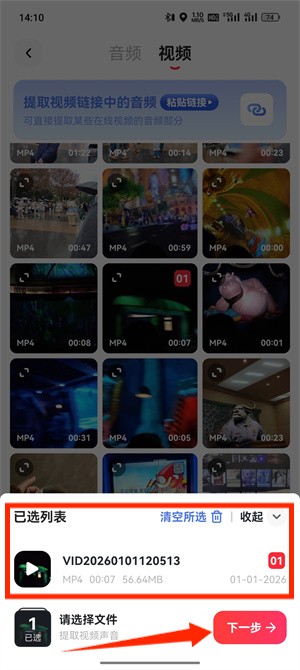
第二步:从手机相册或文件管理器中选择要处理的视频文件。App支持多选批量处理——如果手头有一整套培训课程的视频、一系列会议录屏或者多个需要提取音频的视频文件,可以一次性全部选中进行批量提取。
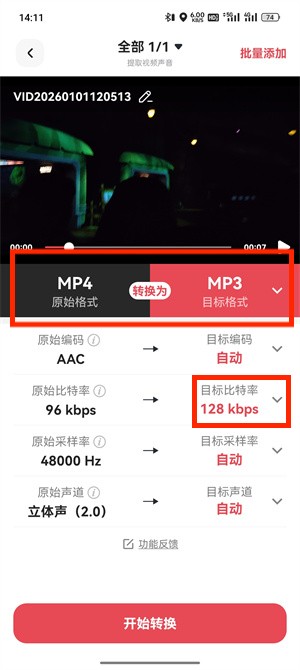
第三步:设置输出格式为MP3,并根据视频内容的类型选择合适的码率参数。除了码率之外,还可以调整采样率(默认44100Hz即可)和声道设置(立体声或单声道)等高级参数。
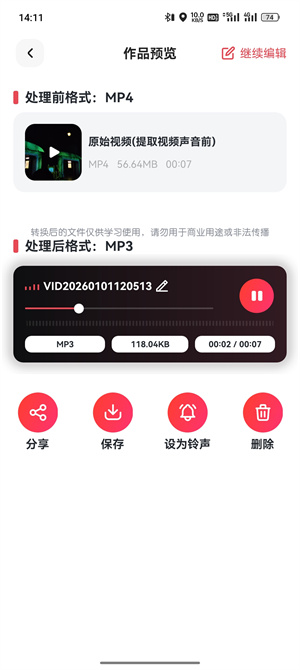
第四步:所有参数设置完成后,点击"开始提取"按钮启动处理。提取过程中App会实时显示处理进度,可以清楚地看到当前完成了多少。处理速度取决于视频文件的大小和手机的性能,一般情况下一个几分钟的视频只需要十几秒就能完成提取。完成后mp3文件会自动保存到手机存储目录中。
电脑端:用转换猫网页版提取视频中的音频
视频文件在电脑上的情况也很常见,这些文件通常体积较大,用网页版在线处理是最方便的选择。
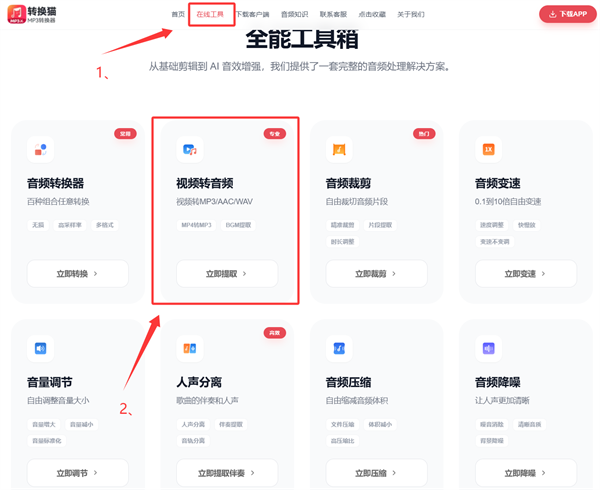
第一步:打开浏览器访问转换猫官网,在首页的在线工具列表中找到"视频转音频"功能页面并点击进入。网页版采用云端处理架构,视频文件上传到服务器后由云端完成音频提取和编。
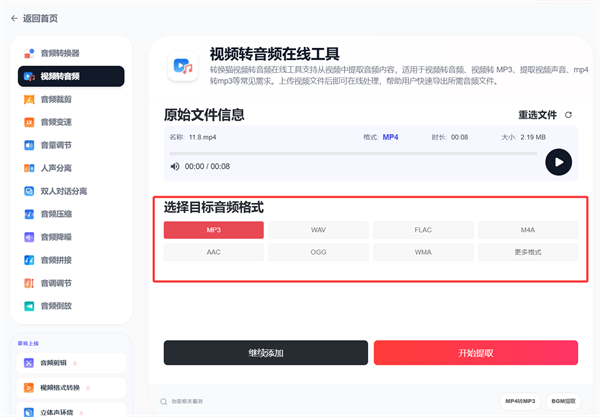
第二步:将视频文件直接用鼠标拖拽到页面中的上传区域,松开鼠标即可开始上传。也可以点击"选择文件"按钮从电脑文件夹中手动选择要处理的视频。上传过程中页面会显示进度百分比和预计剩余时间。
第三步:点击下载按钮将mp3文件保存到电脑本地即可。网页版完全免费,不需要注册账号,没有水印,没有使用次数限制。
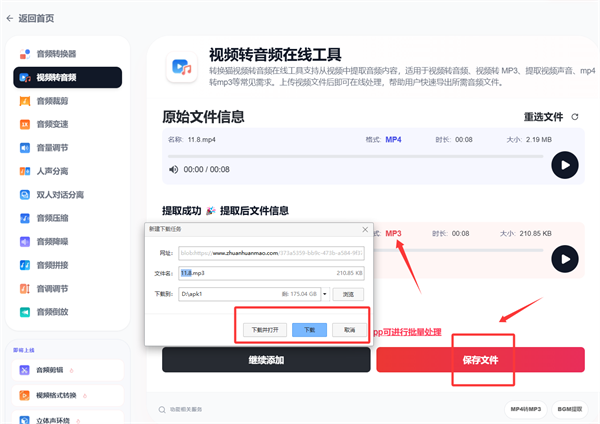
提取后原视频文件不受任何影响
提取出来的mp3文件用途非常广泛。最直接的用途就是在不方便看视频的场景下收听视频中的音频内容——通勤路上、运动健身、做家务、散步时都可以用耳机听。还可以将音频文件导入到讯飞听见、通义听悟等语音转文字工具中,自动生成会议纪要或课程笔记的初稿,再由人工校对和完善,比从头到尾手动打字记录效率提升很多倍。如果音频中有不需要的部分(比如视频开头的几秒钟静音、结尾的闲聊、中间的长时间停顿等),可以再用音频裁剪工具精确截取需要的片段,制作成精简版的音频资料。
