免费提取视频中的音频mp3怎么做?视频转音频详细教程

从视频网站找到的演唱会MV想提取背景音乐做手机铃声,录制的在线课程视频想转成音频格式在运动时用耳机听——这些都是日常生活中视频提取音频需求。用转换猫把视频转成mp3音频文件,既能大幅节省手机或电脑的存储空间,又方便在各种收听场景中灵活使用。手机端和电脑端都能完成视频转音频的操作。
方法一:用转换猫App从手机视频中提取音频
第一步:在手机上打开转换猫App,在首页功能列表中找到"视频转音频"功能入口。这个功能专门用于从各类视频文件中提取音频轨道并输出为独立的音频文件。支持的视频格式非常全面,包括mp4、mov、avi、mkv、flv、wmv、webm、3gp等常见格式,基本涵盖了日常能接触到的所有视频文件类型。

第二步:从手机相册或文件管理器中选择要提取音频的视频文件。App会自动扫描手机中的视频文件并按时间顺序排列,方便快速找到目标视频。选择完成后页面会显示每个视频的时长、分辨率和文件大小,方便确认。

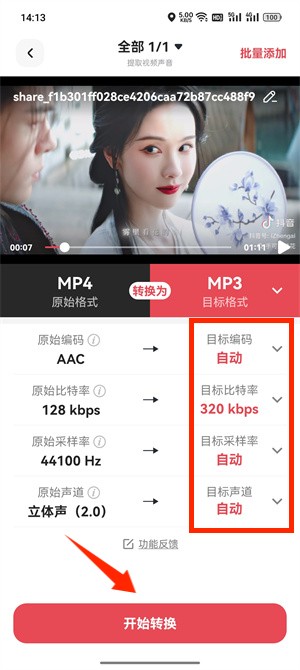
第三步:设置输出格式为MP3。码率的选择取决于视频内容的类型:如果是音乐MV、演唱会录像、演奏视频等以音乐为主的内容,建议选择192kbps或更高的码率,以保留更多的音乐细节和动态范围。
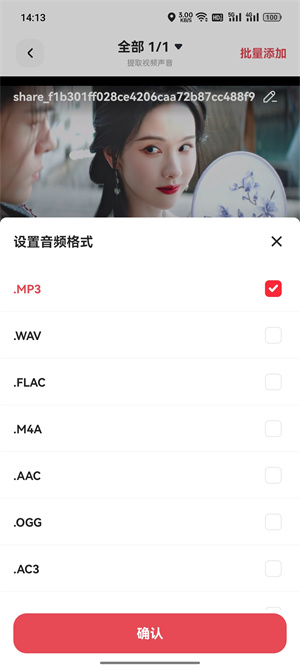
第四步:点击"开始提取"按钮,等待处理完成。视频转音频需要先从视频容器中分离出音频轨道,然后按照设定的参数重新编码为mp3格式,这个过程比纯音频格式之间的转换要稍慢一些,具体处理时间取决于视频文件的大小和时长。提取过程中App会显示进度百分比。
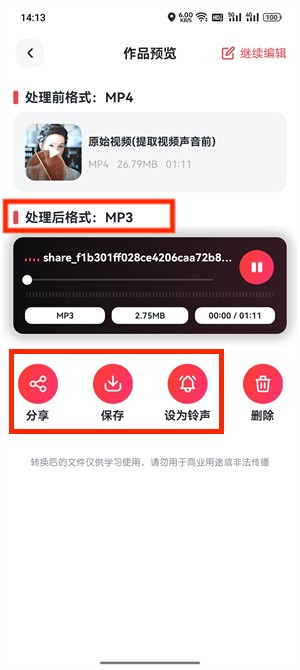
第五步:完成后mp3文件会自动保存到手机存储的指定目录中。这些提取出来的音频文件有很多用途:可以设为手机来电铃声或闹钟提示音,可以导入到音乐播放器App中创建播放列表,也可以通过蓝牙传输到车载音响或蓝牙音箱上播放。
方法二:用转换猫网页版从电脑视频中提取音频
视频文件在电脑上的话——比如从视频网站下载保存的高清视频、用录屏软件录制的教程视频、从公司培训平台下载的课程录像等——用转换猫网页版在线操作更加方便。
第一步:打开浏览器访问转换猫官网,在在线工具列表中进入"视频转音频"功能页面。网页版的视频处理和音频编码全部在云端服务器上进行,不会占用你电脑的处理器性能和运行内存,即使电脑配置较低也能流畅使用。处理过程中你可以继续正常使用电脑做其他工作。

第二步:将视频文件直接拖拽到页面中的上传区域,松开鼠标即可开始上传。也可以点击"选择文件"按钮,从电脑文件夹中手动选择要处理的视频。如果遇到特别大的视频文件(比如4K长视频),可以先用视频压缩工具适当降低分辨率或裁剪不需要的片段后再上传。上传过程中页面会实时显示进度。

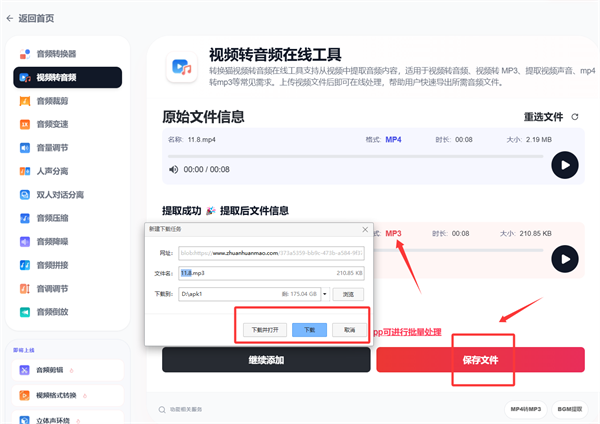
第三步:上传完成后,输出格式选择MP3,然后点击"开始提取"按钮。服务器处理完成后页面会自动刷新,显示下载按钮。点击下载即可将提取出的音频文件保存到电脑本地。网页版的所有功能完全免费,不需要注册账号,没有水印,也没有每日使用次数的限制。对于偶尔需要处理视频的用户来说,网页版是最省心的选择。
视频提取音频的常见问题和实用建议
提取出来的音频质量取决于原始视频中音轨的编码参数。如果视频本身的音轨就是低码率的(比如某些在线视频为了节省服务器带宽和流量,将音轨压缩到64kbps甚至更低),那么提取出来的音频质量也不会比这更好。所以如果对音质有比较高的要求,尽量选择高清或超清版本的视频来进行音频提取,因为高画质视频通常也会搭配更高码率的音轨。

觉得攻略不错?
立即上手亲自试试
我们已经为你准备好了最专业的【视频转音频】云端工作区。点击下方按钮,30秒内即可获得高保真处理成品。


