acc转mp3怎么做?本地音频转换处理

搜索acc转mp3时,很多人拿到的文件实际后缀是.aac。AAC是苹果设备和部分录音软件的默认格式,音质不错但跨平台兼容性不如MP3。同事发来的会议录音、iPhone备份的语音备忘录、网页下载的音频片段,经常遇到在Windows电脑或安卓设备上打不开的情况。先在文件属性中确认真实类型,不能把重命名当成编码转换——改后缀名文件大小不变,但播放器依然无法解码。下面用转换猫App和网页版分别演示完整的转换流程。
方法一:用转换猫App检查并转换手机文件
文件在手机上的话,先复制一份样本保留原件,再用App处理。
第一步:打开转换猫App,在首页进入"音频格式转换"功能。这个入口支持AAC、M4A、3GPP、WAV等多种格式的输入和输出。
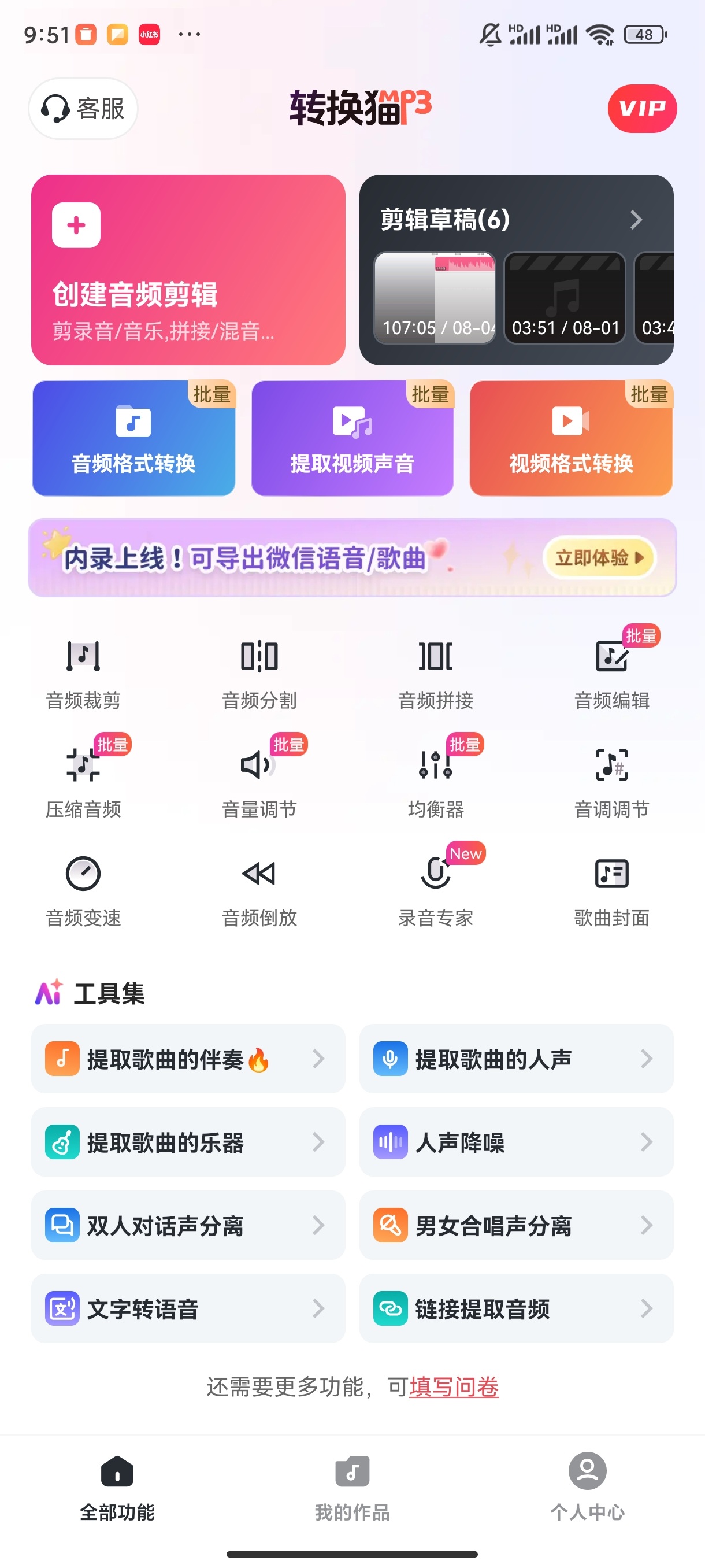
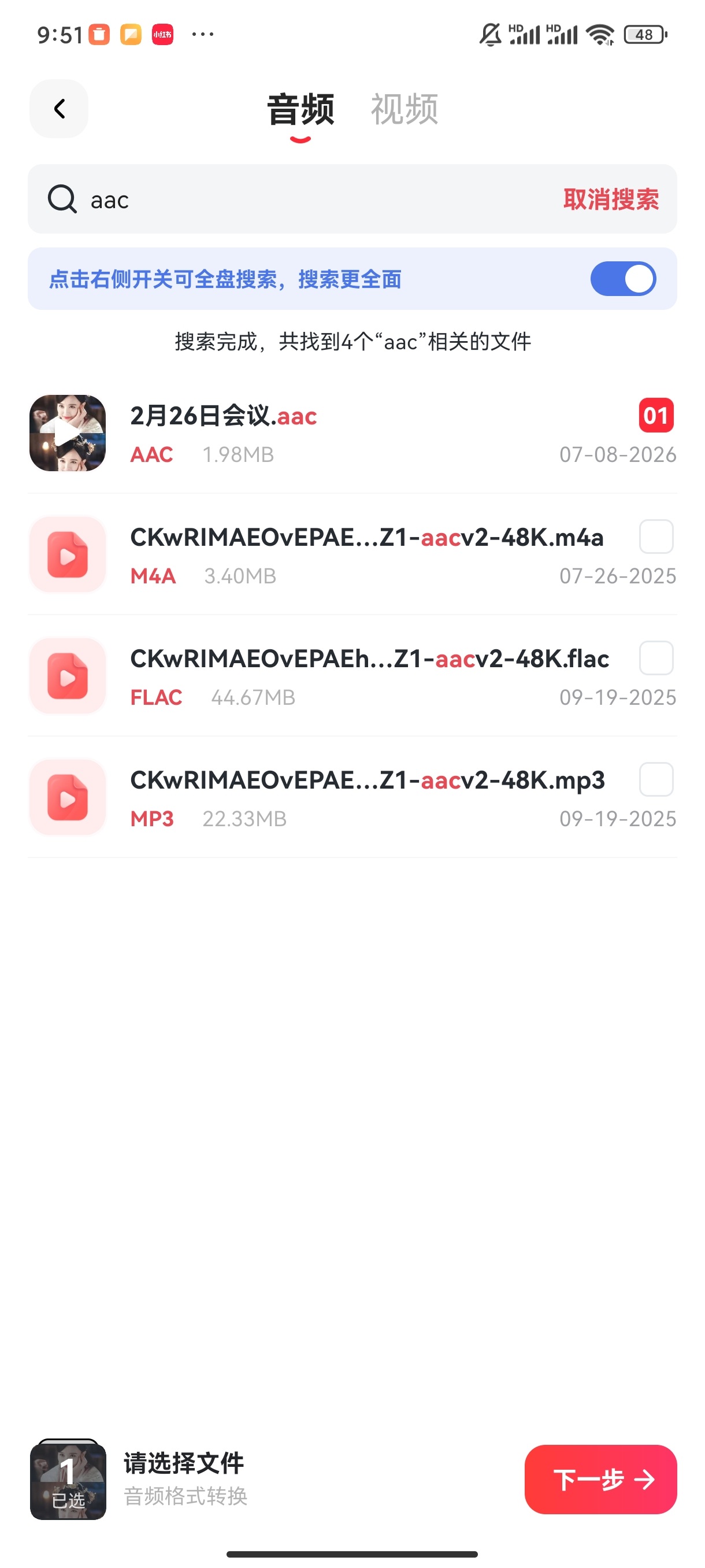
第二步:从本地目录找到AAC文件所在位置。安卓手机一般在Sounds或Recorder文件夹,iPhone的录音在语音备忘录应用内需要先导出。选文件时注意核对后缀名是.aac而非其他格式,支持多选批量处理。
第三步:输出格式选择MP3。比特率方面,日常语音备忘录和通话录音128kbps足够,文件体积小且语音清晰度够用;会议、采访等需要保留更多声音细节的录音建议192kbps,方便后期反复听写。
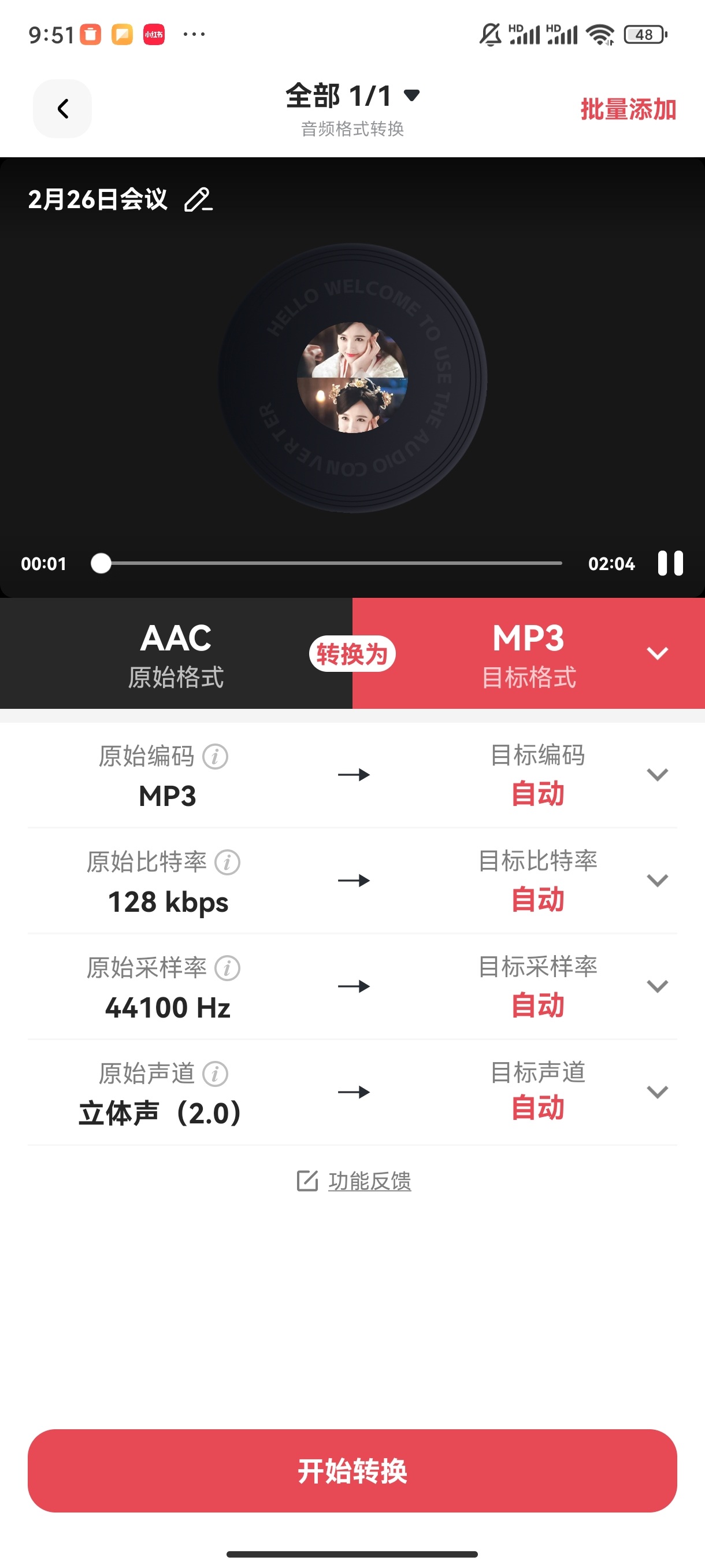
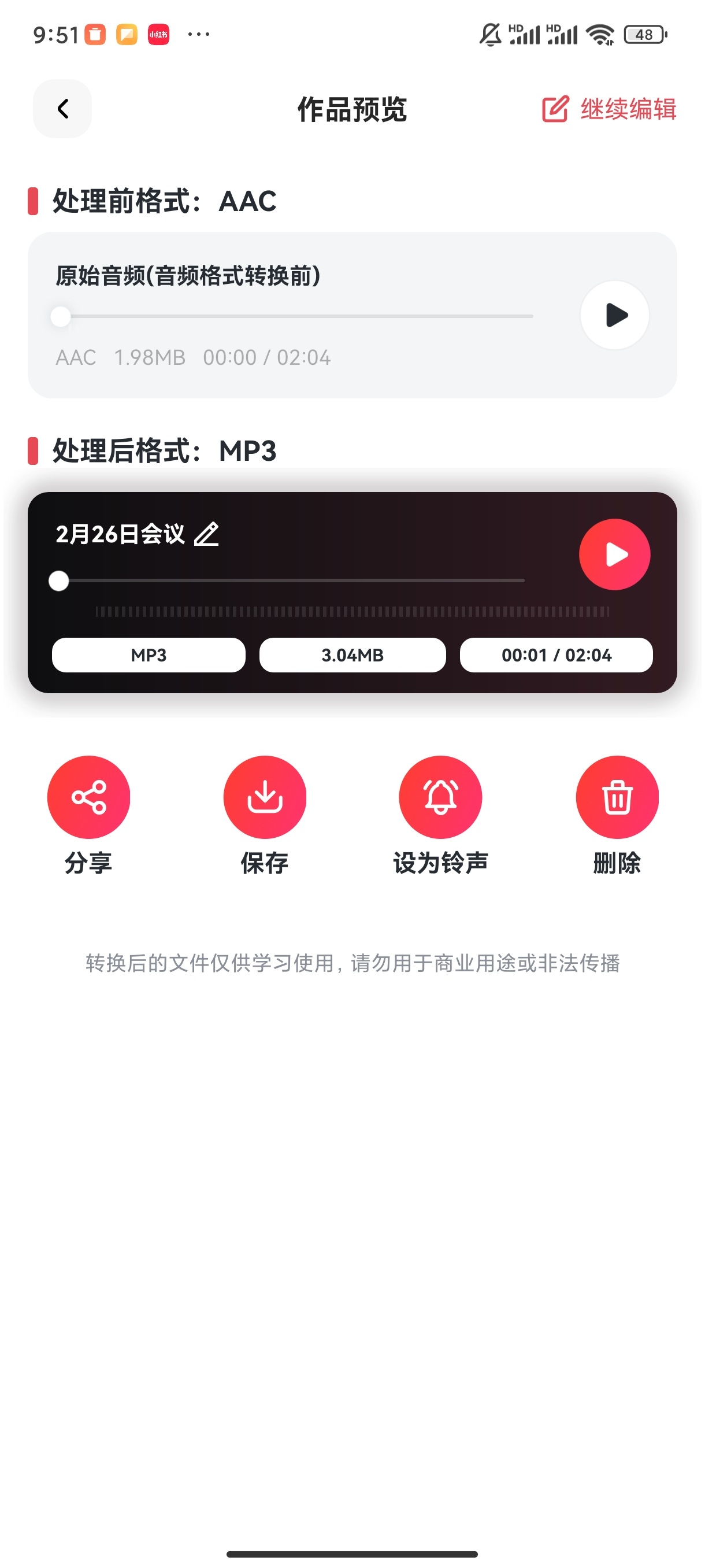
第四步:确认页面显示的源文件名、目标格式和任务信息,避免误选了其他文件或设置了错误的输出格式。点击"开始转换",处理完成后保存MP3文件。建议导入目标软件实际测试一下,确认能正常打开和播放。
方法二:用转换猫网页版转换电脑普通音频
文件已经在电脑上,网页版更高效。只处理未加密的普通音频,页面能正常读取的文件都可以转换。
第一步:打开浏览器访问转换猫官网,在功能列表中找到"音频格式转换"进入在线转换页面。

第二步:添加已确认真实类型的AAC音频文件。可以通过拖拽或点击按钮导入,支持批量添加多个文件。上传后页面会显示文件大小和时长信息,核对一下是否与原文件一致。

第三步:输出目标选择MP3。页面提供的参数以实际显示为准,不虚构页面上没有的专属设置选项。

第四步:点击"开始转换",等处理完成后先在线试听几秒确认音频正常,再下载保存到电脑本地。下载后右键查看文件属性,确认格式已变为MP3、时长与源文件一致。

验证和注意事项
转换完成后做三项核对:第一,对比源文件和MP3的总时长,确认没有截断或静音段;第二,在开头、中段和尾声各试听几秒,确认内容完整无缺损;第三,把MP3导入实际使用的软件或设备测试播放,确保格式兼容性没问题。
acc转mp3的核心是格式兼容而非音质提升。如果源AAC文件本身是128kbps,输出选更高码率不会改善音质,只会增大文件体积。正确做法是输出码率不高于源文件。遇到加密或损坏的文件,应回到合法来源重新获取,不要靠改后缀绕过限制。
