音频拼接怎么自然?1分钟教会你搞定专业级音频拼接

想把几段音频连成一段完整的音频?本文提供的两个音频拼接教程帮你轻松搞定!可用于会议录音整理、音乐串烧制作、多段采访素材合并等场景,都能在线一键完成。支持MP3、WAV等主流格式。拖拽调整拼接顺序,实时预览效果,合并后的音频音质清晰无损耗。特别适合自媒体创作者、播客主播和办公人群使用。
转换猫MP3转换器介绍
转换猫MP3转换器中的音频拼接功能专为多段音频快速合成而生,支持手机端/网页端/电脑客户端使用。你可以把零散的手机录音、采访片段或音乐素材按任意顺序组合,系统会自动对齐音轨并输出统一格式的完整音频。整个流程无需注册账号,拖拽文件即可上传使用。
手机音频拼接教程
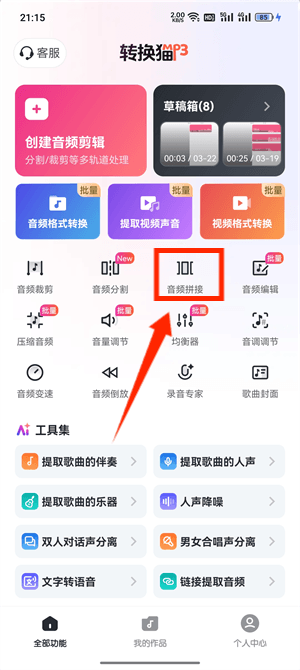
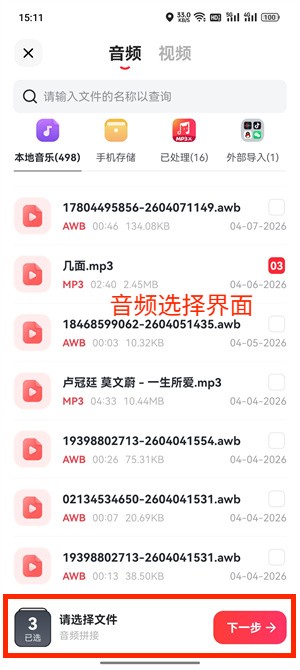
1、打开转换猫APP,在首页显眼的功能区找到「音频拼接」选项并点击,进入操作界面后,可直接从手机相册或文件管理中选中需要合并的多个音频文件。
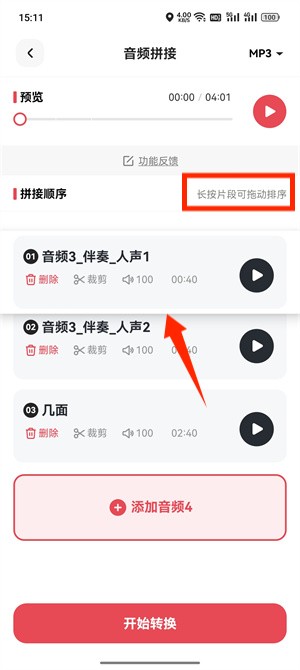
2、选中所有需要拼接的音频后,在编辑页面长按任意一个音频文件进行拖动,自由调整各音频的拼接顺序,调整完成后可点击预览按钮,试听整体衔接效果是否自然。
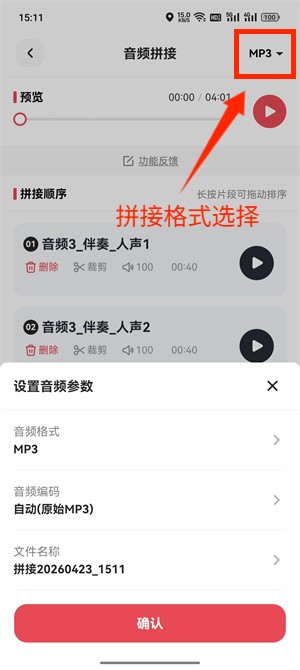
3、预览确认拼接顺序和衔接效果无误后,选择合适的输出格式,系统默认推荐MP3格式,确认参数设置无误后,点击「开始转换」,等待工具自动完成音频合并处理。
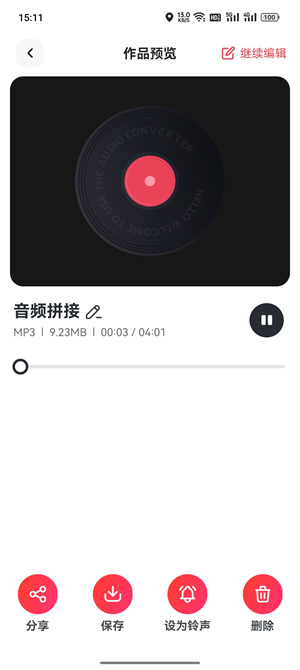
4、待处理进度条加载完成,即可将拼接好的完整音频保存到手机本地,也能通过页面自带的分享功能,一键分享给好友,方便快捷地使用拼接后的音频。
电脑端音频拼接教程
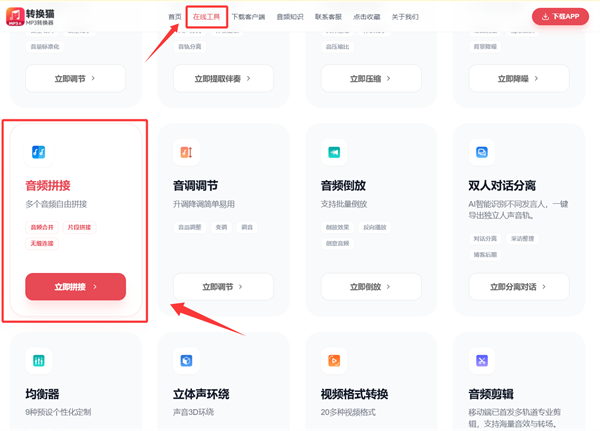
1、打开电脑任意浏览器,输入转换猫mp3转换器进入官网,在顶部菜单选择“在线工具”,找到并点击“音频拼接”选项,进入电脑端拼接操作界面。
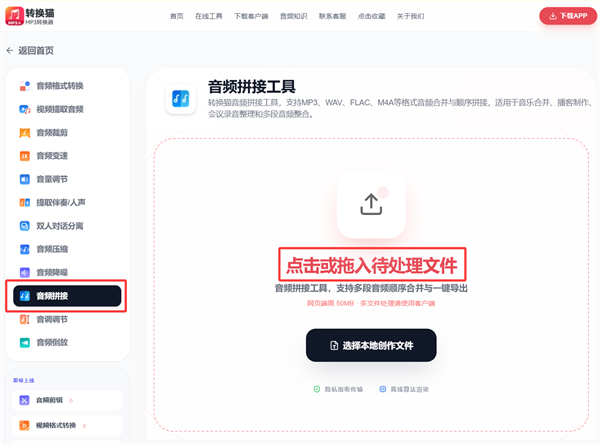
2、点击页面中的“选择文件”或直接批量拖拽多个音频文件上传,支持多种常见音频格式,上传完成后可在编辑区查看所有已添加的音频文件。
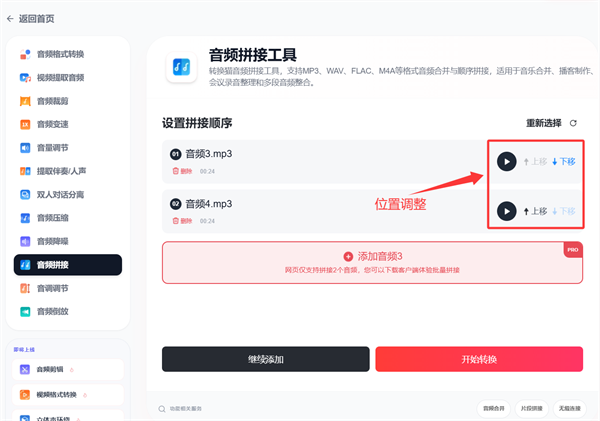
3、在编辑区时间轴上,可根据右侧按钮进行上下移动调整排列顺序,在线处理的话输出格式和音质参数都是默认的,不需要去另外设置,app版本可以自定义。
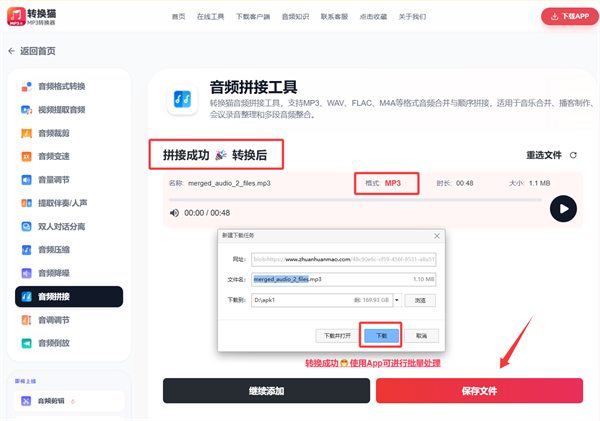
4、调整完成后,确认无误后点击“开始转换”,会实时显示处理的进度。等待处理完成后,点击下载按钮保存拼接好的完整音频文件。
希望本次带来的音频拼接教程能够给你带来帮助,更多音频处理需求欢迎关注转换猫音频处理知识库!

觉得攻略不错?
立即上手亲自试试
我们已经为你准备好了最专业的【音频拼接】云端工作区。点击下方按钮,30秒内即可获得高保真处理成品。


