音频加速后怎么保持不失真?音频加速不变调教程

音频变速一般是我们学习外语需要放慢音频速度,还是制作音乐需要调整节奏,都能都能够用到的一种音频处理知识,本文教程为解决音频变速的问题,支持多种倍速的变速范围,提供流畅的声音变速不变调的方法,避免传统变速工具导致的声音失真问题。操作简单,上传音频后选择目标速度即可快速处理,支持多种音频格式。
转换猫MP3转换器音频变速功能简介
转换猫MP3转换器的音频变速功能是一款多端可用、简单高效、变速不变调的实用工具,覆盖网页端、电脑客户端与手机APP,支持MP3、WAV、M4A、FLAC等主流音频格式。采用自研时间拉伸算法,可在0.1–10倍速区间精准调速,网页端常用0.5–2.0倍,开启“保持音调/高级变速”即可实现变速不变调,音质自然无机械感。适用于网课加速、听力慢放、播客剪辑、音乐练习与视频配乐等场景,操作极简:上传音频→调节倍速→预览效果→导出保存,支持批量处理与无损输出,兼顾新手易用性与专业级音质需求。
音频变速方法一:(电脑端)
1、打开电脑上的浏览器,输入转换猫官网然后进入进入主页,在上面的在线工具中找到音频变速功能,点击进入专属操作页面。
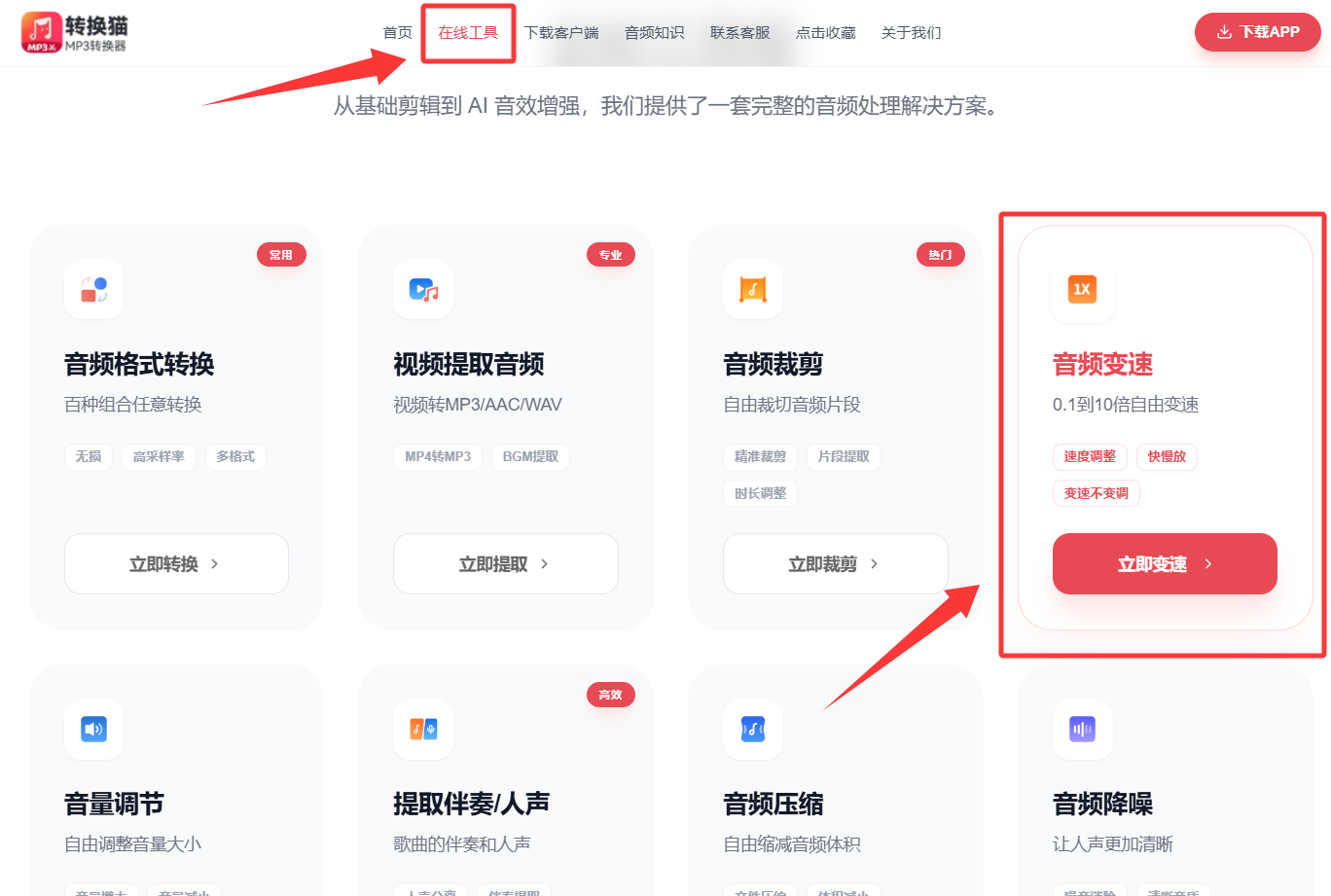
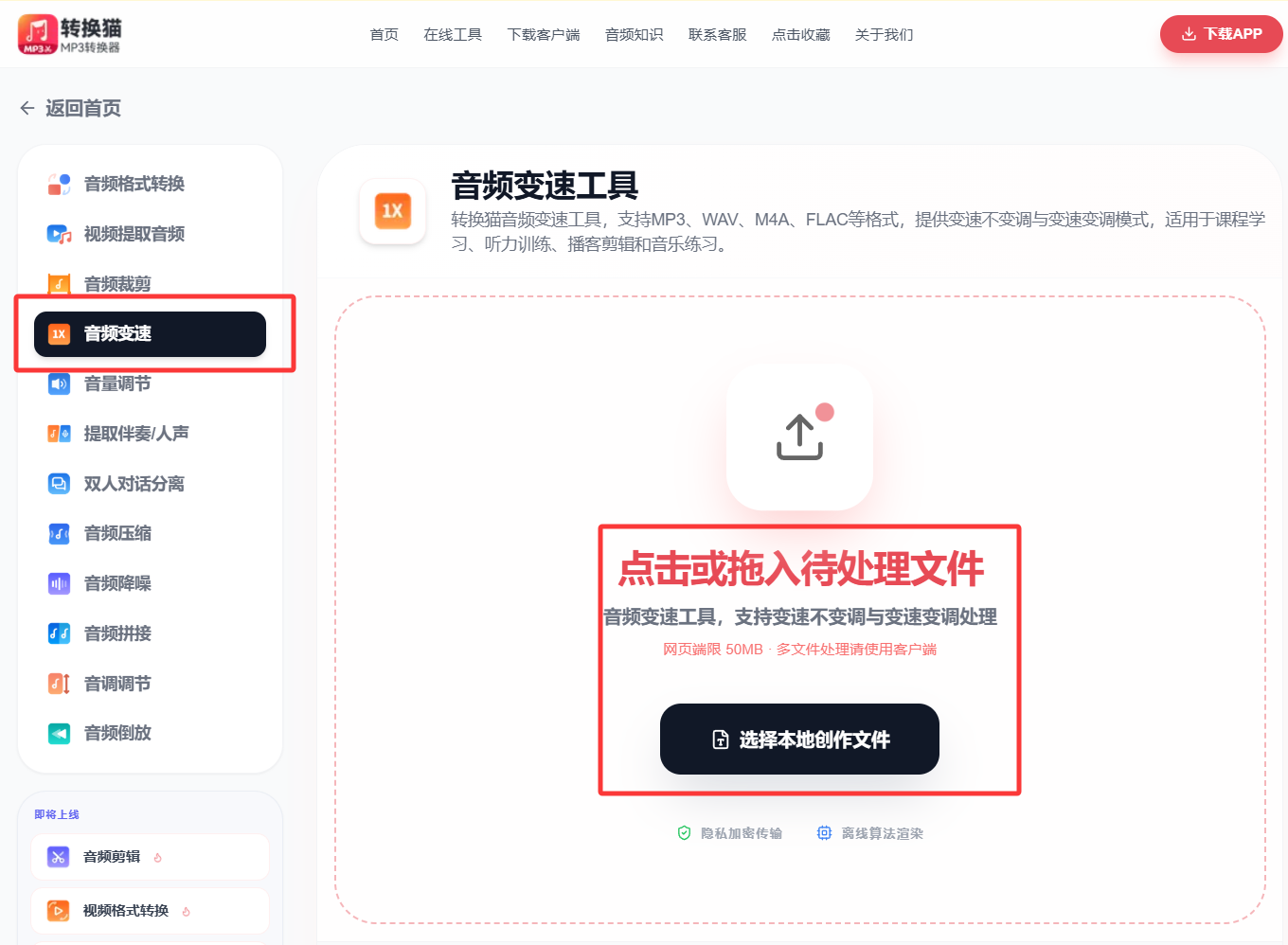
2、找到页面内的添加文件按钮,选中电脑本地需要调速的音频素材,可以手动选择音频,或者拖拽音频进来。文件快速上传并完成后系统自动解析加载变速界面。
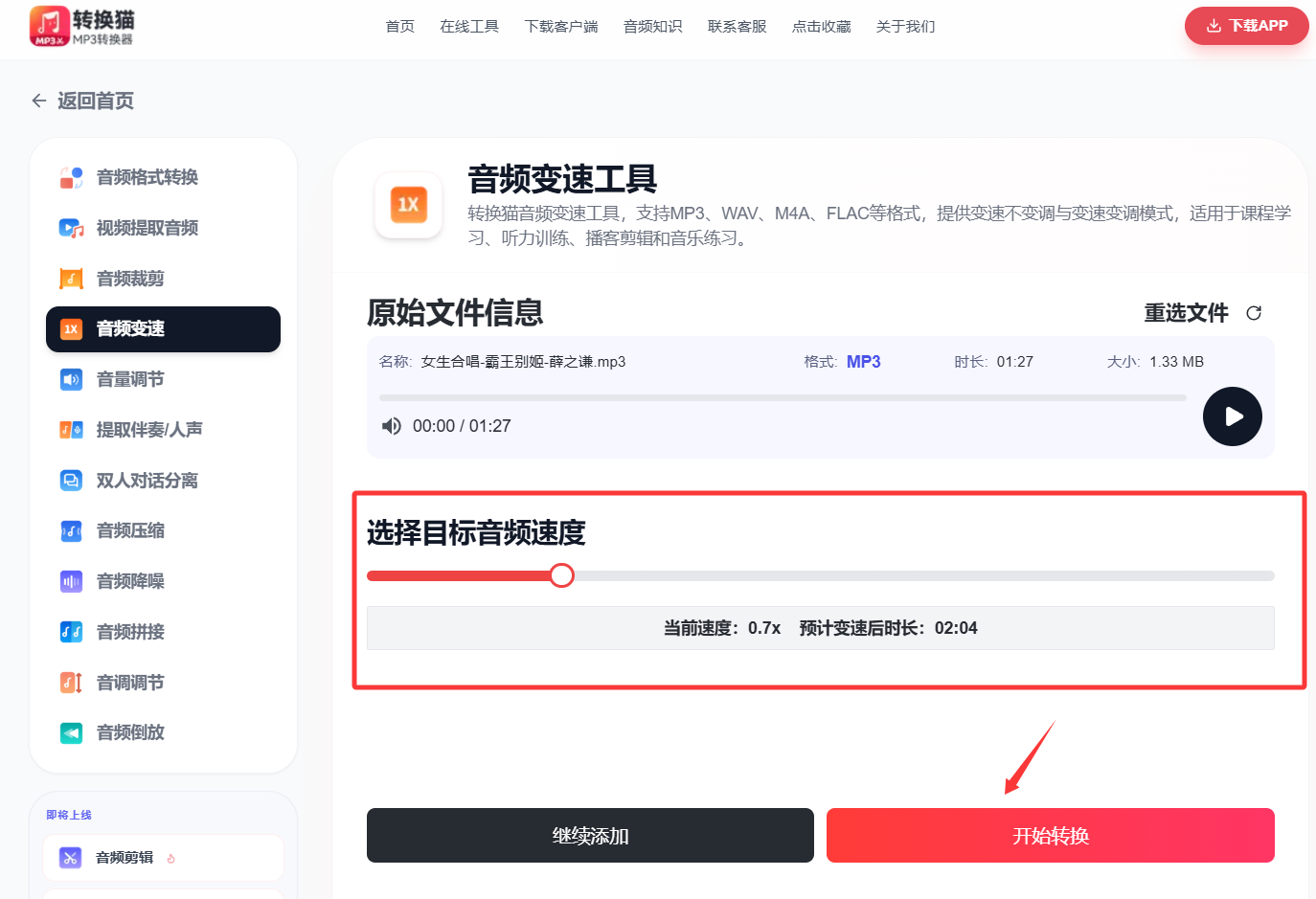
3、在变速设置目标音频速度区域,手动拖动滑块变速,建议设置0.5到2.0之间的精准倍速参数,会更加贴合我们使用,避免音调防止变速后出现音色失真问题。
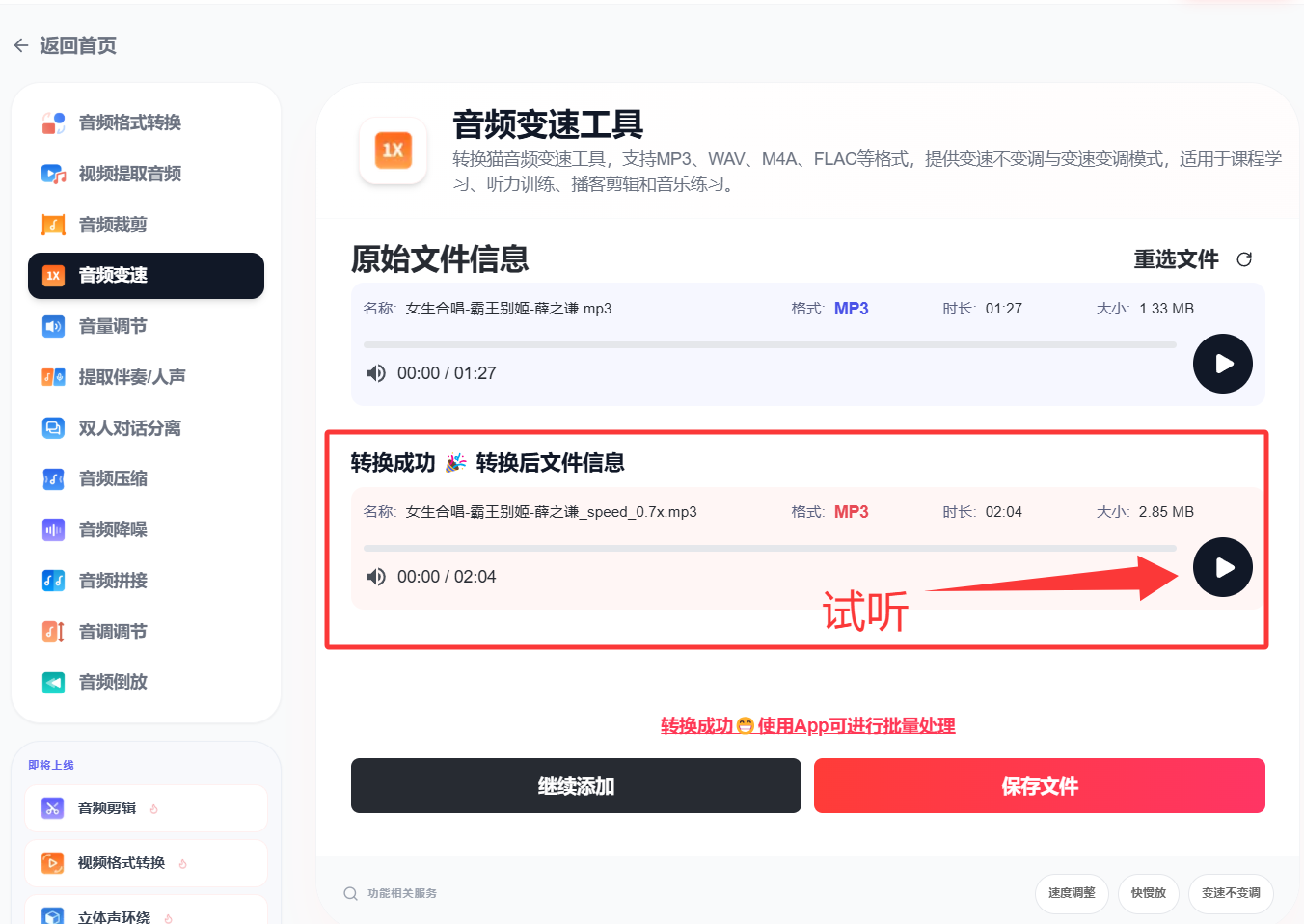
4、在线试听预览变速后的音频内容,核对播放节奏与音质细节,确认效果无误后执行处理操作,最后点击下面的“保存文件”就能自由选择保存的位置了。
音频变速方法二:(手机端)
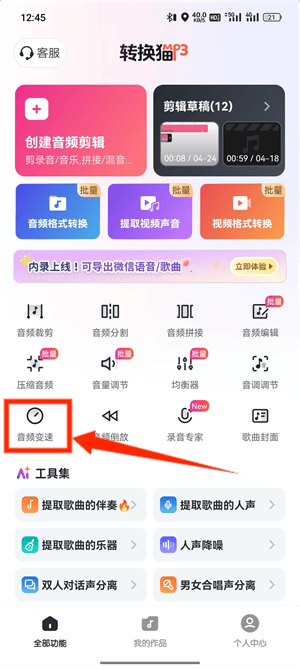
1、用户可以在应用商店搜索转换猫MP3转换器,直接打开肌进入首页,在软件界面中精准找到“音频变速”功能,点击进入对应功能页面准备操作。
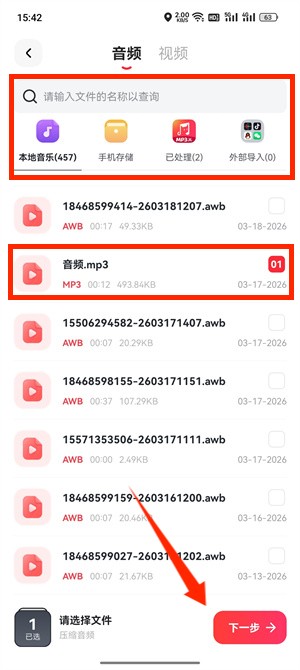
2、进入功能页面后,可以选择本地音乐、或者外部导入音乐,选中音乐后点击下一步annual,选择并导入手机本地储存的目标音频文件,等待文件完成加载,顺利完成素材导入步骤。
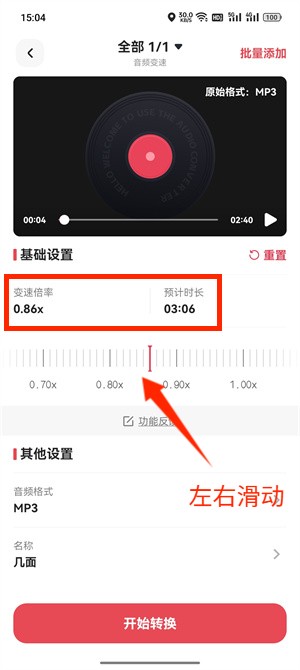
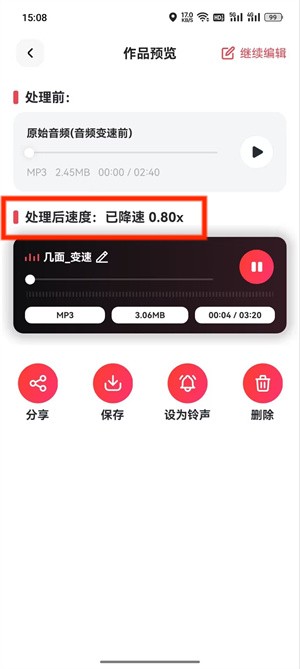
3、滑动页面中的速度调节滑块自由调整播放倍速,同时上方可以查看我们的变速倍率以及预计时长,有效防止音频变速后出现时长过短的问题。
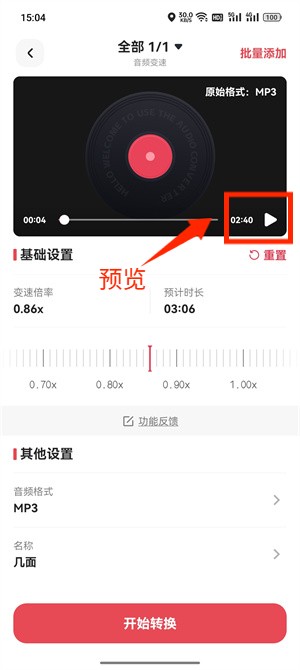
4、调整完成后点击预览按钮试听整体效果,确认音频节奏与音质都符合需求,最后执行处理导出操作,保存文件到手机本地。
以上就是本次转换猫小编为大家带来的关于音频变速的相关教程,能够保持变速的同时不变调,希望能够给你带来帮助!
