音频怎么裁剪掉一部分?把音频剪短的2个简单教程

专业的音频裁剪工具支持精准的音频分割和裁剪操作,用户可通过可视化时间轴,精确选择需要保留的音频片段,轻松去除多余部分。本文教程支持多种音频格式,即使是新手也能快速掌握。除基础裁剪功能外,还支持简单的音频裁剪合并操作,满足用户对音频片段的整理需求。
手机音频裁剪操作教程1:
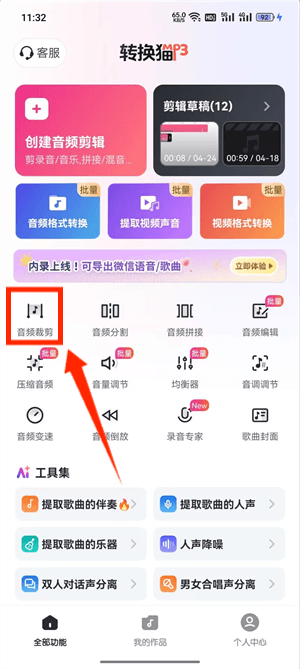
1、可以用手机应用商店安装打开转换猫APP,选择首页“音频裁剪”功能。进入裁剪页面后,从手机本地文件夹里挑选并上传需要二次剪辑处理的完整音频素材,等待文件快速加载解析完成。
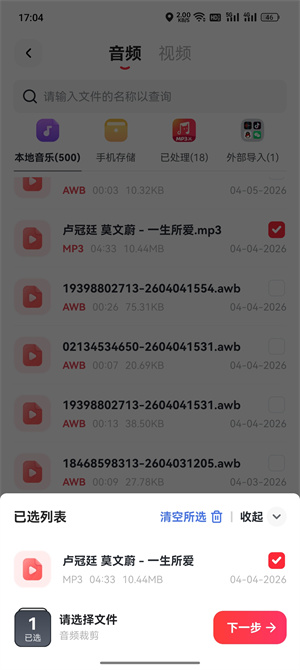
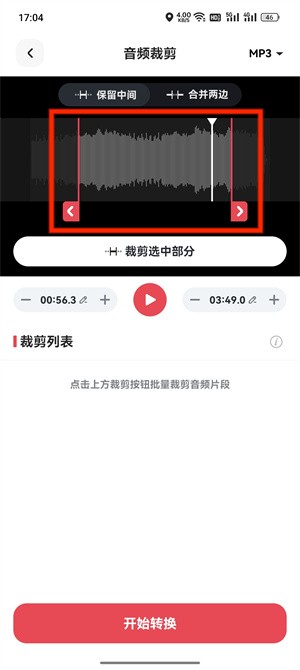
2、上传音频后,页面会自动展示音频专属时间轴与高清波形画面。
裁剪方法1:手动拖动两侧调节滑块。
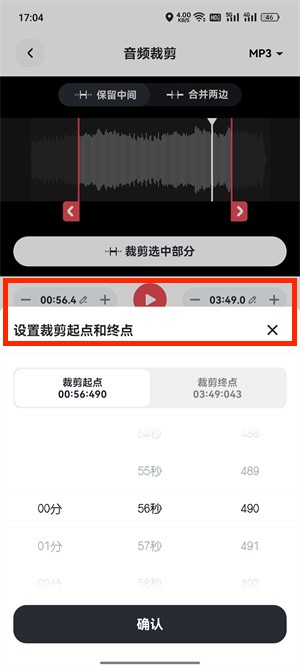
裁剪方法2:根据裁剪时间标注出音频需要留存的起始位置和结束位置。
裁剪方法3:选择上方法的裁剪中间,或者保留两边。
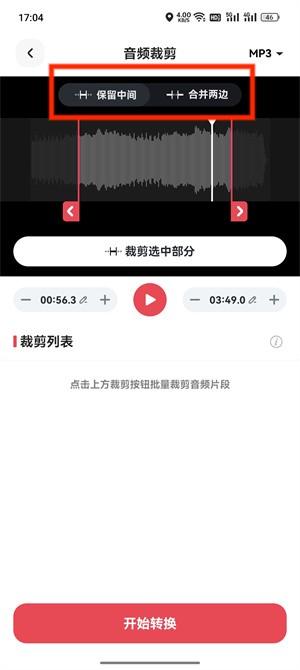
3、全部参数调整完毕后,点击页面中的播放选区或预览裁剪按钮,实时试听剪辑后的音频成品效果,核对音质与截取片段是否达标。
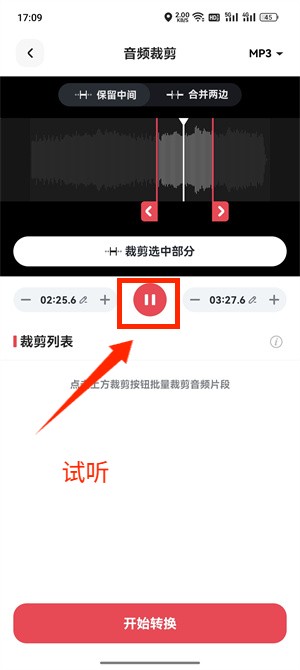
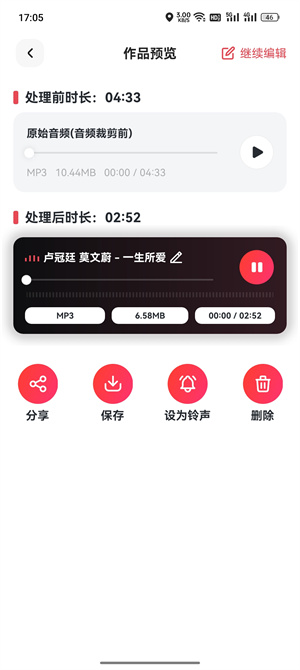
4、检查试听没有任何瑕疵、剪辑范围完全符合预期后,直接点击开始转换按钮,一键处理音频,最后点保存会自己到手机本地文件管理。
电脑音频裁剪操作教程2:
1、使用手机或电脑浏览器访问转换猫官网,在网站功能专区中找到并进入音频裁剪专属工具页面,无需额外下载软件即可直接使用。

2、进入工具主界面后,点击立即裁剪按钮,从本地设备文件夹中选中需要编辑处理的音频素材,等待系统自动解析文件并生成可视化音频波形图。

3、对照页面展示的完整波形画面,直接点击并拖动两端标识滑块,手动圈选出想要留存保留的核心音频片段,划定基础裁剪区间范围。
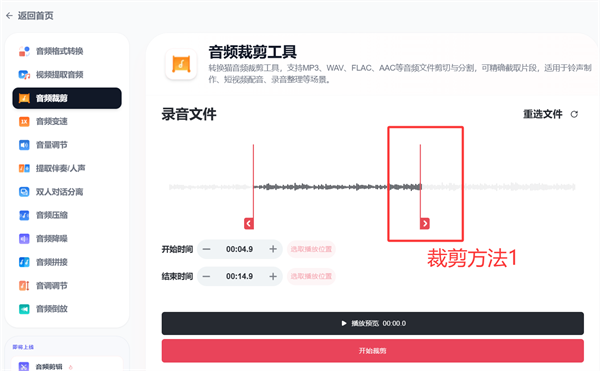
4、想要提升剪辑精准度,可一键启用页面放大辅助功能,贴合毫秒级标准定位音频节点,也能手动输入时分秒专属时间参数,精准把控裁剪起止点位。
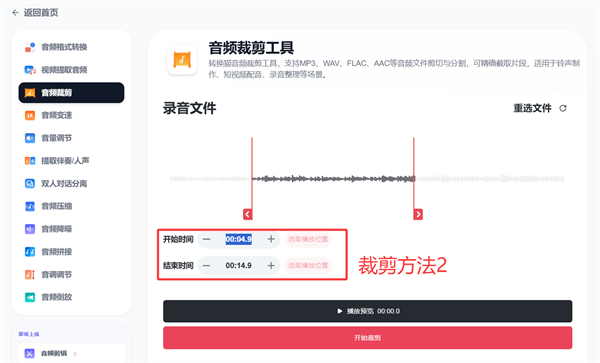
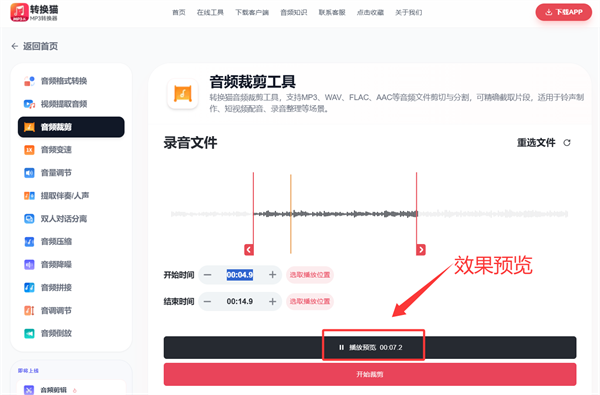
5、区间全部调整完毕后,点击试听选区功能实时播放选定片段,仔细核对裁剪点位、衔接音质,确认整体截取范围符合自身使用需求。
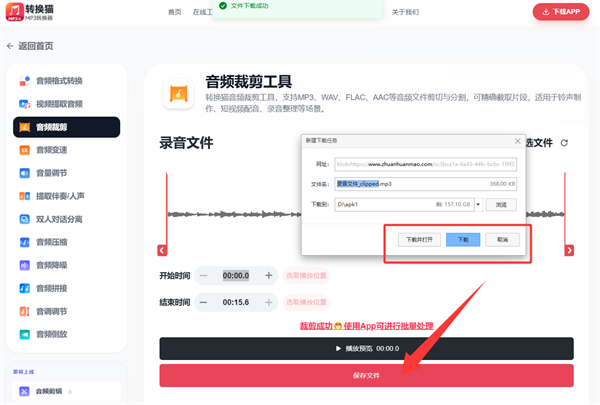
6、按需挑选适配的音频输出保存格式,确认全部参数无误后点击裁剪并下载按钮,等待后台快速处理渲染,完成后直接保存音频文件即可随时使用。
以上就是本次转换猫小编带来的关于音频怎么裁剪的教程方法,更多音频处理技巧也会持续教给大家~
