视频转音频
2026-02-26
阅读约 1分钟
怎么把mp4转换成mp3?分享两个好用的简单方法

当你想从会议录像中提取关键发言,或是将珍藏的MV转为车载音乐,MP4转MP3的需求无处不在。尤其是转换猫支持一键批量提取高保真音频,采用智能编码技术保留原始音质。本次带来的两个方法无需复杂操作,支持Windows、iOS及移动端多平台使用,助您快速获取纯音频文件用于音乐播放、铃声制作或内容创作。
(适用场景:健身音乐提取/vlog素材去人声/网课转音频)
组件:下载胶囊
方法一:转换猫MP3转换器提取教程
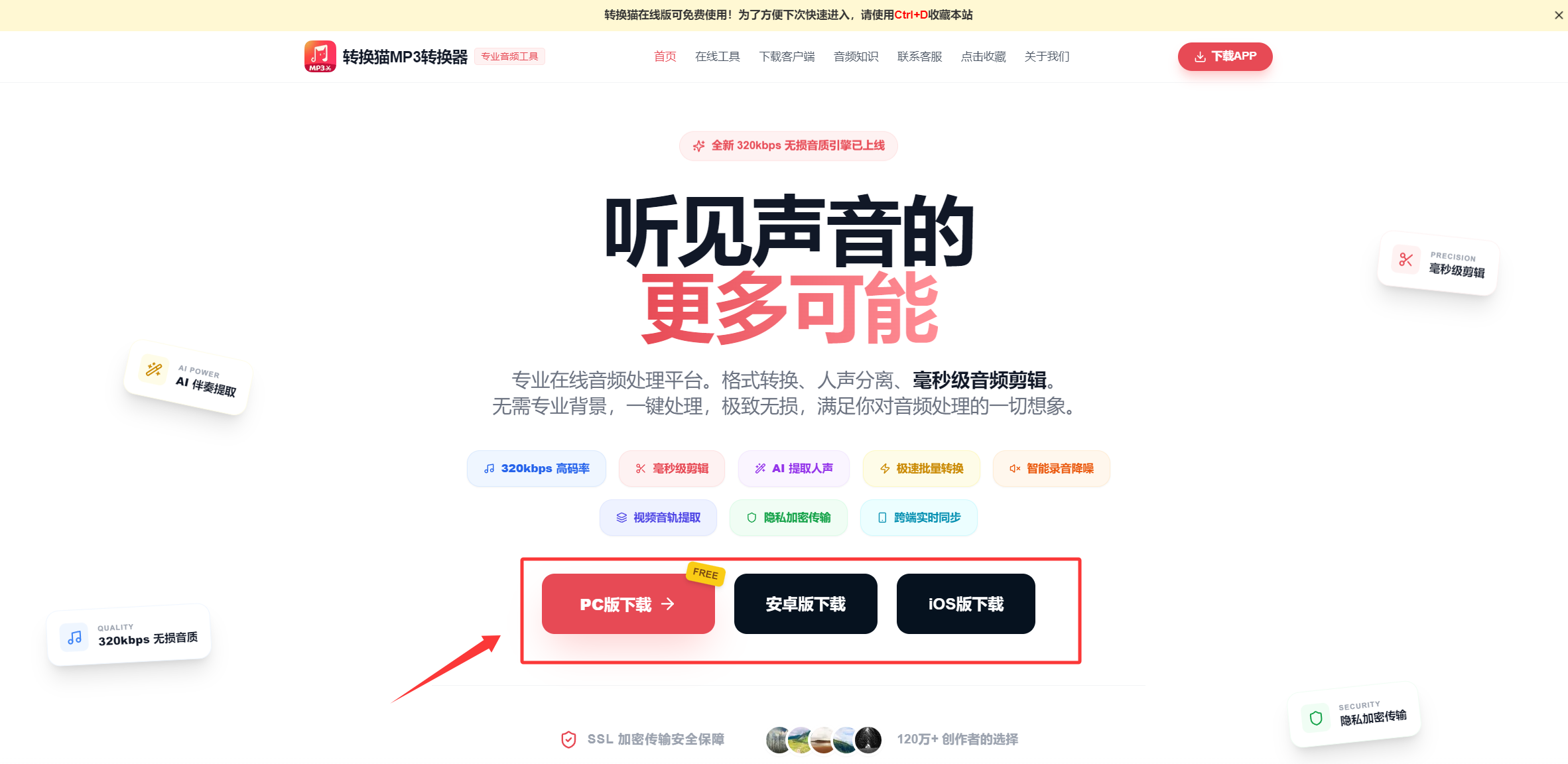
1、打开浏览器,搜索【转换猫】并进入官方网站,根据你的操作系统(Windows、ios或其他)下载并安装对应的客户端版本;
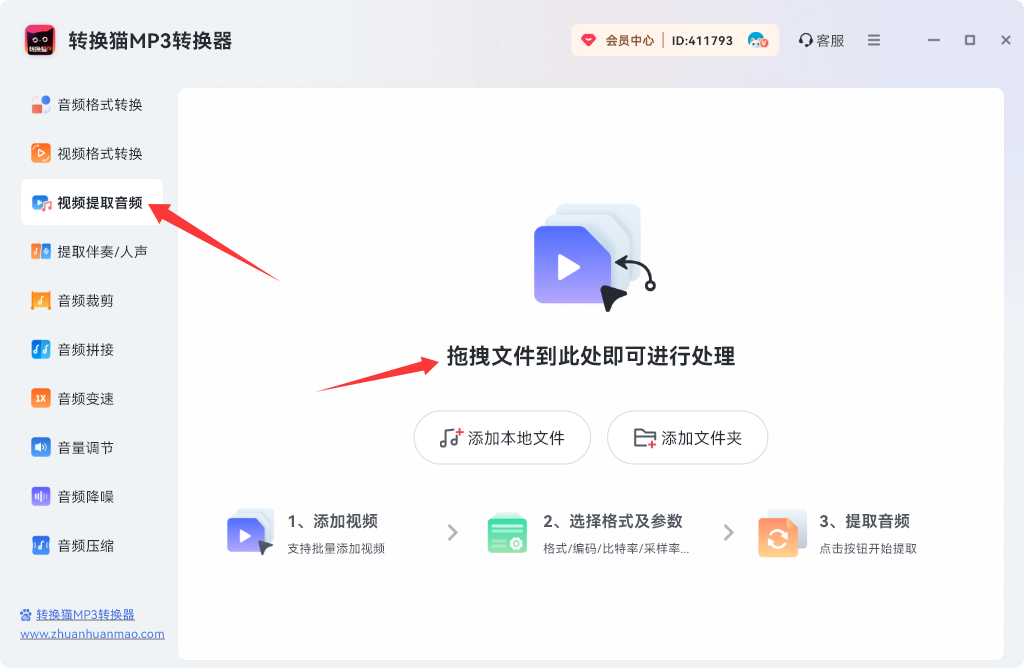
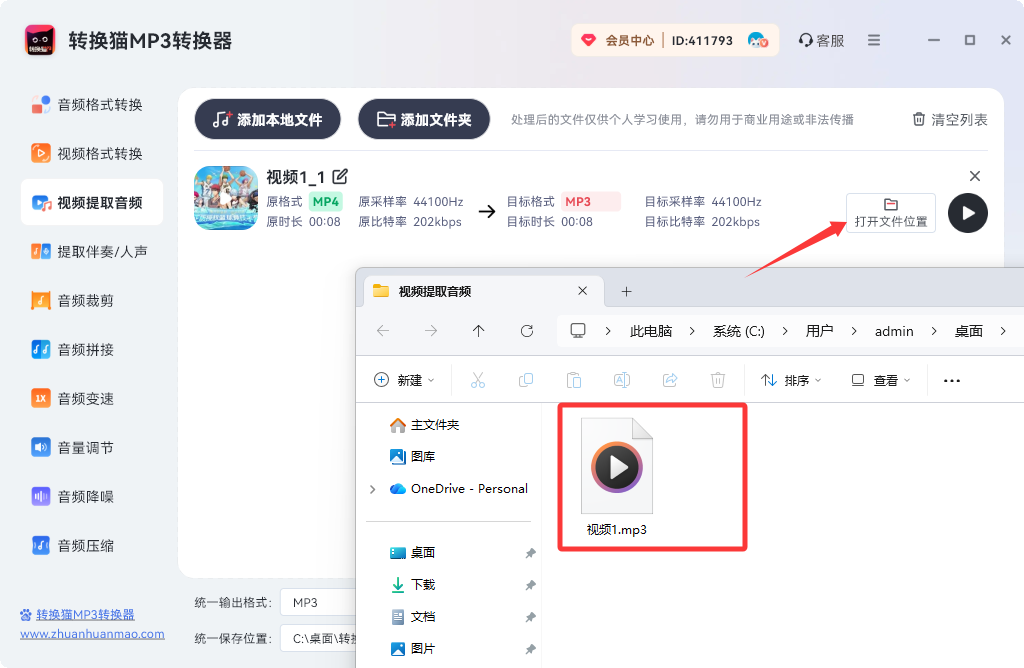
2、这里以Windows版本为例,启动软件后,在主界面选择【视频提取音频】功能,或将本地的MP4视频文件直接拖拽至指定区域完成上传;
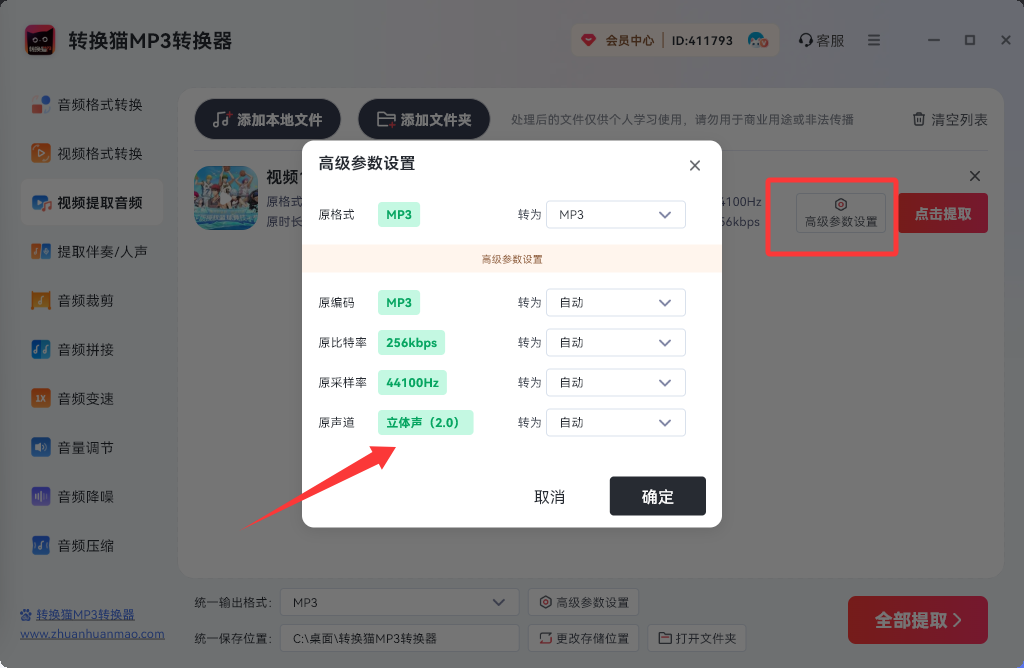
3、如需自定义输出效果,可点击【高级参数设置】,在弹出窗口中调整音频比特率(例如128kbps、192kbps、320kbps等)、采样率或声道等选项,若无特殊需求也可保持默认设置;
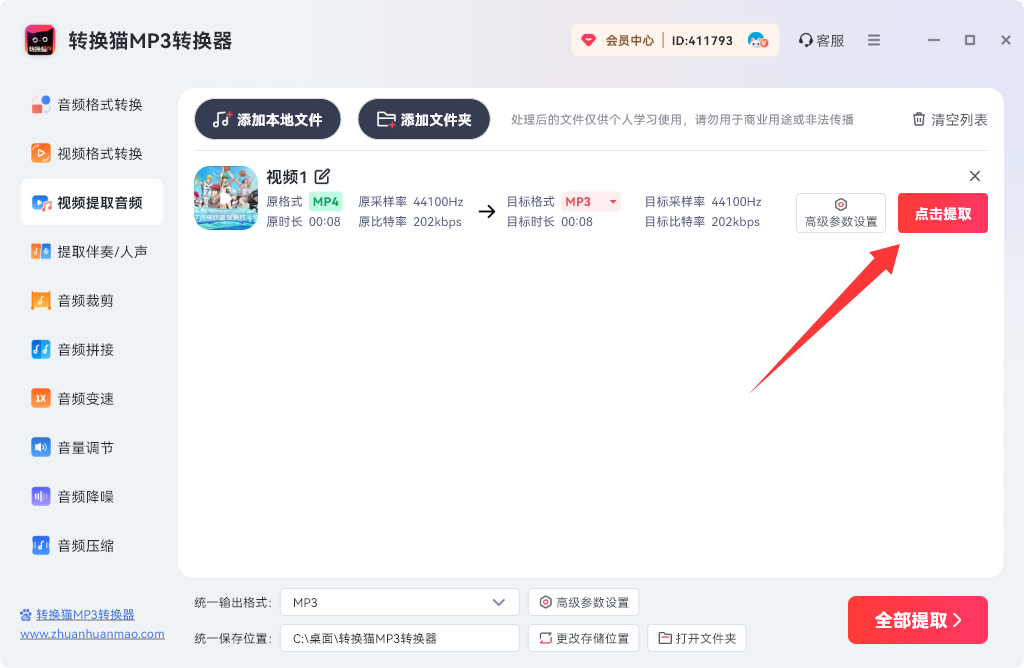
4、确认配置无误后,点击【提取】按钮开始转换。处理完成后,点击【打开文件位置】,即可在本地文件夹中查看并使用已成功导出的MP3音频文件。
方法二:使用电脑软件
Windows/Mac:使用VLC媒体播放器
1、下载并安装VLC(如果尚未安装)。
2、打开VLC→顶部菜单栏点击媒体→转换/保存。
3、点击“添加”选择你的MP4文件,然后点“转换/保存”。
4、在“配置文件”下拉菜单中选择Audio-MP3。
5、点击“浏览”设置保存位置和文件名(确保后缀为.mp3)。
6、点击“开始”,等待转换完成。

以上就是本次带来的关于MP4转换MP3的相关教程方法了,更多其他视频/音频格式处理方法也会持续进行更新哦!

觉得攻略不错?
立即上手亲自试试
我们已经为你准备好了最专业的【视频转音频】云端工作区。点击下方按钮,30秒内即可获得高保真处理成品。
当前在线 · 无需登录
#mp4转换成mp3#mp4转mp3#视频提取音频


