音频文件太大怎么压缩?音频压缩变小的两个方法

音频文件太大,不仅占用存储空间,还影响传输和分享效率。掌握音频压缩技巧,可以在不明显损失音质的前提下,显著减小文件体积。对于需要发送邮件、上传平台或保存到手机的音频文件,提前进行音频压缩是明智之举。本文将详细介绍如何快速压缩音频文件大小,适合普通用户快速上手。通过简单几步操作,即可将过大的录音、歌曲或播客文件压缩至理想大小,方便随时分享和使用。
音频压缩会降低音频的质量吗
音频压缩是否降低音质,取决于压缩方式和程度:有损压缩(如MP3)通过丢弃部分人耳不敏感的音频数据来减小体积,压缩率越高音质损失越明显;无损压缩(如FLAC)则保留全部原始数据,解压后音质与源文件完全一致,但压缩幅度有限,所以根据自己的需求去选择合适的压缩方法以及保存格式就行了。
手机音频压缩教程:
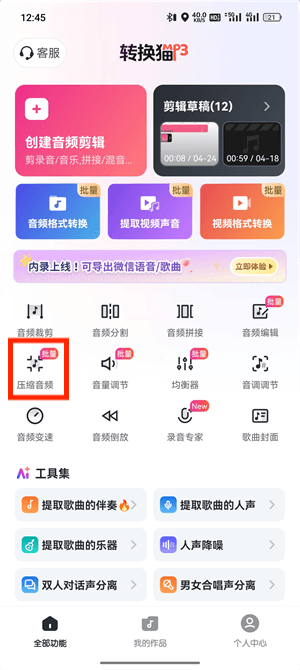
1、手机应用市场安装并打开转换猫APP,在首页的工具中找到并点击“压缩音频”功能,进入音频压缩的参数设置操作页面,准备上传需要处理的音频文件。
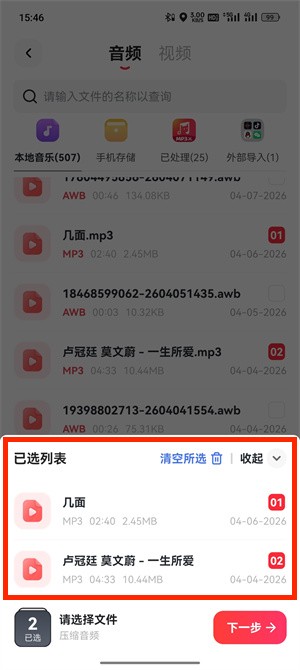
2、该功能支持批量压缩音频大小,可以一次性选择多首音频。从手机本地文件或者搜索你要的音频文件名字,选择好音频后点下一步。
3、通过压缩界面屏幕上的滑动条手动调整压缩比例,可选择百分之五十至百分之九十之间的任意数值,界面会实时显示压缩后的预估文件大小供参考。
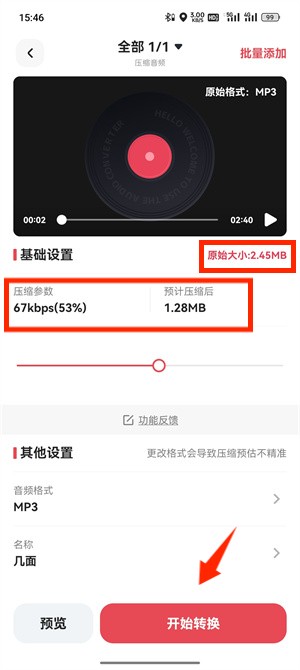
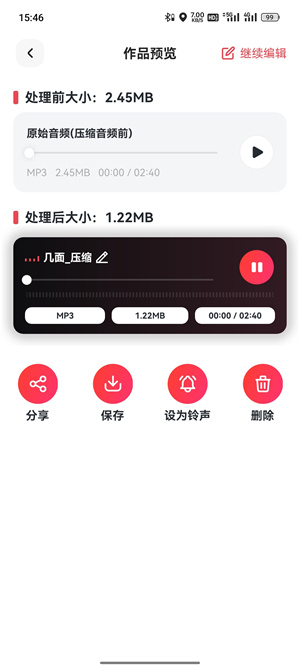
4、压缩比例调整完毕后点击“开始转换”按钮,系统自动完成音频压缩处理,处理完成后点击保存图标即可将压缩好的文件存入手机本地文件夹。
电脑音频压缩教程:
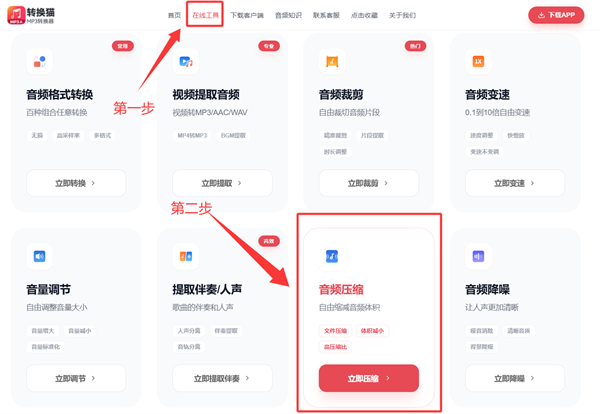
1、电脑版音频可以选择网页端或者APP,这里以在线压缩为例,点击顶部导航栏中的【在线工具】入口,进入音频压缩处理的操作页面中。
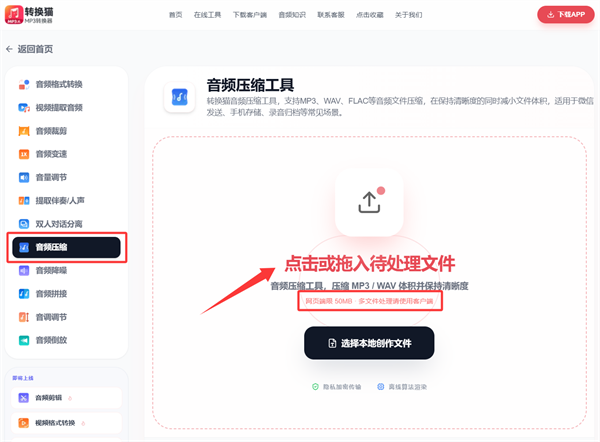
2、将需要压缩的音频文件直接用鼠标拖拽到页面中的上传区域内,或者点击选择文件按钮,从电脑文件夹中选中目标音频文件进行上传操作,音频文件过大的可以安装PC端到桌面上使用。
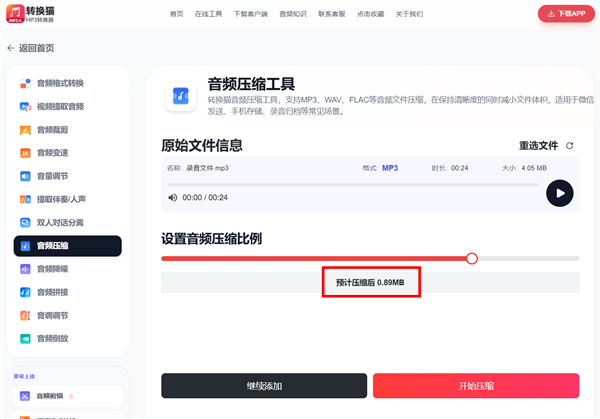
3、在页面下方区域设置音频压缩的参数,向左是变大,向右是缩小,网页端默认导出格式是MP3格式,其他格式需求的可以使用客户端。客户端可以手动调整比特率等详细参数,以满足不同的压缩需求。
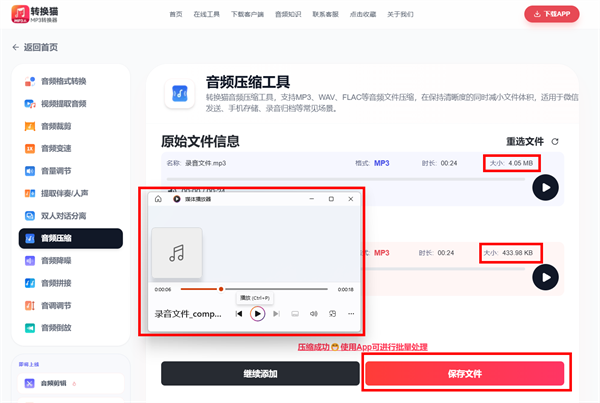
4、所有参数设置完成后点击【开始压缩】按钮,等待系统处理进度条走完,处理完成后点击【保存】按钮即可将压缩后的音频保存到电脑中。
以上就是本次转换猫小编带来的关于音频压缩的相关教程,转换猫的音频压缩功能支持手机/电脑使用。用户可以根据自己的需求进行选择合适版本使用~
