两个录音怎么合并在一起?录音文件拼接合并教程

很多人录制会议、采访或课程后,常会得到多个音频片段。学会音频拼接操作,能让你轻松把这些碎片内容整合成一个完整的录音文件。音频拼接不仅适用于合并多段对话,也适合制作串烧歌曲、整合课堂笔记或整理语音备忘录。本文将详细介绍简单的音频拼接方法,想把两段录音按顺序拼接,还是将多个音频融合成一个文件,都能通过这两个方法操作实现。
转换猫MP3转换器简介
转换猫MP3转换器的音频拼接功能,让你轻松把多段音频合并成一个完整文件。无论是几首歌曲串烧成一首、会议录音分段合并,还是采访素材整理,都能一键搞定。支持MP3、WAV等多种格式混拼,不用提前转格式,还能自由拖拽调整顺序,设置片段间的过渡效果,合并后的音频流畅自然。操作简单,新手也能快速上手,手机APP和电脑网页都能用,随时随地完成音频拼接。
录音拼接合并方法一:
【适合两首以上音频拼接】
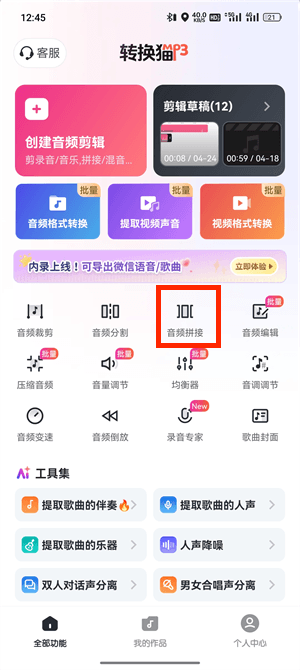
1、打开转换猫APP,在首页找到并点击“音频拼接”或【音频拼接】功能入口,系统会跳转到多段音频合并编辑界面,此时即可开始进行拼接操作前的准备工作。
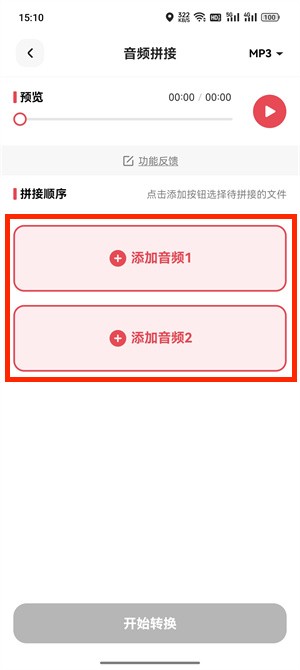
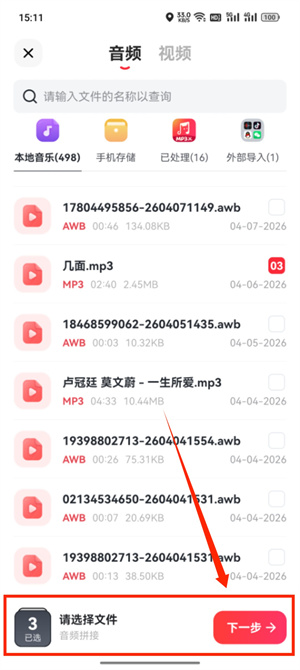
2、依次点击界面上的“添加文件”按钮,按照想要合并的顺序从手机本地存储中选中需要拼接的两段或更多录音文件,确认后点击下一步即可。
3、长按要调整顺序的音频文件,通过上下拖拽的方式自由调整各段录音的播放排列顺序,也可以根据需求设置片段之间的间隔时长参 数。
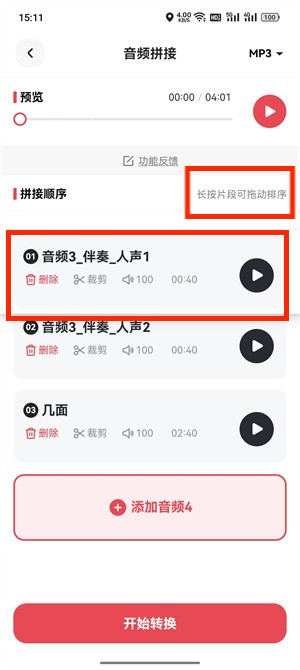
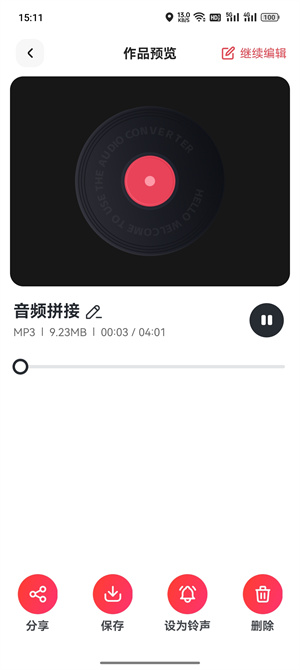
4、所有顺序和间隔参数调整完成后,点击【开始转换】按钮,系统会自动完成拼接生成完整录音文件,最后点击保存即可存入手机。
录音拼接合并方法二:
【适合两首以下音频拼接】
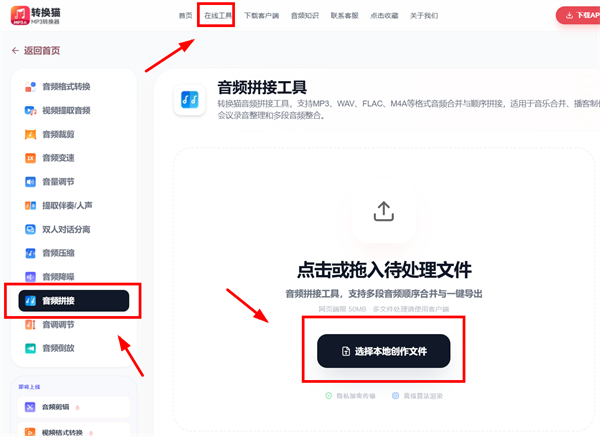
1、打开转换猫在线版,无需安装客户端,打开页面找到并进入“音频拼接”功能页面,点击上传区域或【添加文件】按钮,按照需要合并的顺序依次上传多个音频文件。
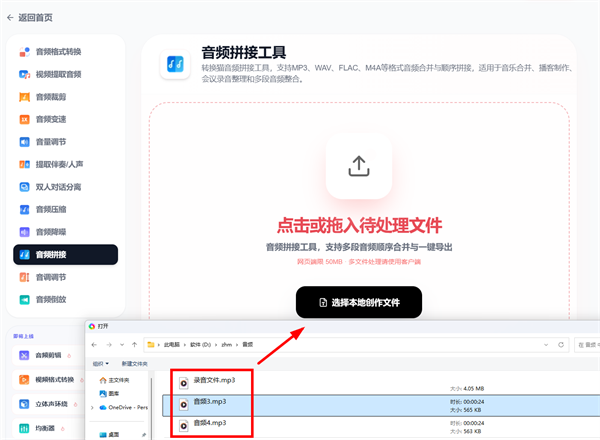
2、所有音频文件上传完成后,在编辑区按照想要的播放顺序将文件拖拽排列,支持用鼠标上下移动文件的方式灵活调整每个音频片段的先后位置。
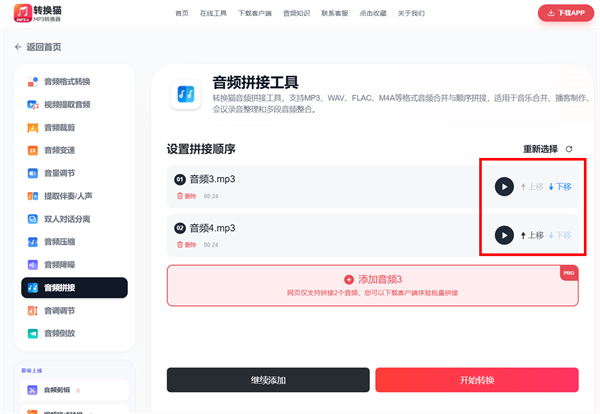
3、所有顺序和过渡效果设置完毕后,点击“开始转换”按钮,系统自动处理生成完整音频文件,处理完成后点击“保存文件”即可保存到电脑本地。
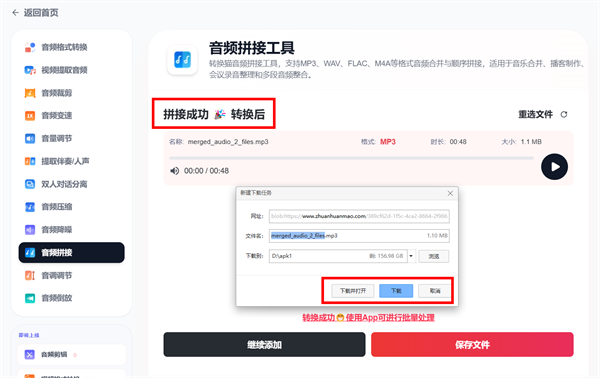
以上的音频拼接教程能够帮助用户顺利拼接录音文件,文件较多的话用方法一会更好,根据个人需求选择合适的教程就好啦。
