录音怎么截取一部分?1分钟快速学会录音裁剪

很多人录制完音频后发现前后有多余内容,或者只需要中间某一段。本文教你如何快速截取录音中的任意片段,支持精确到毫秒级的选择。无论是MP3剪切制作手机铃声,还是音频切割提取会议重点,都能轻松完成。还支持音乐剪辑功能,可对裁剪后的片段进行淡入淡出处理,让过渡更自然。
转换猫MP3转换器介绍
转换猫MP3转换器的音频裁剪功能,让你轻松截取音频中的任意片段。无论是去掉歌曲前奏保留副歌部分、裁剪录音中的空白片段,还是提取视频中的某段背景音乐,都能精准定位起点和终点一键完成。支持波形图可视化拖拽裁剪,精确到毫秒级,还能实时预览裁剪效果,避免反复调整。支持MP3、WAV、AAC等多种格式,裁剪后音质无损,手机APP和电脑网页端均可操作,无需下载专业软件,打开就能用。
手机音频裁剪教程
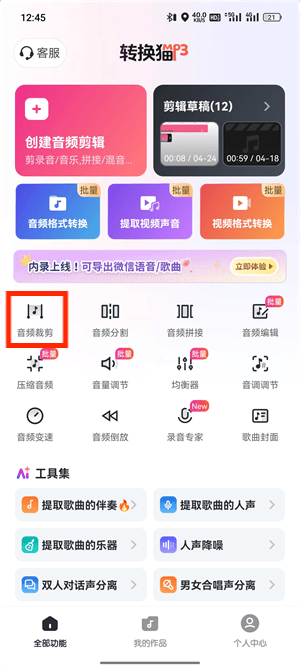
1、启动转换猫手机APP,在功能丰富的主界面中精准找到并点击“音频裁剪”功能,进入专业的音频剪切功能模块,为后续操作做好准备。
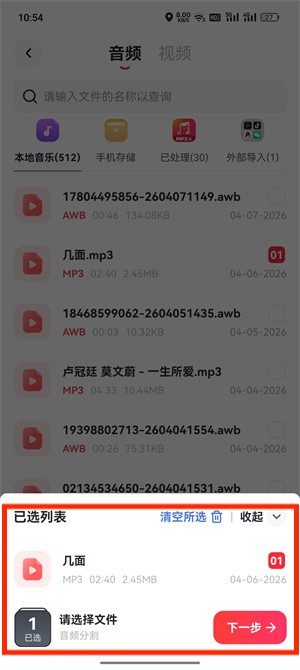
2、进入裁剪功能后,会自动进入音频选择界面,支持直接从手机本地录音中导入音频进来。从手机文件夹中浏览并选取需要截取片段的录音文件,软件完美支持MP3、M4A等多种主流音频格式。
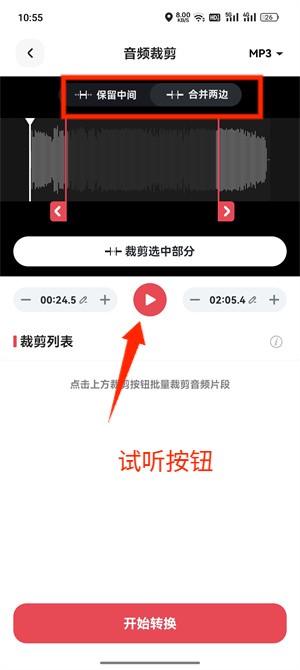
3、可以精确选定你想要保留的起始点和结束点位置,建议实时播放预览,确保截取片段无误。
裁剪方法1:自动选择保留中间或者裁剪两边;
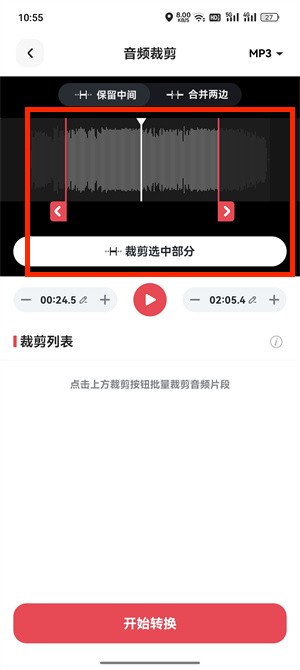
裁剪方法2:通过拖动波形图上左右两个分割裁剪线裁剪录音;
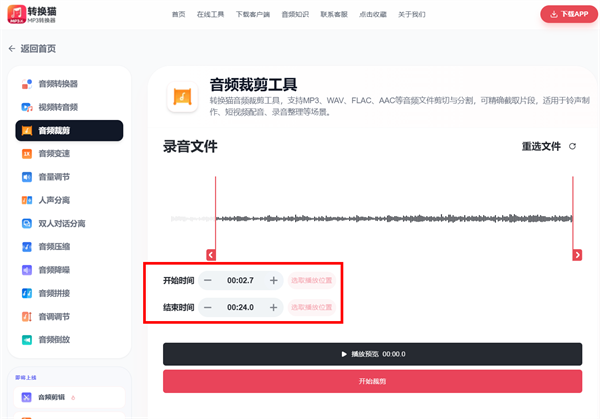
裁剪方法3:选择录音的开始时间和结束时间,这个方法裁剪是最精准的。
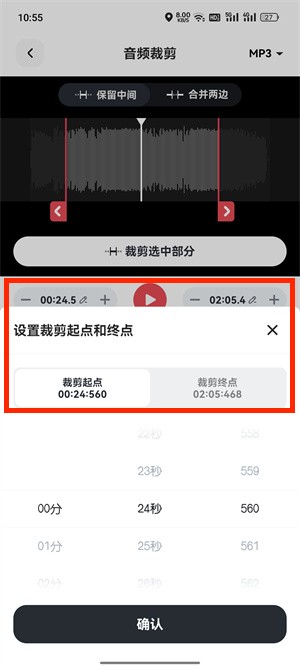
4、点击底部的“开始转换”按钮快速完成片段提取,自动开始裁剪,几秒钟结束。裁剪好的录音支持保存到手手机本地,或者直接作为铃声使用。
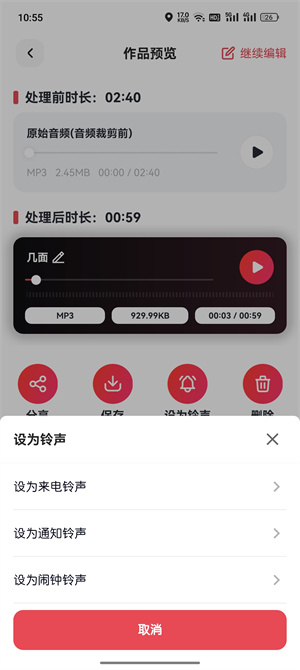
电脑音频裁剪教程
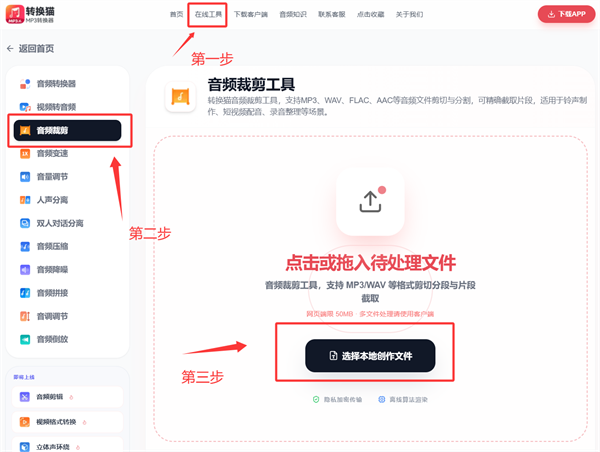
1、访问转换猫官网,在线工具列表中找到并点击“音频裁剪”页面,随后点击中央的“上传文件”区域,准备开始处理音频。
2、从电脑本地文件夹中选择需要截取的录音或MP3文件进行上传,文件上传成功后,页面会自动加载并清晰显示完整的音频波形图。
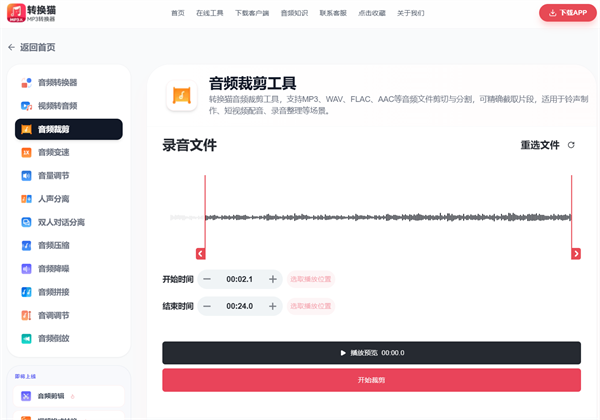
3、在波形图下方手动输入精确的开始和结束时间;
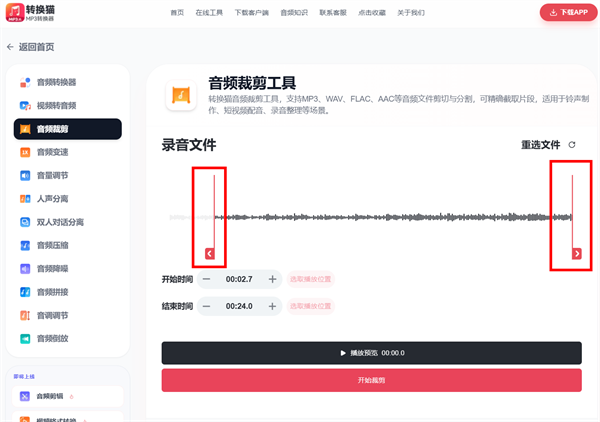
或者直接拖动左右两侧的裁剪标记进行可视化选择,灵活框定保留区间。
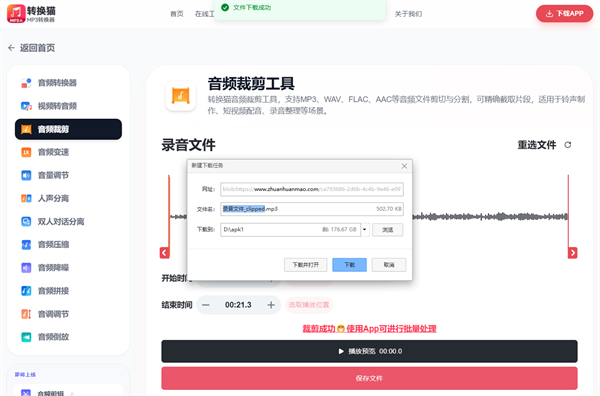
4、确认选区间无误后点击“开始裁剪”,系统处理完成后点击“保存”按钮,即可将截取好的音频片段保存到电脑本地指定目录。
希望本次带来的录音怎么裁剪一部分的教程能够给你带来帮助,转换猫支持手机电脑使用,有需要的用户可以选择适合自己的教程去使用。
