音乐转换器mp3:车载U盘歌曲格式转换方法

把装有歌曲的U盘插进车机,目录能显示却播不出声音,问题不一定出在U盘本身。许多车载主机只稳定支持MP3,对FLAC、M4A等格式的兼容范围有限;过高码率、特殊字符文件名或不合适的U盘文件系统,也会让部分车型跳过歌曲。
选择音乐转换器mp3处理歌单前,可以先查车机说明书支持的音频格式,并在电脑上确认U盘采用车机可识别的FAT32或exFAT。转换环节负责把歌曲统一为MP3,文件系统和目录规则则应按具体车型处理。
方法一:转换猫电脑端把歌曲转换为MP3
歌曲集中存放在电脑时,电脑端适合先按歌手或专辑整理,再统一输出。
第一步:先在电脑端定位转换工具。启动转换猫网站或客户端,在功能区点开音频格式转换。进入页面后先确定输出文件要放到哪个新目录,避免MP3结果与无损源文件混在一起。

第二步:添加歌曲并确认MP3输出。点击添加本地文件或拖入测试歌曲,在格式区选择MP3。
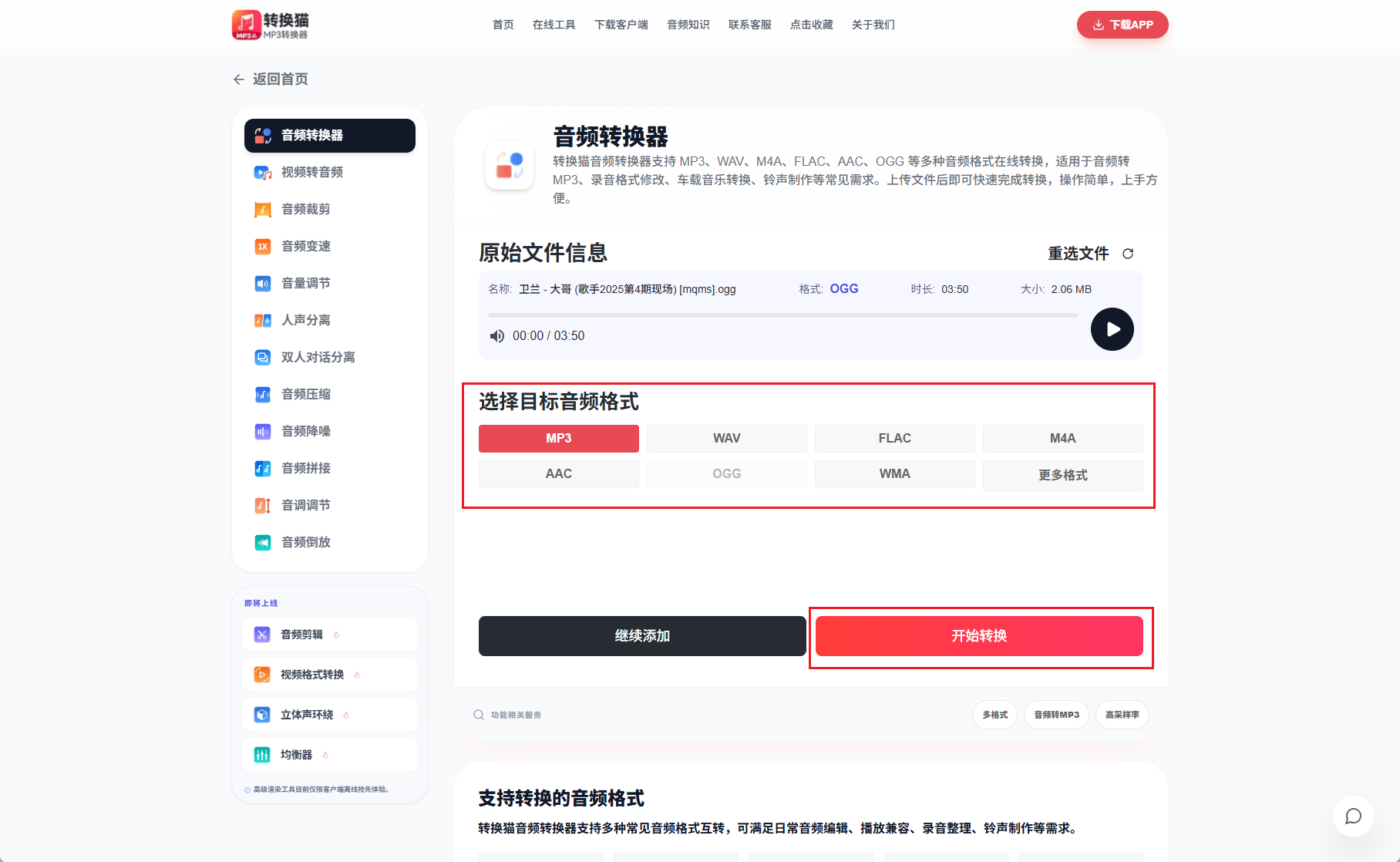
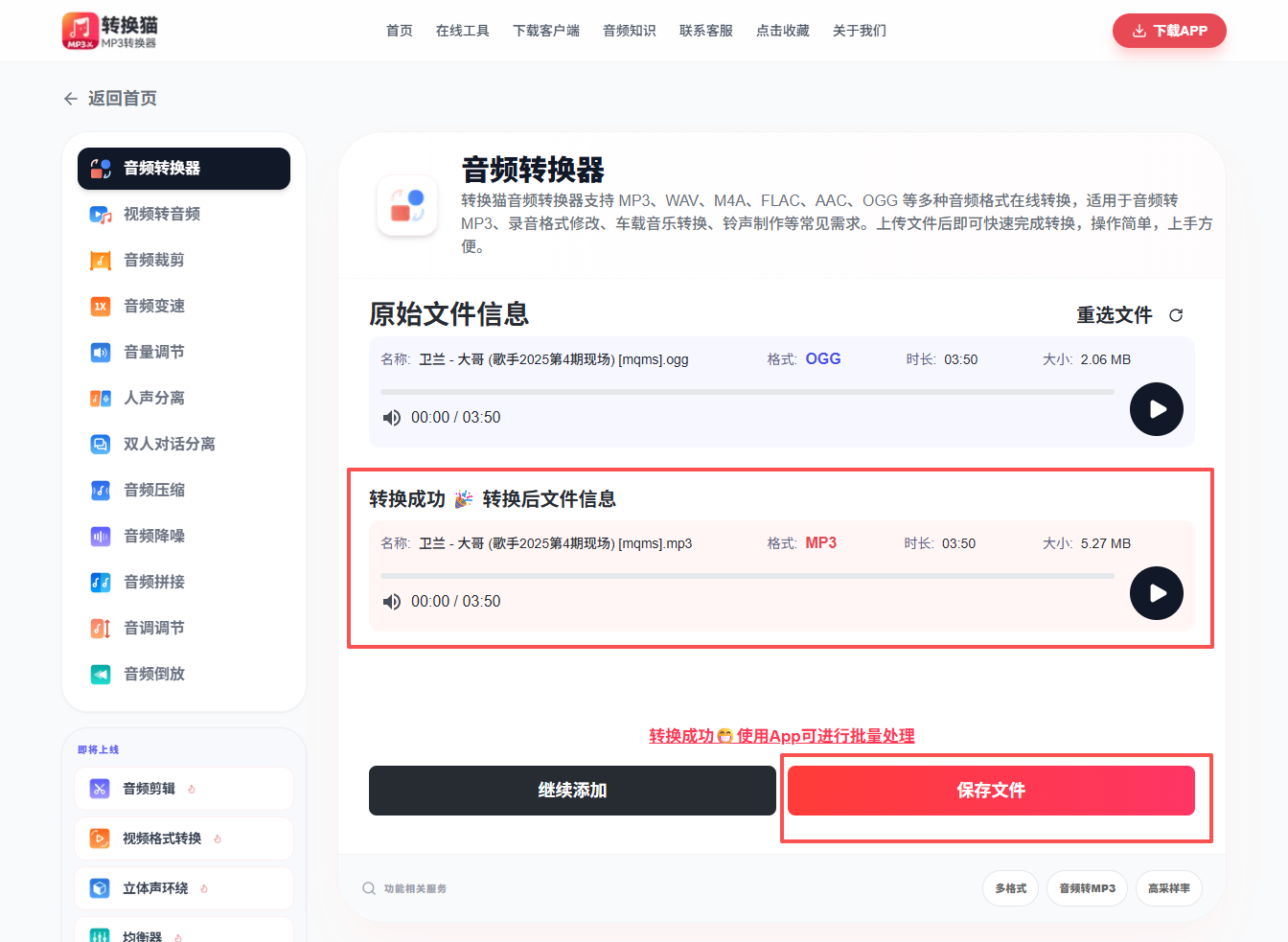
第三步:开始转换并检查输出目录。确认列表与设置后启动转换,完成区出现MP3时先试听,再复制到测试U盘。车机能识别歌名、能拖动进度且播放无杂音,才继续处理同一批歌单。
方法二:用转换猫APP在手机上把歌曲转换为MP3
音乐刚下载到手机,或者手边没有电脑时,可先在App里完成格式统一。
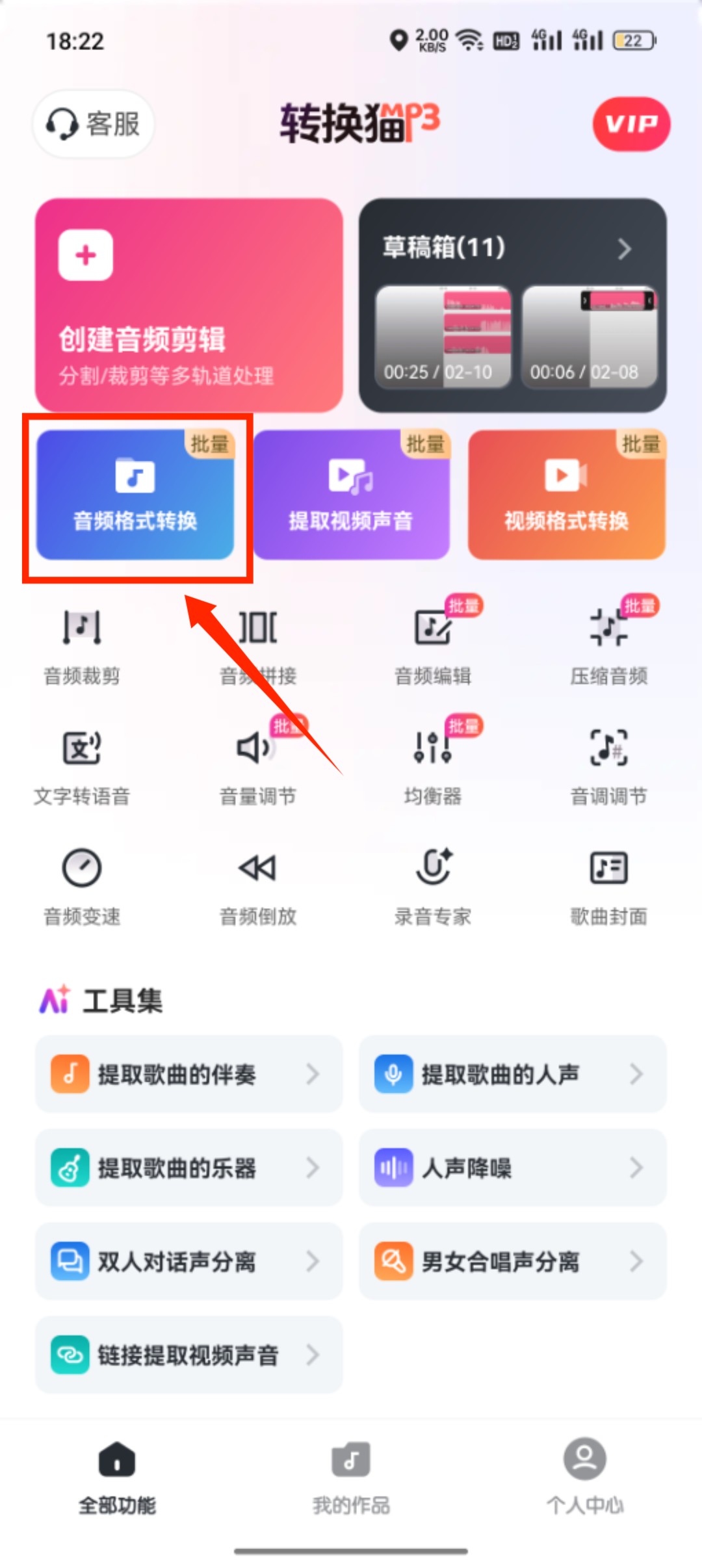
第一步:打开App并选择音频格式转换。进入转换猫首页,点击“音频格式转换”。首次读取手机文件时按系统提示授予必要权限,随后返回功能页确认入口没有选错。
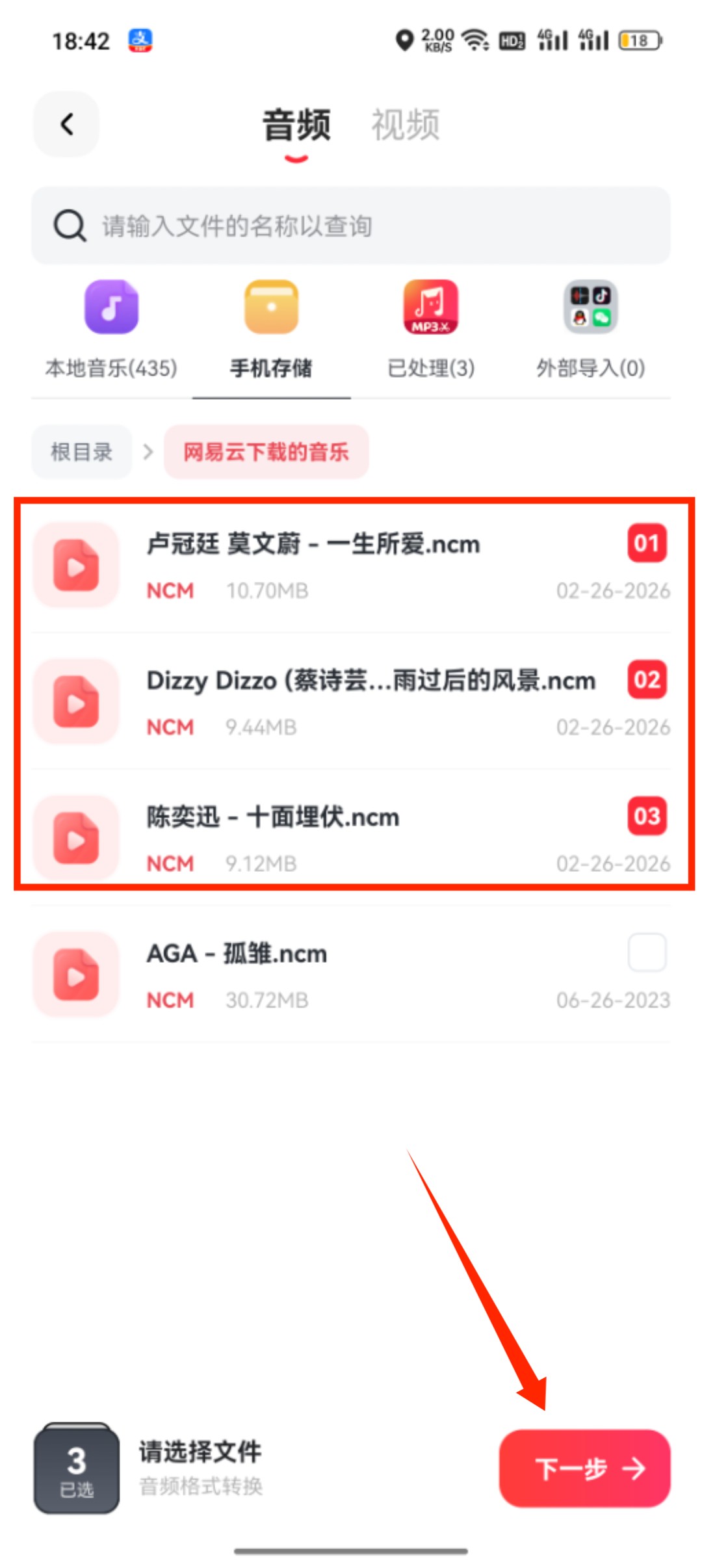
第二步:从手机目录勾选歌曲。找到下载音乐所在目录,选择一首或同来源的多首文件后进入下一步。列表里若同时存在同名的FLAC和M4A,可通过时长与大小判断版本,避免重复加入。
第三步:设置MP3参数并执行转换。把目标格式定为MP3,结合车机年代和说明书选择常用参数。旧设备优先追求稳定识别,较新的多媒体主机可在兼容范围内保留更高质量;确认后点击开始转换。
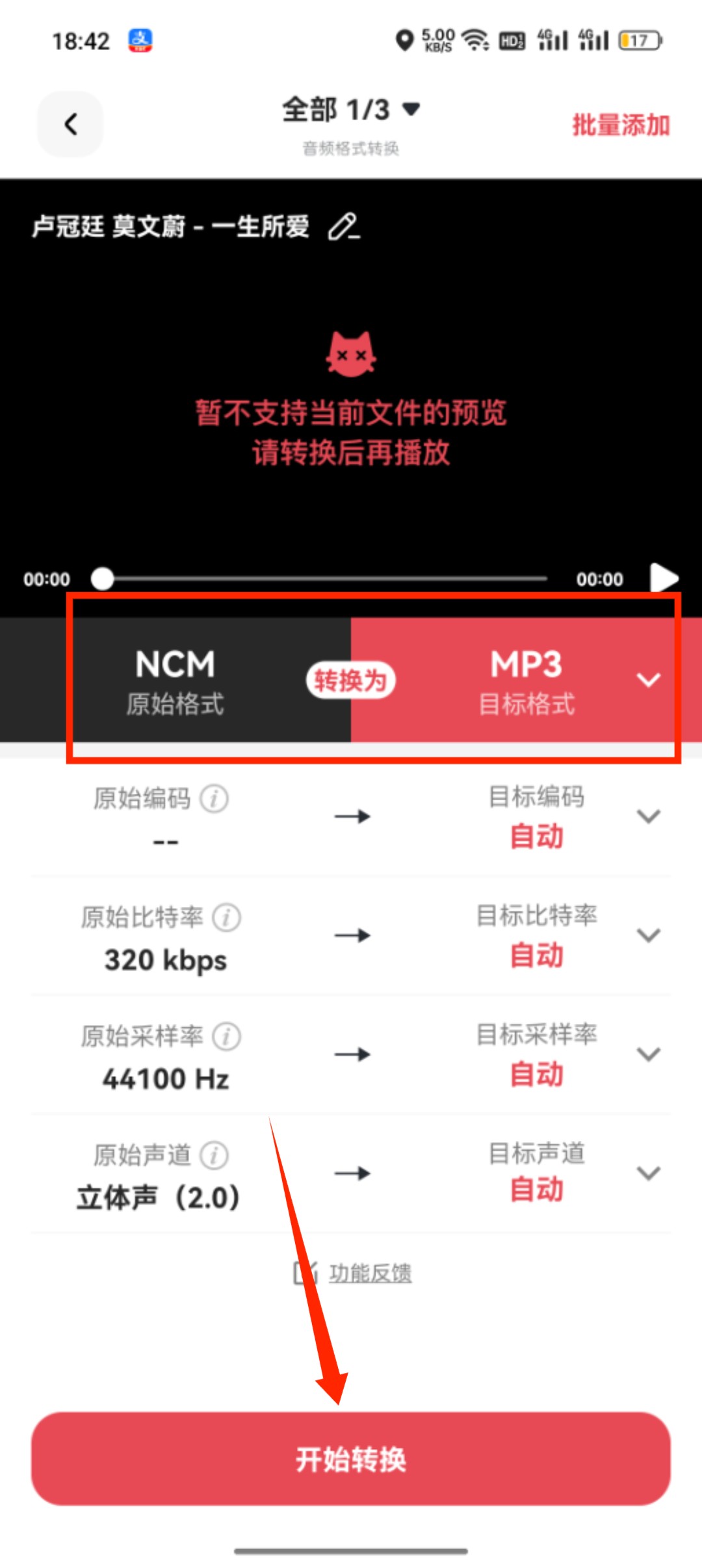
第四步:保存结果并做车机试播。任务结束后先在手机里播放转换后的歌曲,随后保存到本地,再通过电脑或支持的转接方式复制到U盘。首次测试只放少量文件,确认目录层级和中文歌名都能被车机读取后再扩充歌单。
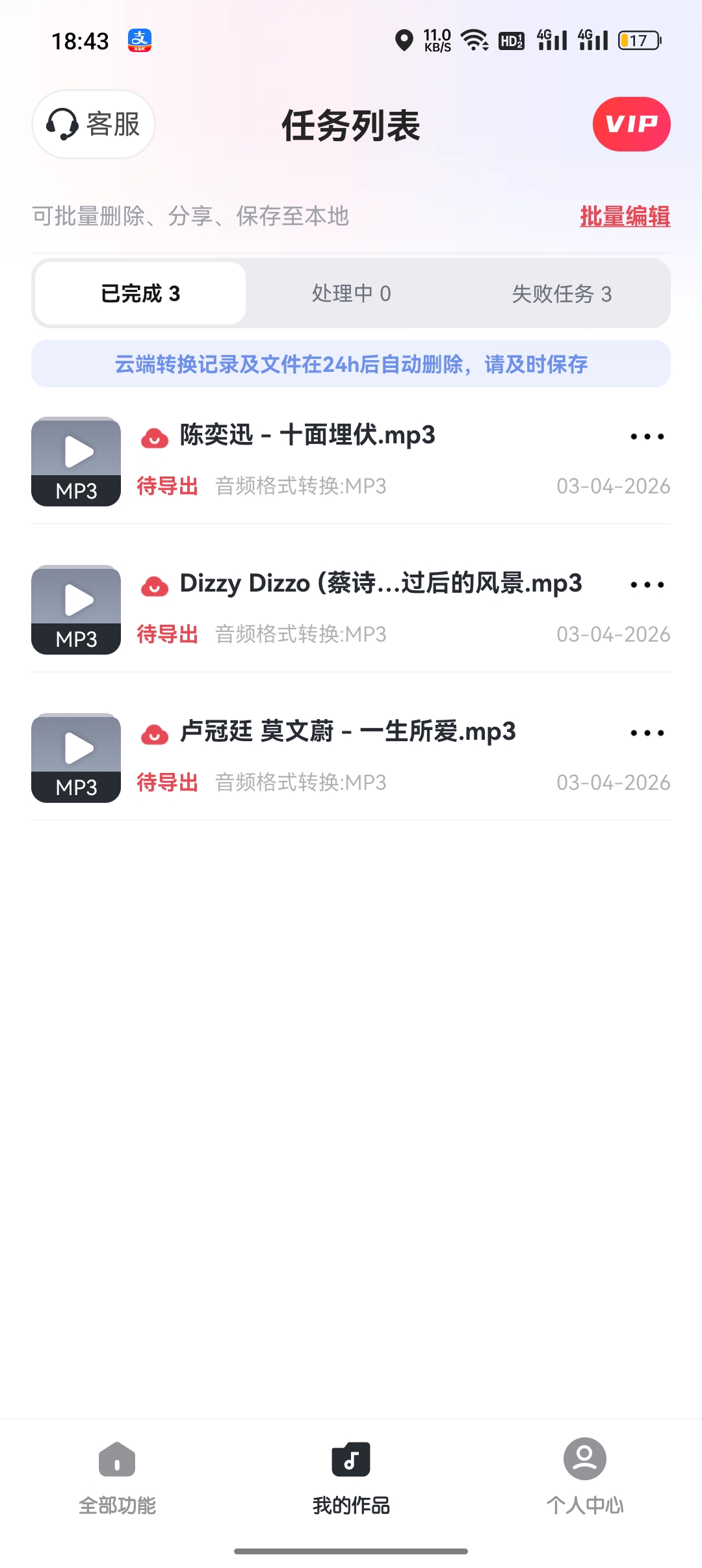
制作车载音乐不要只盯着“转成MP3”这一项。源文件质量、输出参数、U盘文件系统、目录深度和车机支持范围共同决定能否播放。先完成一首测试歌的闭环,再批量转换并按专辑归档,可以明显降低整盘歌曲返工的概率。

觉得攻略不错?
立即上手亲自试试
我们已经为你准备好了最专业的【音频转换器】云端工作区。点击下方按钮,30秒内即可获得高保真处理成品。
.png&w=3840&q=75)


