手机音乐转换mp3怎么做?音乐无损批量转换教程

手机里下载的歌曲在耳机中能正常播放,复制到车载U盘后却被跳过,常见原因不只是歌曲格式。部分车机对无损音频、特殊编码、过长文件名和目录层级支持有限,U盘文件系统也可能影响读取。
准备手机音乐转换mp3前,先查看车辆说明书支持的格式,并将音乐歌曲转换为mp3。用电脑和手机演示音乐格式转换的步骤,小白直接抄作业!
方法一:转换猫App整理车载音乐
第一步:打开音频格式转换入口。启动转换猫App,从首页进入“音频格式转换”。首次使用时允许读取本地文件,随后回到功能页确认没有误选音频压缩或裁剪。
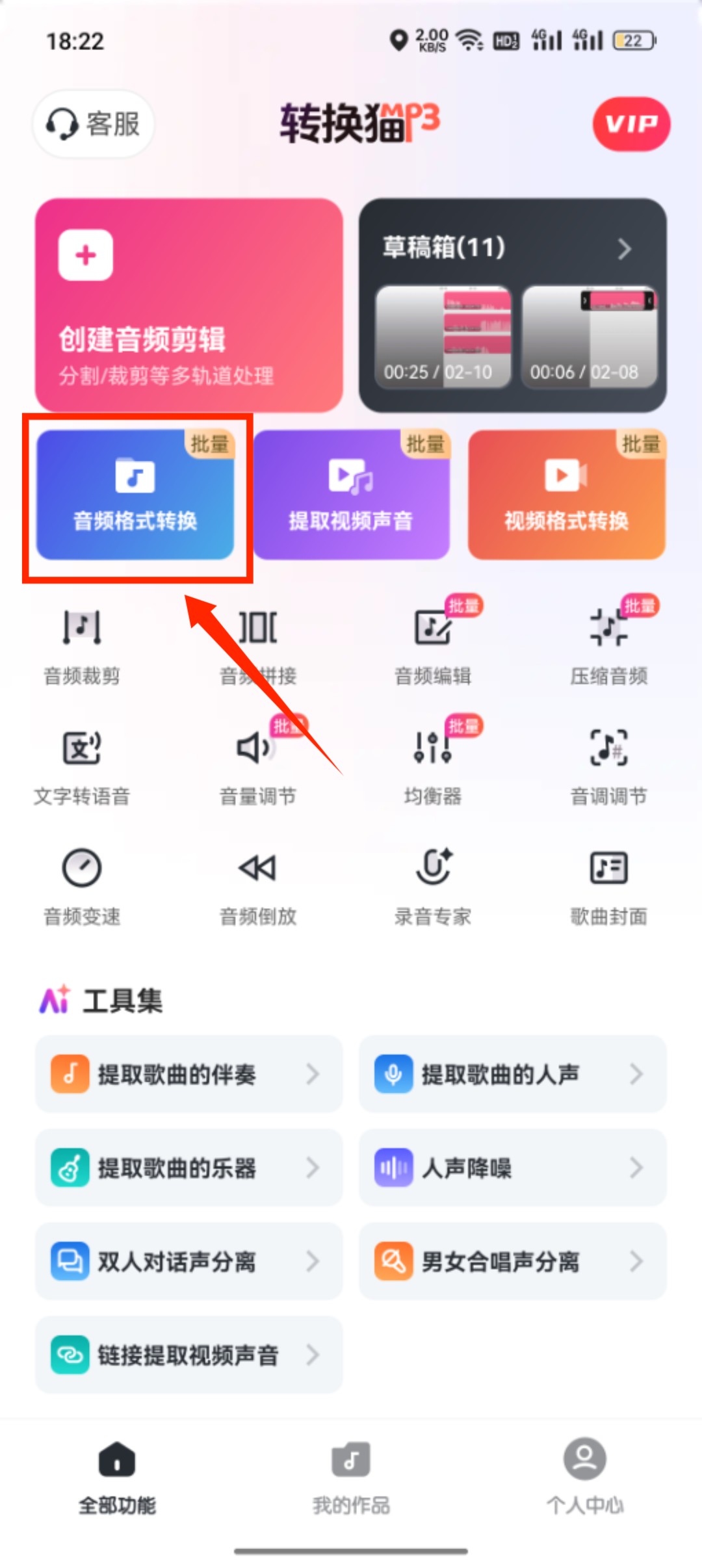
第二步:从手机歌单中勾选歌曲。进入本地音乐或手机存储,按歌手、专辑和时长识别文件。先选一首来源明确的歌曲进入下一步;同名版本较多时,可借助文件大小与创建时间区分。
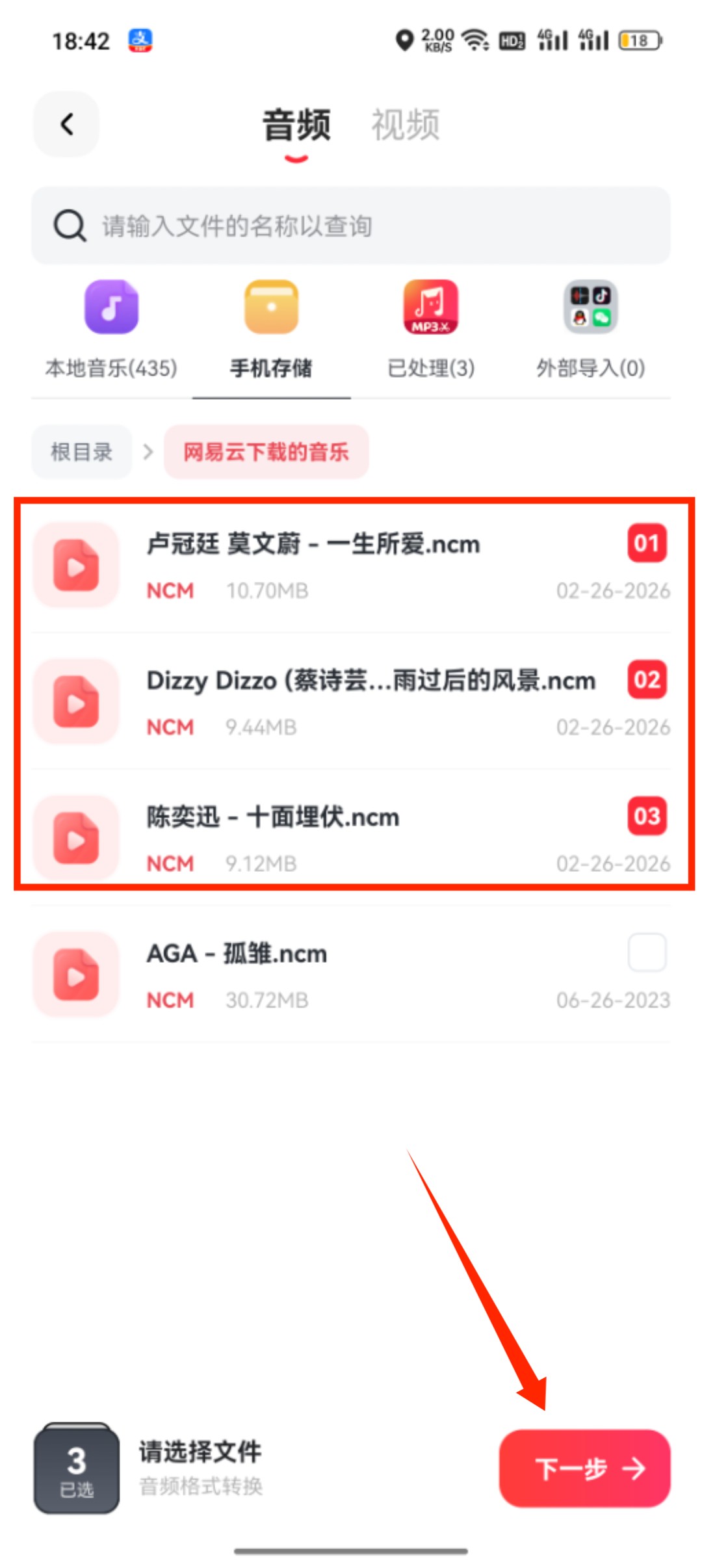
第三步:将输出设为MP3。在设置页选择MP3,并结合车机年代取舍质量。老款主机应优先采用其说明书明确支持的常见规格;新款多媒体系统可以在兼容范围内保留更好的听感。选定后再启动任务。
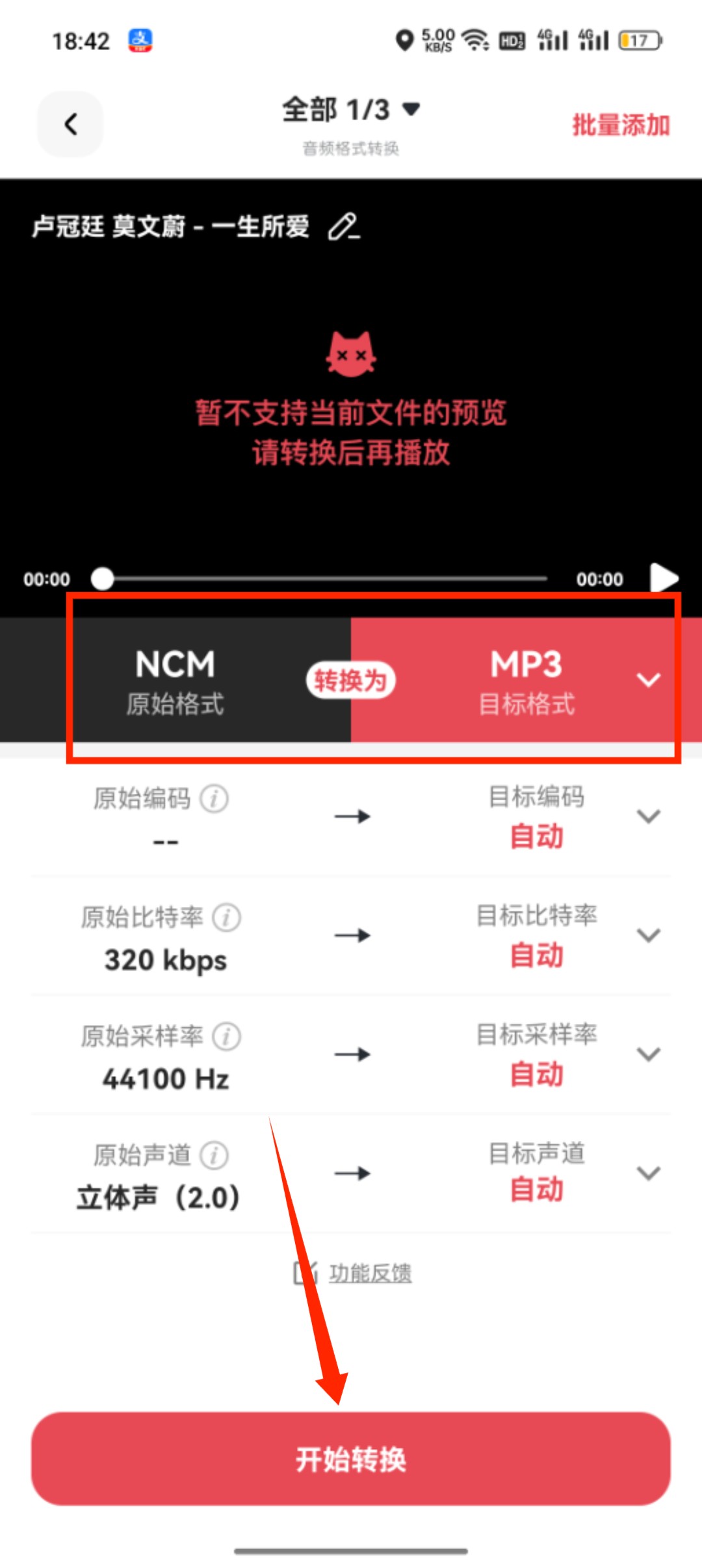
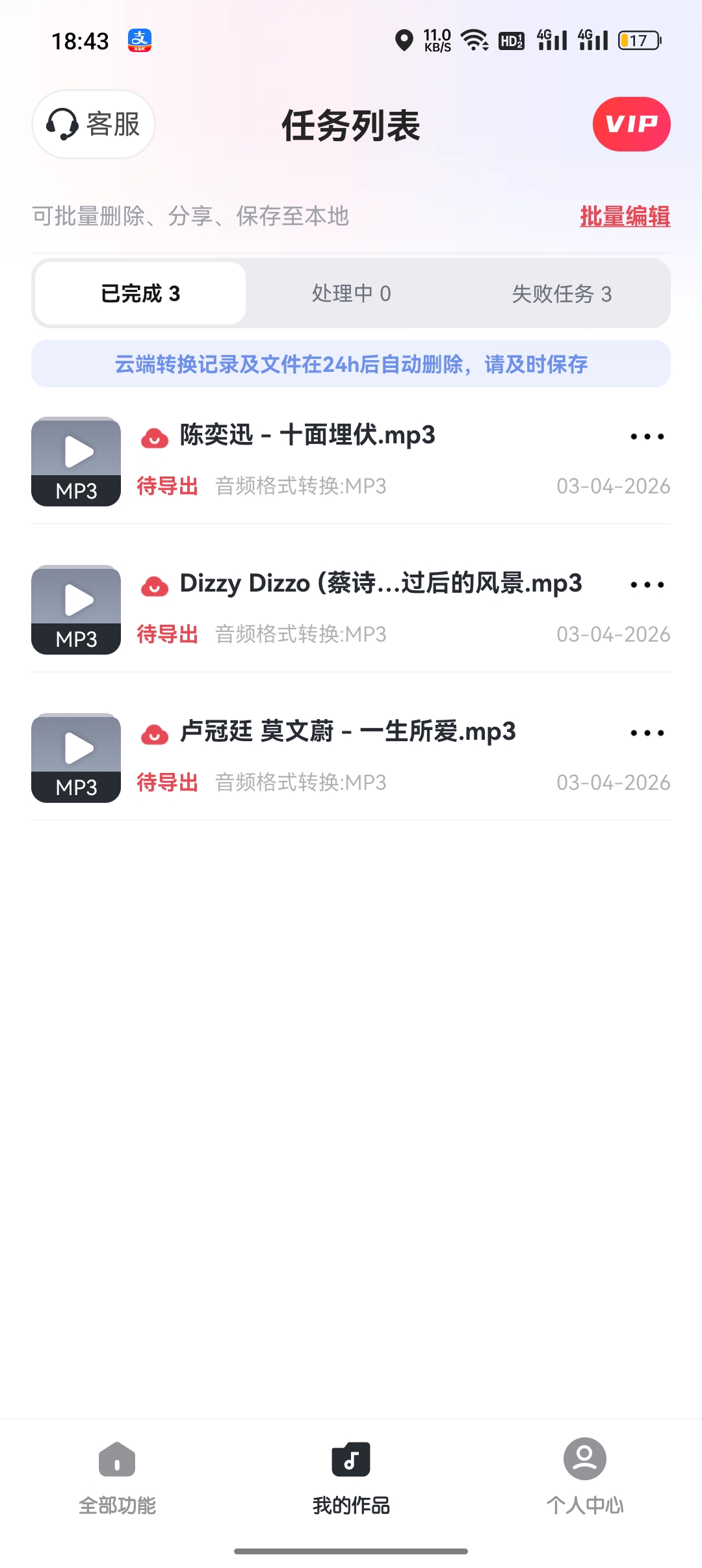
第四步:保存歌曲并导出到本地。完成列表出现结果后先在手机播放,再保存到新文件夹。复制到U盘时只放少量样本,观察车机能否识别标题、拖动进度和连续播放,全部正常后再处理剩余歌单。
方法二:用转换猫网页版集中处理歌曲
音乐已传到电脑,或者需要统一整理多个手机导出的文件时,网页端更便于对照文件夹。
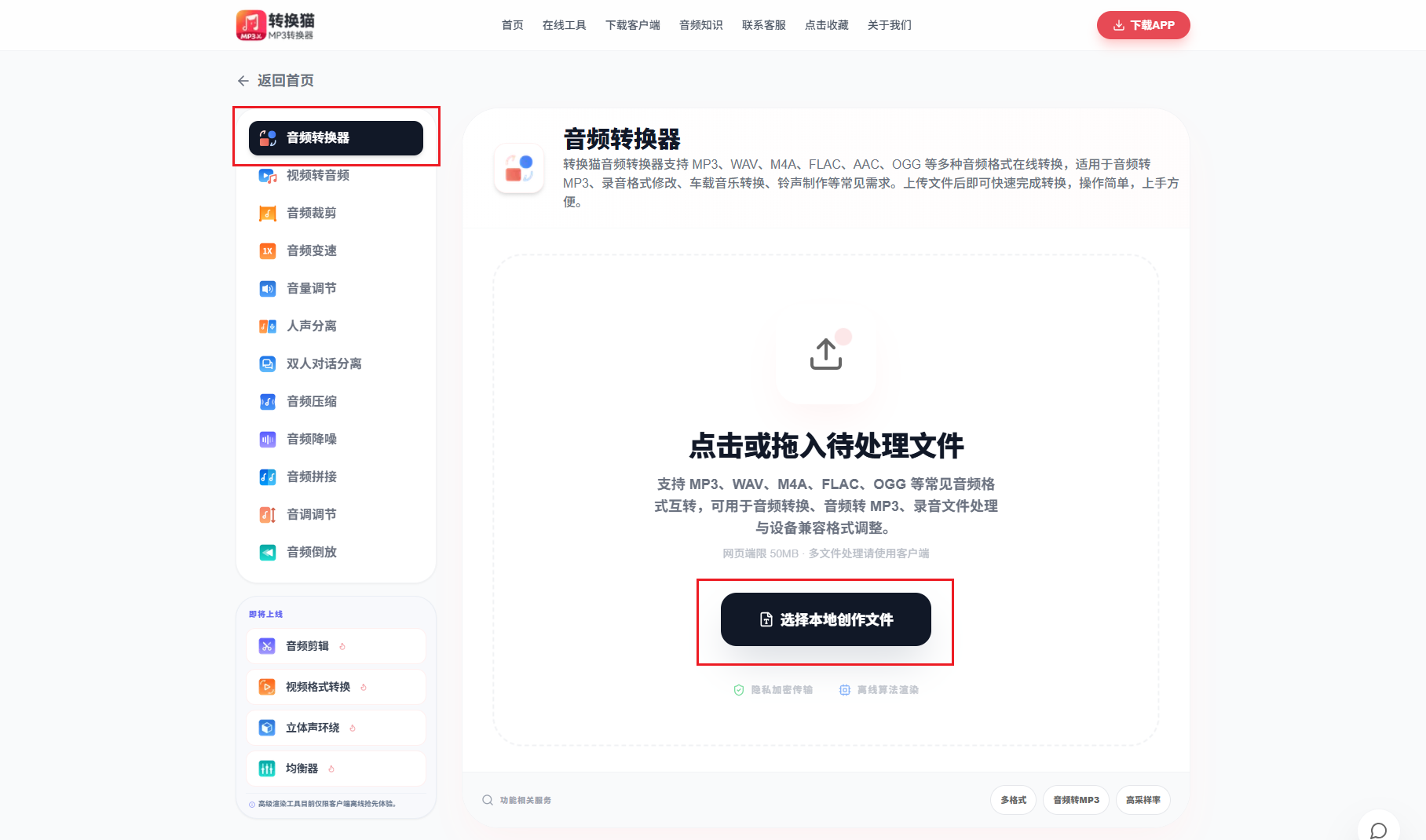
第一步:进入网页版音频转换并上传歌曲。打开转换猫官网音频转换页面,把一首测试歌曲拖入上传区。页面读取后核对源格式和文件名,确认不是封面图片、歌词文件或播放器生成的缓存。
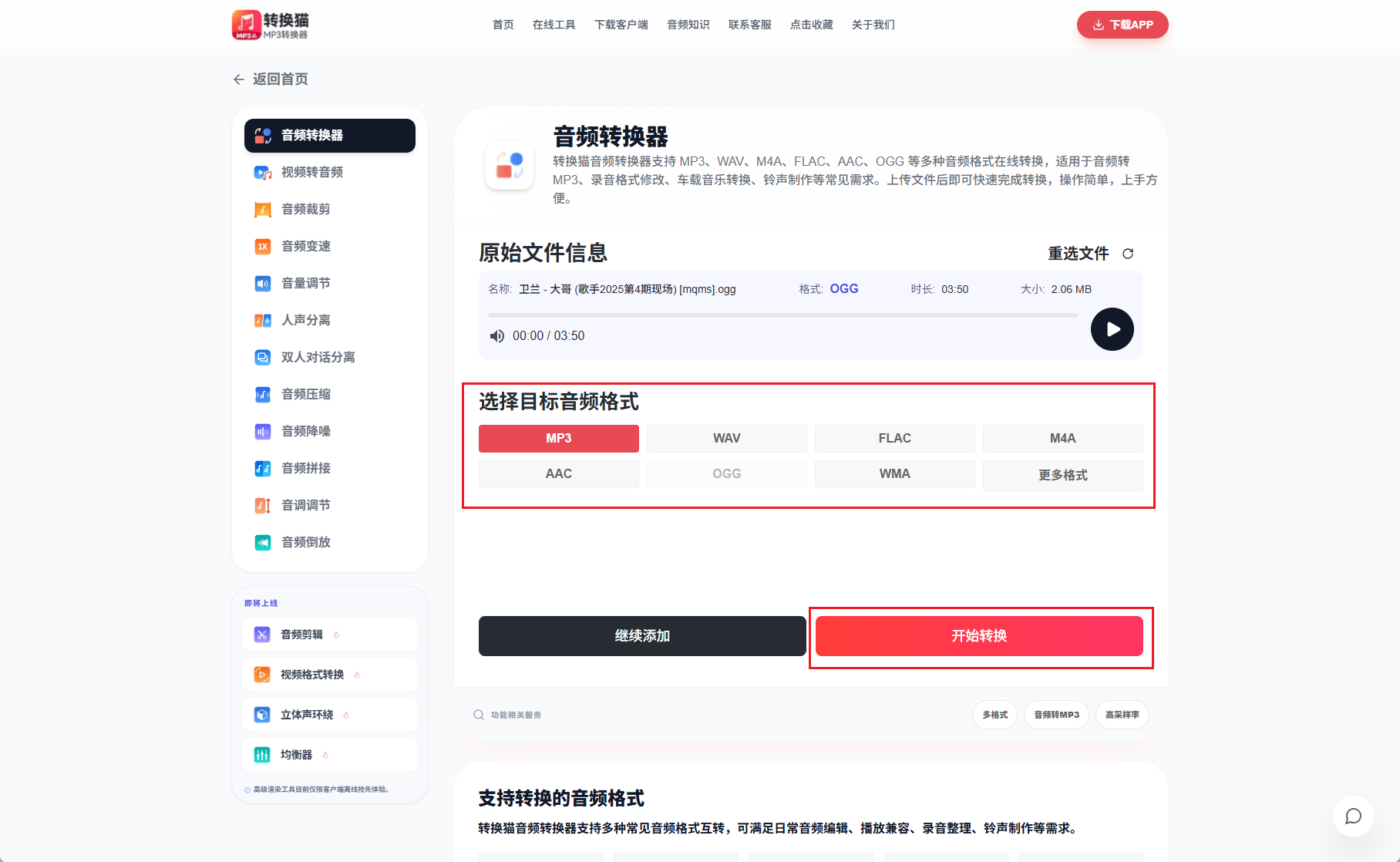
第二步:选择MP3并开始转换。目标格式设为MP3。车内有路噪,不必一味追求极小文件;过度压缩会让高频和动态变薄。根据车机支持范围选择后启动,先得到一首可验证的样本。
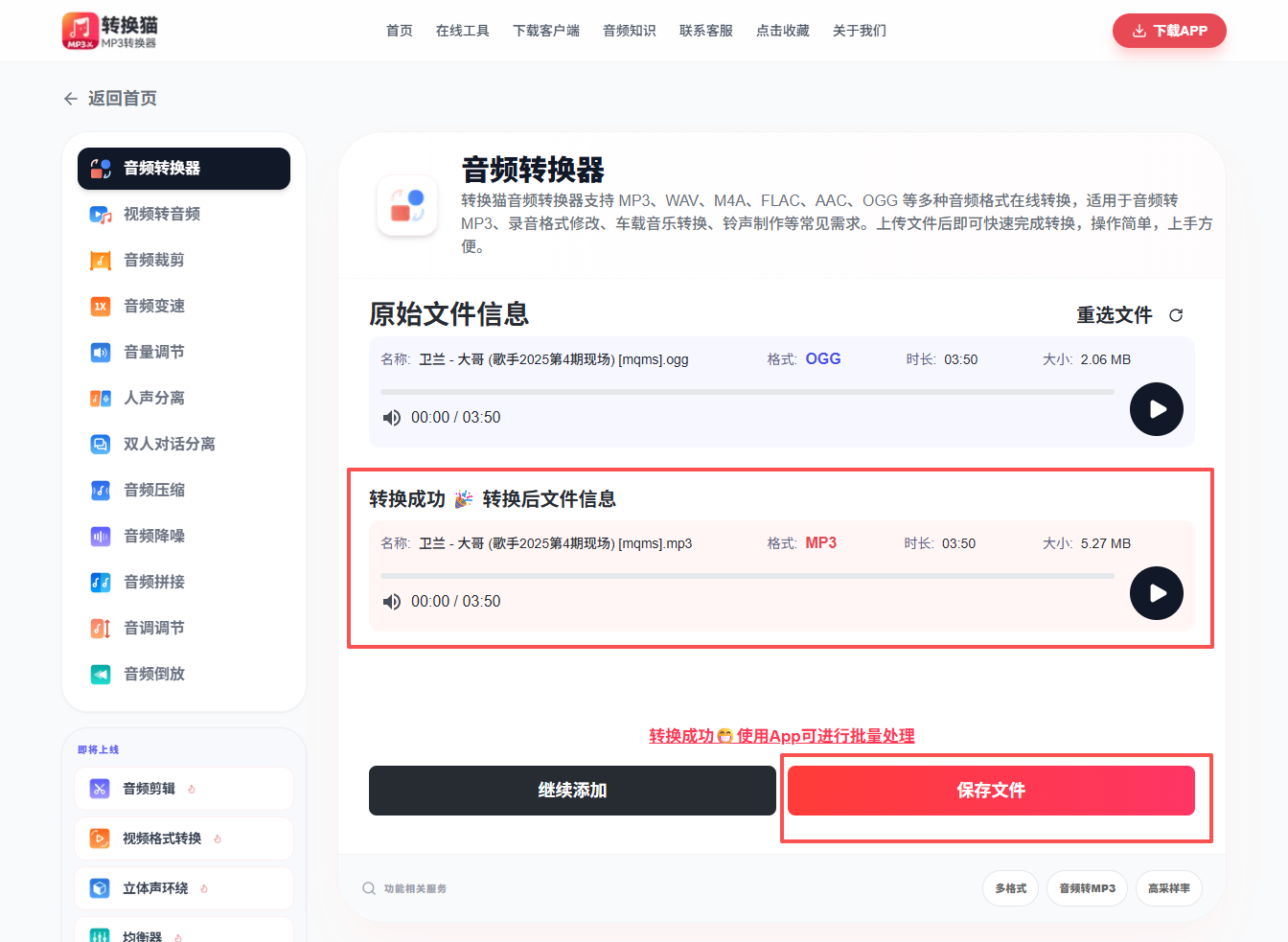
第三步:下载后整理U盘目录。保存新歌曲后,使用简短的“歌手-歌名”命名,目录不要嵌套过深。把U盘安全弹出后插入车机,等媒体库完成扫描,再判断是否需要继续批量处理。
车机仍然不播放时怎么排查
如果MP3在电脑和手机都能播放,而车机仍然跳过,应继续核对U盘容量、文件系统、分区方式、目录深度和车辆说明书限制。保留一套已经验证成功的样本参数,后续从同一来源补歌时沿用,可减少整盘返工。
有些车机会在插入U盘后重建媒体索引,扫描期间看不到新歌并不代表转换失败。可以先用一个干净目录放入三首短歌,分别采用纯数字、英文和简短中文名称,记录哪一种能显示封面、歌手和进度;若音频能播但信息乱码,再检查标签字段和字符编码,而不是反复降低MP3质量。测试结束后再按车辆实际识别结果整理正式歌单。

觉得攻略不错?
立即上手亲自试试
我们已经为你准备好了最专业的【音频转换器】云端工作区。点击下方按钮,30秒内即可获得高保真处理成品。


