歌曲转换成mp3格式怎么做?本地音频转换处理

整理旧电脑、移动硬盘或家庭音乐库时,经常会同时看到FLAC、M4A、WAV等文件。它们在电脑播放器里都能打开,放进老音响、便携播放器或车机后却可能只显示部分歌曲,批量复制后才发现兼容问题。
歌曲转换成mp3格式并不是把全部音乐压成同一种最低质量。更合理的做法是保留无损源文件,再根据播放设备转换MP3音频。本文分享两种方法批量转换歌曲音乐。
方法一:转换猫网页批量整理歌曲
第一步:打开音频格式转换工具。进入转换猫官网或电脑端的音频转换入口,先确定新的输出目录。

第二步:添加歌曲并设置MP3。把测试目录中的文件加入任务,核对数量、名称和源格式,再选择MP3。旧音响或车机以稳定识别为先;准备长期随身听的歌曲则在设备支持范围内兼顾细节和空间。
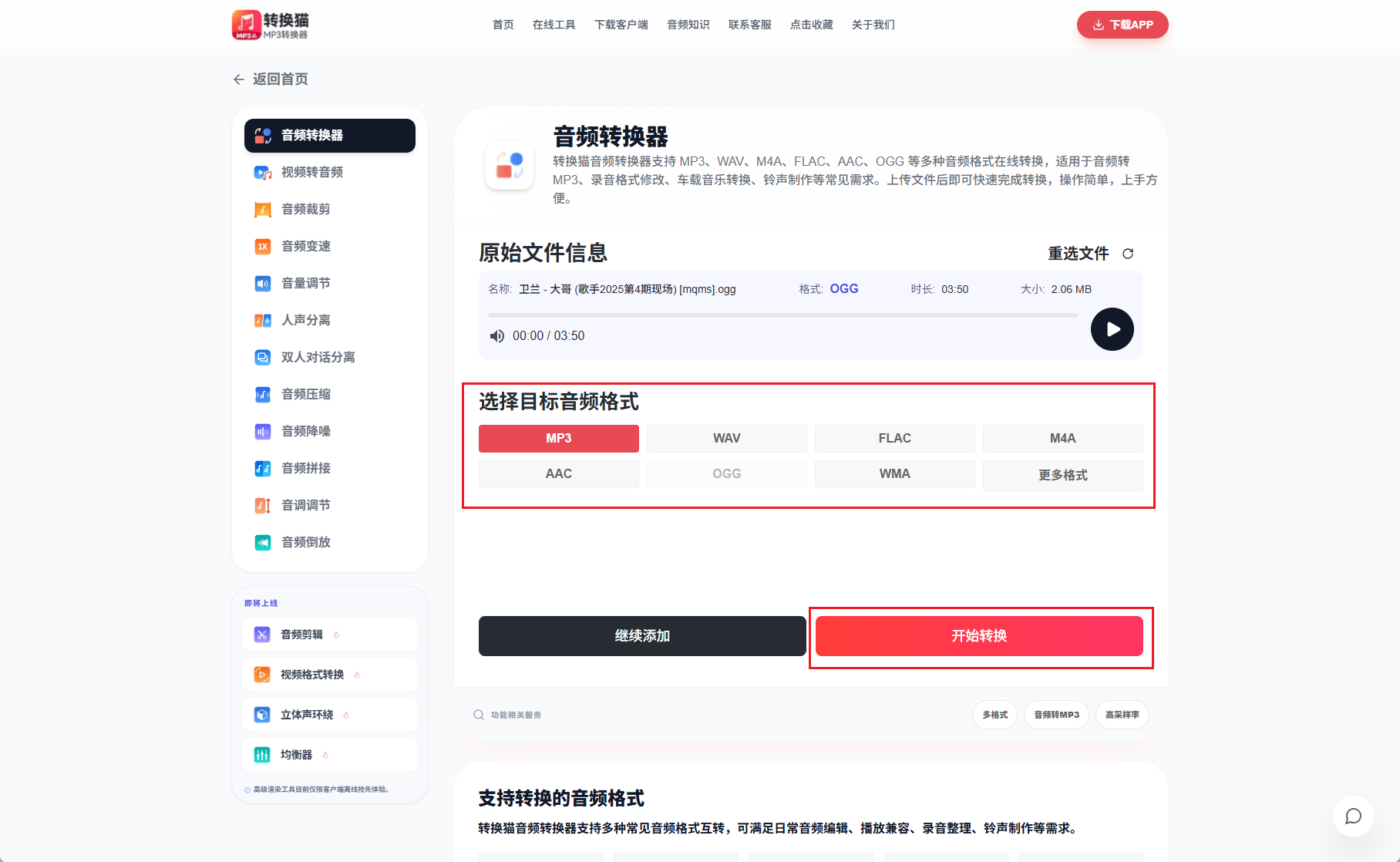
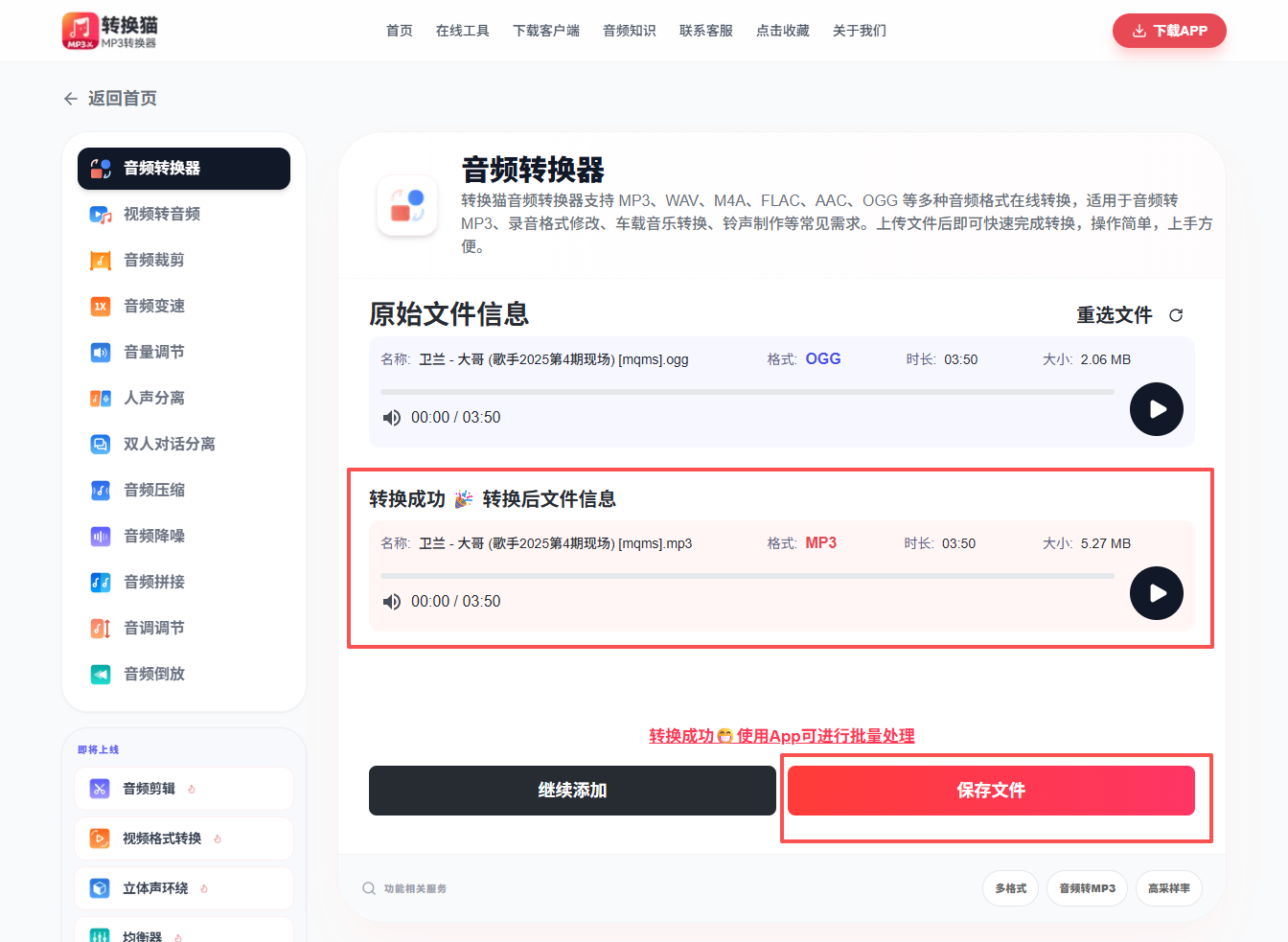
第三步:完成转换并检查输出目录。任务结束后按不同来源各试听一首,确认开头没有被截断、声道正常、歌曲时长一致。无误后再扩大批次,并保留转换日期或批次编号。
方法二:转换猫App处理临时歌曲
旅行途中收到朋友分享的自有音乐、录音作品或已保存的非加密音频时,可以用手机转换MP3音频。
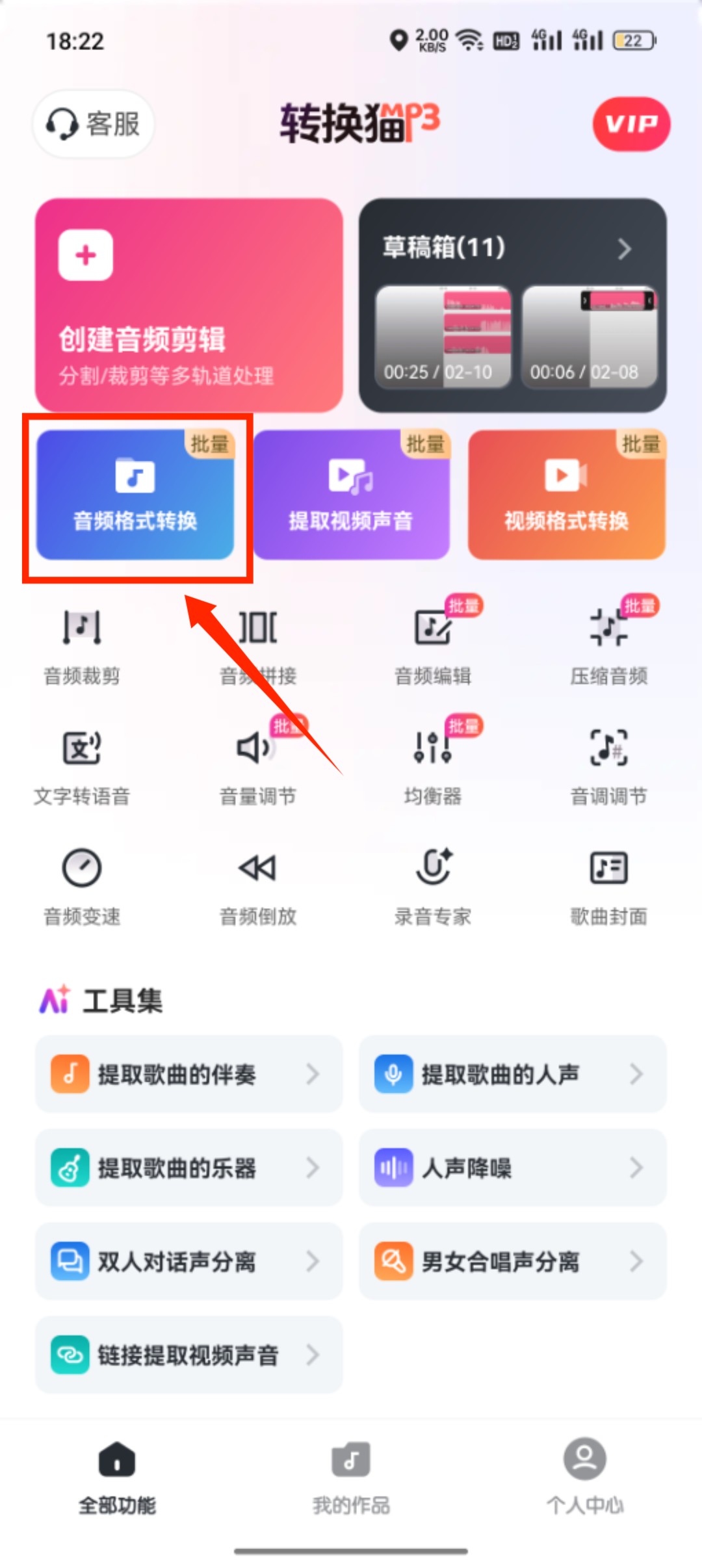
第一步:选择音频格式转换。打开转换猫App,在工具区进入音频格式转换。授予必要的文件读取权限后,回到入口检查当前任务类型,避免把歌曲送进压缩或变速功能。
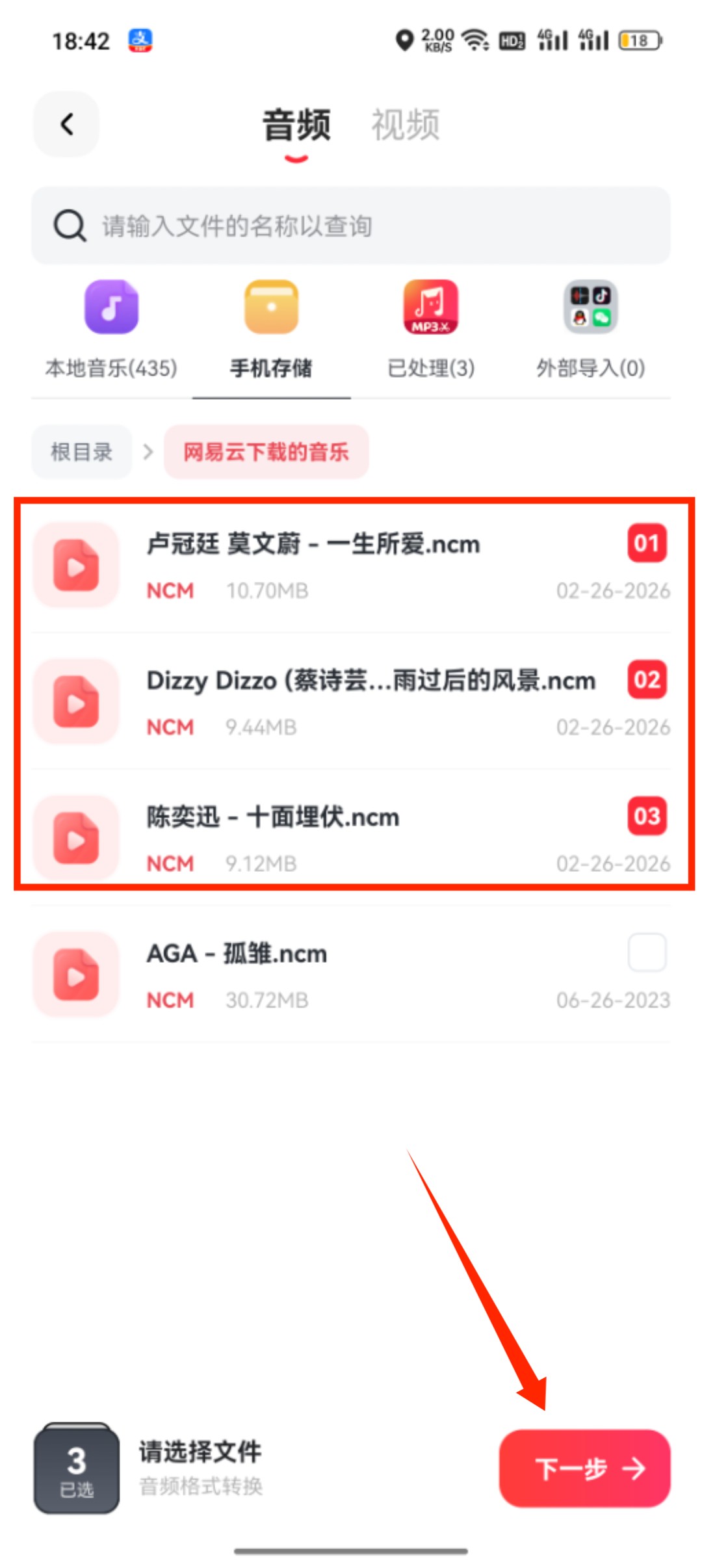
第二步:勾选需要兼容处理的歌曲。从本地音乐、手机存储或外部导入中找到文件。一次先勾选同一专辑或同一设备来源的少量歌曲,列表确认无误后进入下一步。
第三步:设置MP3参数并启动。目标格式选择MP3,按照最终播放器支持情况决定质量。用于普通蓝牙音箱可兼顾空间,作为后续剪辑素材则不宜反复有损转码;确认设置后开始任务。
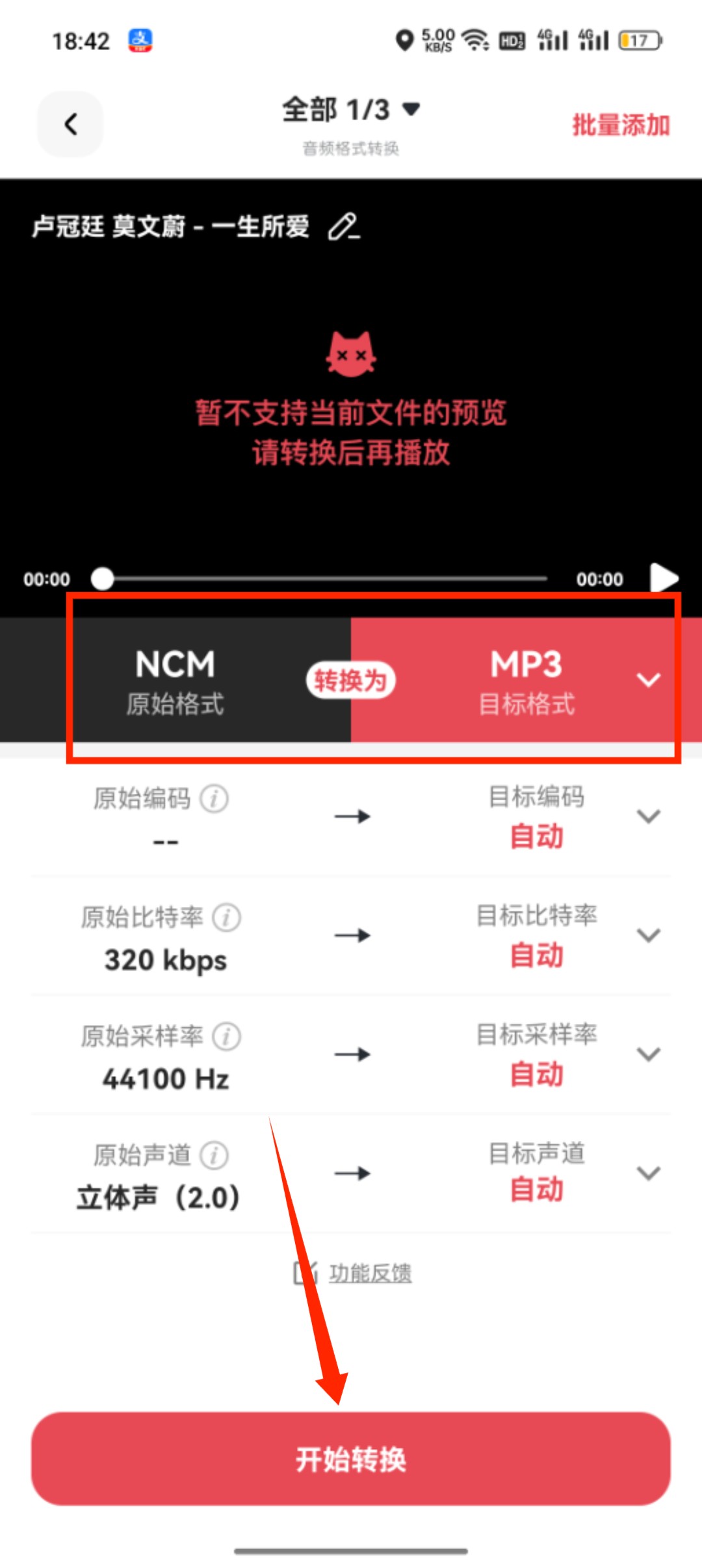
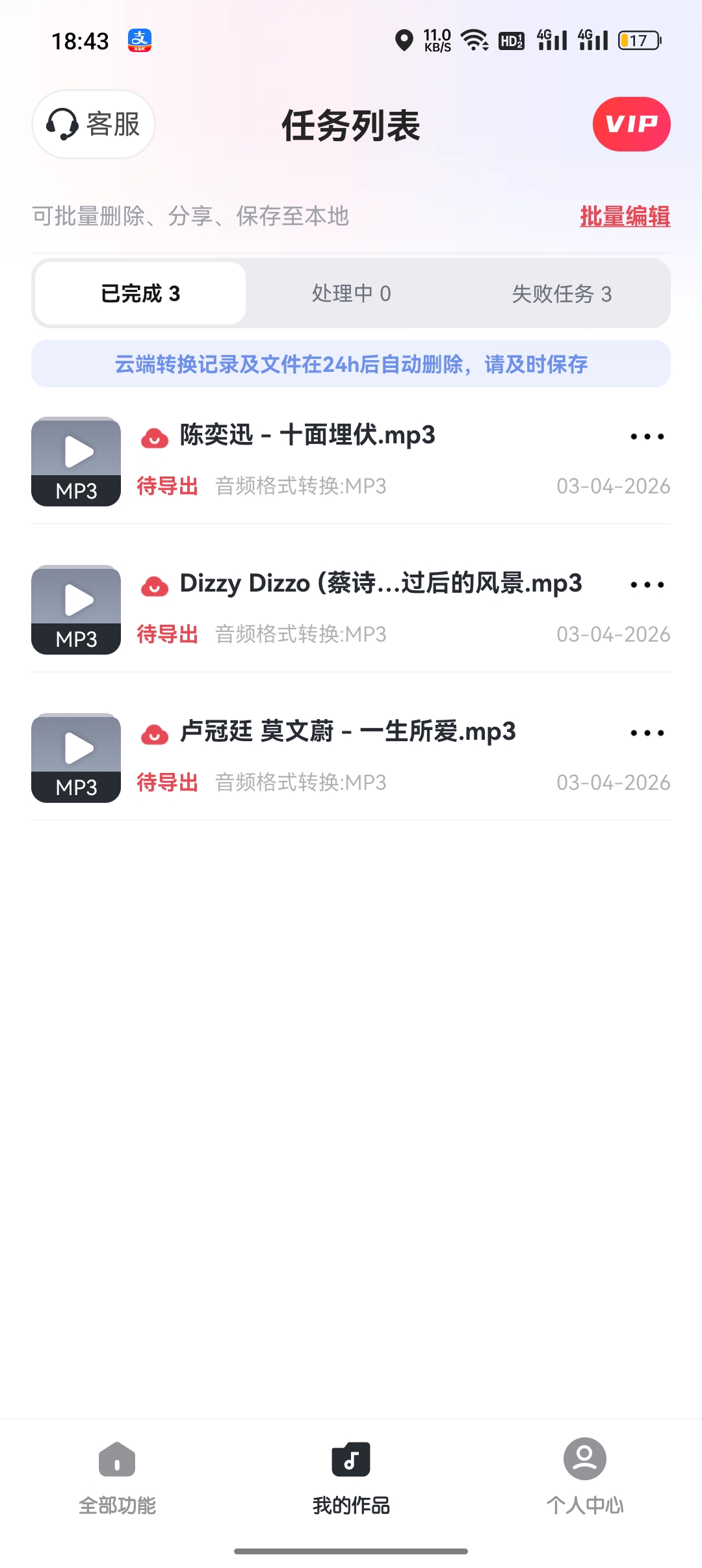
第四步:保存并核对本地结果。完成页先试听,再保存到专门的MP3目录。通过文件管理查看扩展名、数量和大小,确保没有与原歌曲同名覆盖,也没有把测试版当成正式版本分享。
批量转换前先建立测试基线
不同年代的播放设备对MP3支持范围并不完全相同。先用几首代表性歌曲建立一套能正常播放的基线,再对剩余歌库分批处理;每批保留源目录、输出目录和试播记录,出现问题时就能快速定位来源,而不是重新检查整个音乐库。
