手机录音mp3格式怎么弄?本地音频转换处理

手机录音机导出后不一定就是MP3,有的文件在本机能播放,发送到电脑、网盘或业务系统后却没有预览,接收方也可能找不到合适的播放器。手机录音mp3格式,短录音可以直接在手机处理,已经汇总到电脑的资料则适合网页端转换音频。本文分享两种方法。
手机录音格式转换
先打开系统录音机试听源文件,并在文件详情中查看名称、日期和时长。
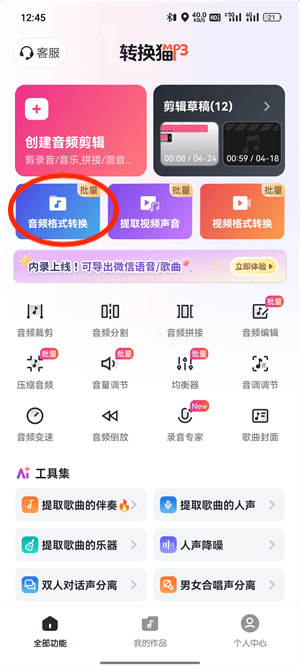
第一步:定位格式处理入口。启动转换猫App后,在工具列表点选“音频格式转换”。
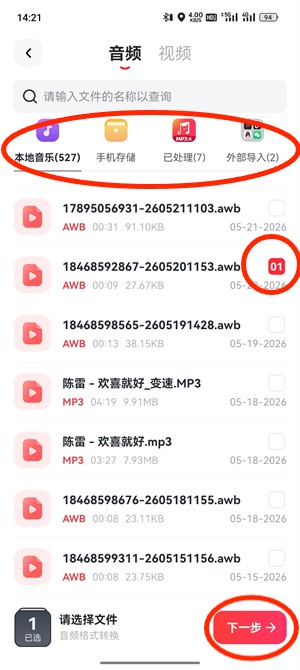
第二步:在本地目录勾选录音。从本地音乐、手机存储或外部导入中找到文件,利用日期、大小和时长确认版本。需要处理多条口述时,可分批勾选,再点下一步。
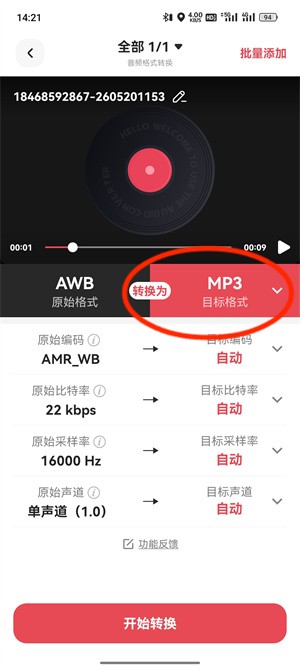
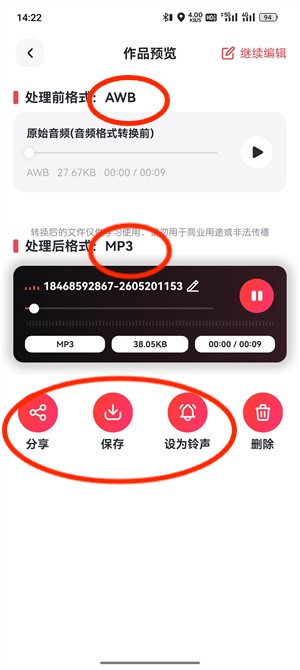
第三步:设置MP3输出参数。目标格式选择MP3。只用于语音回听时可兼顾体积,准备转写或剪辑的录音则应让人声细节更充分。不要因为输出码率很高就认为源文件质量会自动提升。
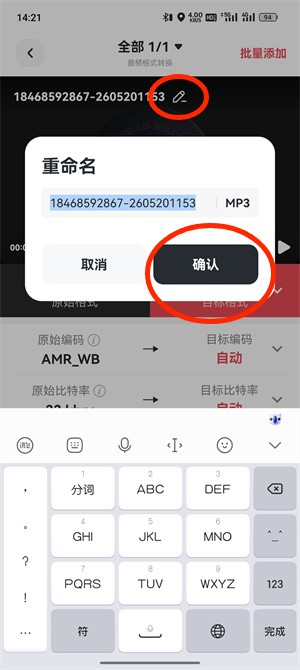
第四步:为录音重新命名。在命名窗口写入事项、日期和人物,例如“现场记录_0731_位置”。避免只用“录音1”“新文件”等模糊名称,后续上传资料系统时更容易对应原始事件。
第五步:完成转换并保存。完成页播放开头、关键陈述和结尾,确认时长与源录音相符,再保存到文件管理中的专门目录。需要分享时发送MP3副本,原录音继续留在只读归档位置。
电脑音频格式转换
多部手机的录音已经集中到电脑时,网页端可以配合项目文件夹核对。
第一步:从官网进入音频格式转换。打开转换猫官网,在在线工具中选择音频格式转换。先准备一个新的结果目录,避免浏览器下载的MP3与源录音混在一起。

第二步:添加电脑中的录音。点击选择文件或拖入录音,页面读取后核对名称、时长和源格式。

第三步:选择MP3并开始转换。目标格式设为MP3,结合邮件附件、资料平台或播放器限制判断文件大小。选好后启动任务,不在转换过程中关闭页面或移动源文件。

第四步:下载结果并完成导出。新音频出现后先试听,再保存到对应事项文件夹。可同时保留一份记录,写清原文件名、新文件名和处理日期,方便之后核对证据链或资料来源。

不同录音来源的整理差异
系统录音机、外接麦克风应用和会议软件导出的声音,保存逻辑可能不同。系统录音往往按创建时间排列,外接设备可能使用自身时钟,会议软件则会按房间或参与者生成目录。汇总前先校准日期与时区,能够避免跨午夜录制的资料被排到错误场次。
语音备忘录被暂停再继续时,界面时长未必等同于真实发言长度。验收人员应关注暂停点前后的语义衔接、背景声变化和声道状态;用于访谈研究的资料还可另存一张时间索引表,记录主题切换、专有名词和待确认语句。

觉得攻略不错?
立即上手亲自试试
我们已经为你准备好了最专业的【音频转换器】云端工作区。点击下方按钮,30秒内即可获得高保真处理成品。


