mp4转mp3最简单方法:视频转音频教程

两小时的课程、会议录像或演讲视频,如果只想在通勤时听内容,反复打开画面既耗电又占空间。剪辑软件虽然也能导出音频,但安装、建项目和选择导出参数对只需要声音的人显得繁琐。
mp4转mp3最简单方法,直接读取本地MP4中的音轨,生成MP3。视频还在手机相册时使用App,已经下载到电脑且文件较小时可走网页版。
手机视频转音频教程
手机端适合课堂录屏、现场录像和短视频素材。长视频处理前先保证电量与存储空间充足。
第一步:选择提取视频声音。打开转换猫App,在首页进入“提取视频声音”。这个入口会从视频中分离音轨,不需要先把MP4导入剪辑工程,也不要误选普通音频格式转换。

第二步:从相册勾选MP4。进入视频选择页后找到课程、会议或演讲文件,核对缩略图、日期和时长再进入下一步。多段录像可按录制顺序分批处理,避免导出后章节混乱。

第三步:把输出格式设为MP3。在格式列表中选择MP3。只是听课或转写时重点是人声可辨识;包含音乐表演或环境音的素材,可在手机存储允许的情况下保留更好的质量。
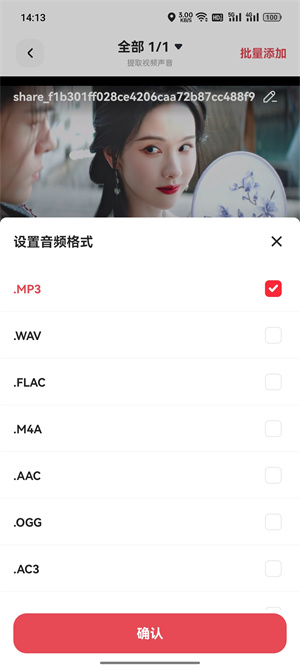
第四步:根据内容选择输出音质。语音课程可在清晰度和体积之间取平衡,音乐类视频则要关注高频与动态。先处理一小段代表性视频,确认耳机试听没有明显失真后再统一其余文件。
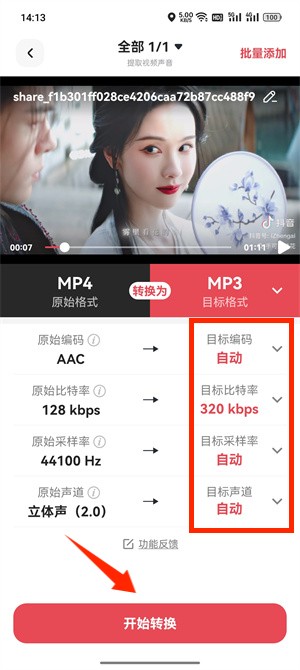
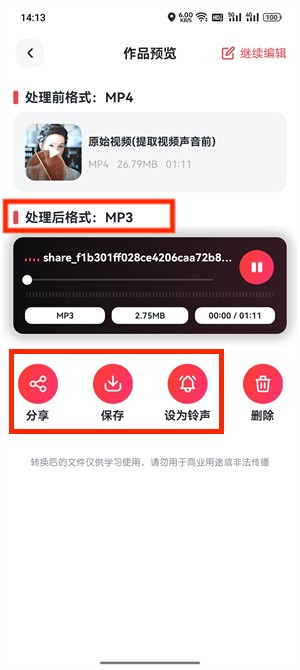
第五步:完成提取并保存。结果生成后播放开头、章节切换和结尾,确认音轨没有提前结束。保存到课程或会议文件夹,并用“主题_章节_日期”命名,便于离线连续收听。
电脑视频转音频教程
MP4已经存到电脑时,网页版省去安装步骤,适合在页面支持范围内处理单个或少量文件。
第一步:打开网页端视频转音频。访问转换猫官网,在在线工具中进入视频转音频页面。提前把本次要听的MP4放到单独目录,并确认浏览器下载位置有足够空间。

第二步:上传本地MP4文件。点击选择文件或把视频拖进上传区。页面读出文件后对照名称、时长和大小,避免把无声片段、预告或低清替代文件当成完整课程。

第三步:确认MP3并开始提取。输出格式选择MP3,确认后点击开始提取,并保持页面打开直到完成。

第四步:保存音频。完成区出现MP3后先试听,再下载到对应课程或会议目录。检查时长、章节衔接和结尾是否完整,随后再删除不需要随身携带的视频副本。
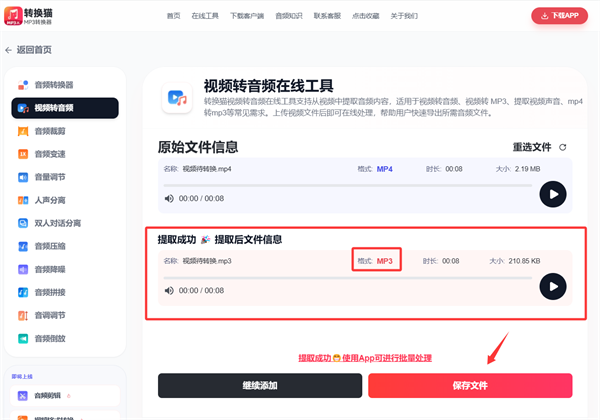
手机路径适合相册里的现场视频,网页路径适合电脑中的轻量文件。选择哪一端取决于视频位置、文件大小和隐私要求;最终用时长与关键段落复听来验收,才能真正把“只要声音”变成可长期使用的离线音频。

觉得攻略不错?
立即上手亲自试试
我们已经为你准备好了最专业的【视频转音频】云端工作区。点击下方按钮,30秒内即可获得高保真处理成品。


