视频提取音频转为mp3怎么做?视频导出MP3的两种方法

团队把产品演示、客户答疑和内部复盘录成视频后,运营人员常要从中整理话术或制作播客片段。视频提取音频转为mp3之前,应先建立流程,生成的MP3可以导出到其他设备,下面分享电脑和手机两种方法。
手机视频提取音频教程
先在相册中给目标视频加收藏标记,确认录制没有静音,再开始导出。
第一步:进入提取视频声音功能。打开转换猫App,从首页工具列表点选对应入口。该步骤确定本次任务是分离视频音轨,而不是压缩画面或调整已有音频。
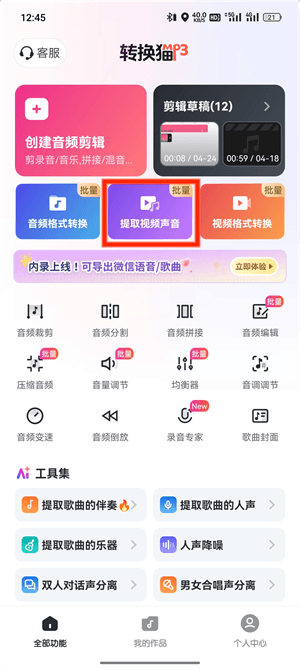
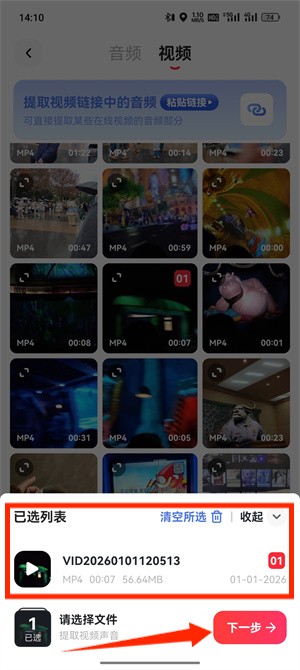
第二步:勾选视频。从相册选择与主题、日期相符的录像,核对缩略图和时长后继续。多场会议不要一次混选,分别处理更利于文件归档。
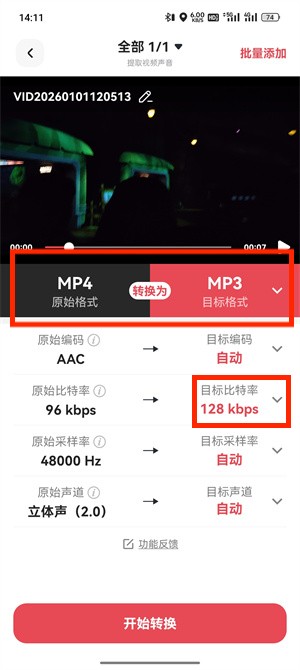
第三步:设置MP3和参数。输出格式选择MP3。以语音为主时优先保证数字、品牌名和人名可辨;背景音乐较多的演示可先试听高潮段,再决定是否需要更高质量。
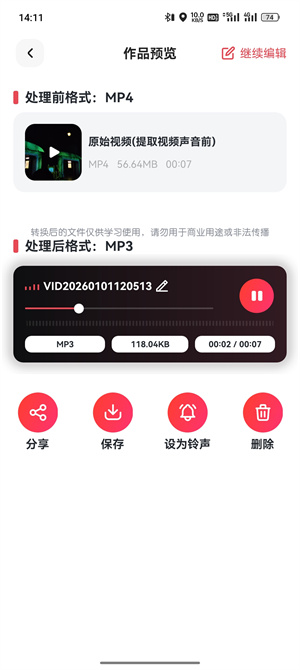
第四步:完成后保存到本地。结果生成后试听开头提问、中段回答和结束语,确认时长连续。命名中加入主题缩写和场次编号,再上传到团队允许的资料库。
电脑视频提取音频教程
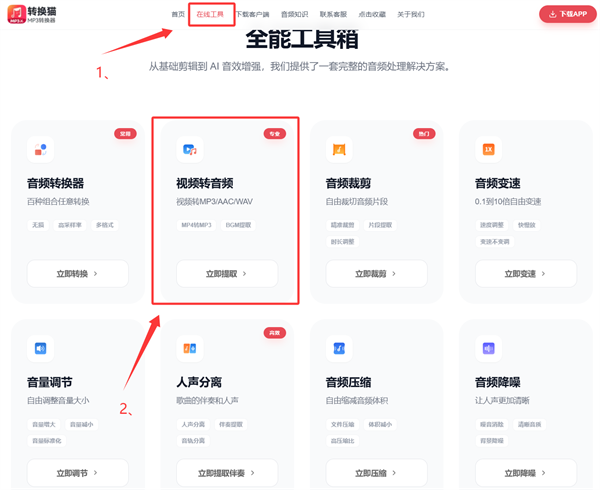
第一步:从官网打开视频转音频。访问转换猫网站,在在线工具区域选择视频转音频。确认当前页是目标功能后,再打开本次处理清单进行逐项对照。
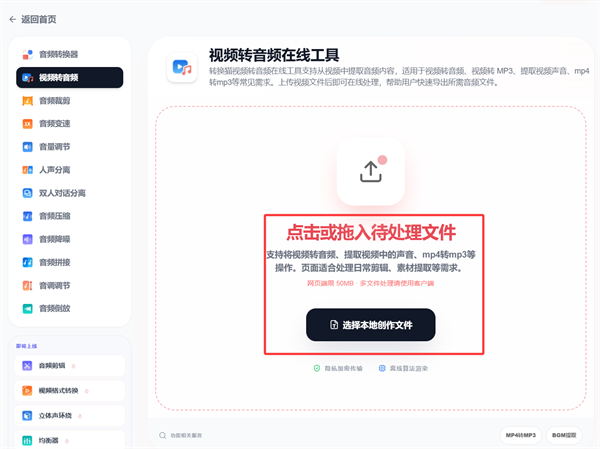
第二步:上传电脑视频文件。点击选择文件或把本地录像拖到上传区,页面读取后核对名称、体积和源格式。清单里标记为敏感的文件不要进入在线流程。
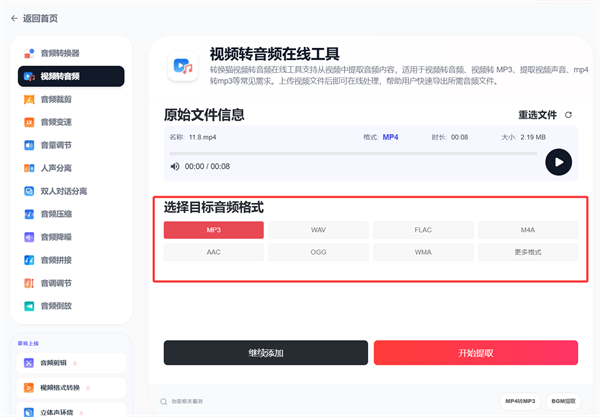
第三步:选择MP3并开始提取。在格式区域确认MP3,若后续只是转写和审阅,兼容性通常比追求极大文件更重要。设置无误后启动任务,处理中不刷新页面。
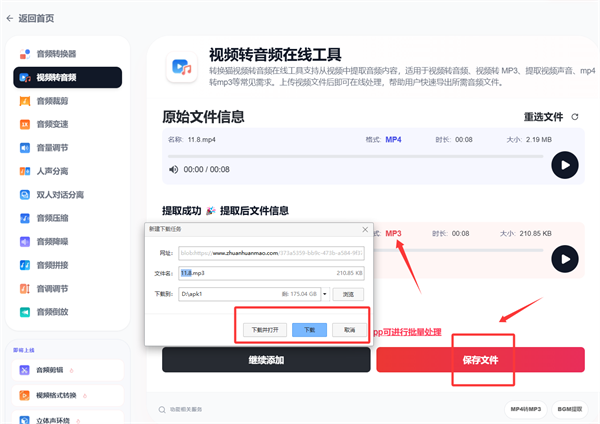
第四步:下载并保存到本地。进度完成后先试听,再保存到结果目录。清单中记录新文件名、字节数、处理日期和复核人,未通过抽听的条目不要标记完成。
批量业务资料如何减少错配
可按“项目代码_主题_场次_版本”统一命名,并让音频沿用源视频的核心编号。每完成十个文件就核对一次数量和总时长,比全部处理完再回头查漏更容易定位问题。
用于转写时,数字、金额和专有名词应回到原录像复核;MP3只承担提高检索效率的作用。交付前把无权限的临时副本从个人下载目录移出,按团队保存周期和访问控制归档。

觉得攻略不错?
立即上手亲自试试
我们已经为你准备好了最专业的【视频转音频】云端工作区。点击下方按钮,30秒内即可获得高保真处理成品。


