如何把视频转换成音频?视频导出MP3的两种方法

复习一段自己保存的课程录像时,画面往往只是课件翻页,真正需要反复听的是老师对概念、例题和作业的讲解。整段视频占空间,通勤锁屏后也不方便续播,因此可以先留一份完整声音音频。
如何把视频转换成音频,先判断素材是在手机相册还是电脑文件夹,再选择对应的方法。
方法一:手机课程视频导出音频
第一步:进入提取视频声音功能。打开转换猫App,在首页点选“提取视频声音”。

第二步:勾选目标视频。从相册选择视频,核对封面、时长和拍摄日期后继续。若页面提供本地视频与链接两种来源,按文件所在位置选择,不要重复导入同一素材。

第三步:把输出格式设为MP3。在格式列表中选择MP3,便于加入手机播放列表。设置音频格式为mp3,接着点击开始转换按钮。
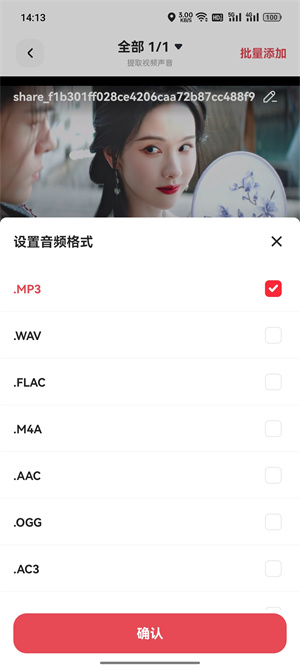
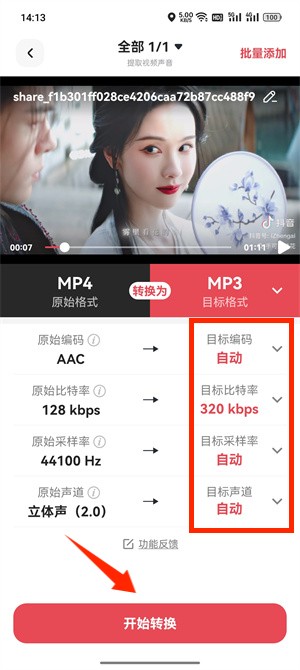
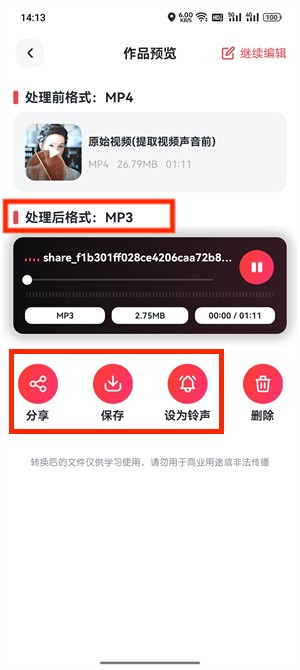
第四步:转换完成后保存音频到本地。播放试听音频的开头、结尾,确认没有问题,再重命名保存文件,接着保存音频到手机本地。
方法二:电脑网页端导出MP3
课程已整理到电脑,而且文件符合页面当前大小限制时,可以使用网页版处理少量素材。
第一步:找到视频转音频在线工具。进入转换猫官网工具区,打开视频转音频页面。确认浏览器显示的是目标功能,再准备本次课程文件。

第二步:上传完整的课程文件。点击选择文件或拖入本地视频,等待页面识别后核对文件名、时长与体积。超过网页限制的长课不要拆错章节,应改用合适的本地处理方式。

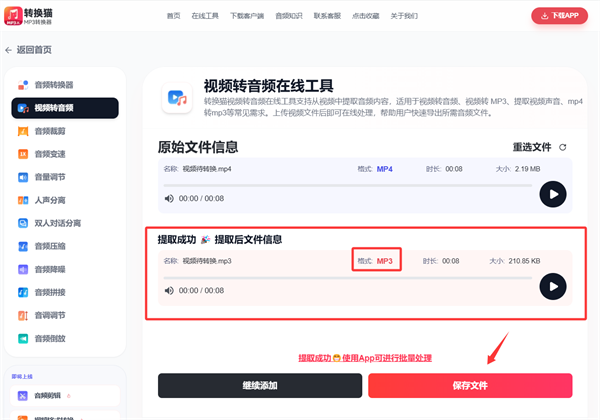
第三步:确认MP3并开始提取。输出格式选MP3,需要其他格式时只从页面现有选项中选择。

第四步:试听结果再下载。结果区域出现后,先播放老师报出章节名称的位置,确认音频与源视频一致,再保存到课程目录,并把重要板书的时间点写入听课笔记。
把音频版课程整理成可复习资料
MP3适合走路、通勤或闭屏复习,但涉及图示、推导和软件操作时仍要返回视频。可以为每节课记录三个索引:主题、需要看画面的时间段、下一次复听位置。
导出后不要立即删除原录像。先在常用播放器完整打开一次,确认首尾和章节连续,再备份课程授权范围内的个人学习资料;禁止处理或传播无权使用的付费内容。

觉得攻略不错?
立即上手亲自试试
我们已经为你准备好了最专业的【视频转音频】云端工作区。点击下方按钮,30秒内即可获得高保真处理成品。
.png&w=3840&q=75)


