如何剪辑录音其中一部分?精准裁剪音频方法

一段小组讨论或访谈录音可能长达一小时,真正要发给同事的只有某个结论、任务分工或受访者明确授权的回答。只靠播放器拖进度条很难卡准开头和结尾,剪早了会丢字,剪晚了又带入无关谈话。
如何剪辑录音其中一部分,裁剪只决定保留区间;需要淡入淡出、降噪或拼接时,应在截取完成后使用对应功能处理。本文分享电脑和手机两种方法实现录音剪辑。
方法一:手机精准截取录音片段
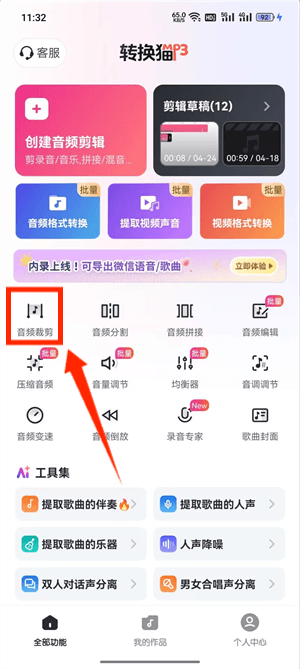
第一步:进入音频裁剪功能。打开转换猫App,在首页点选“音频裁剪”。不要误入音频合并或格式转换,因为本次任务是缩短时间范围。
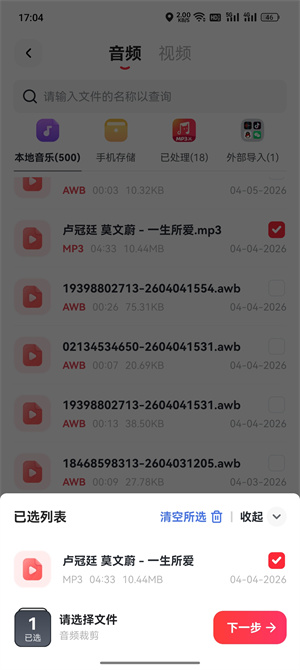
第二步:勾选录音。从本地目录找到需要处理的文件,依据名称、日期和总时长核对后导入。
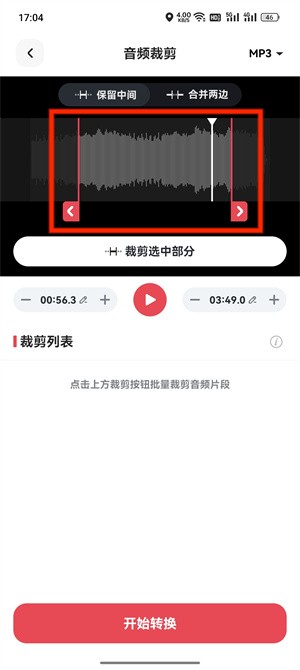
第三步:先用两端滑块圈出大致范围。波形出现后拖动左、右边界,把目标句完整包在选区中。先留少量前后余量,不要第一次拖动就贴到发音起点。
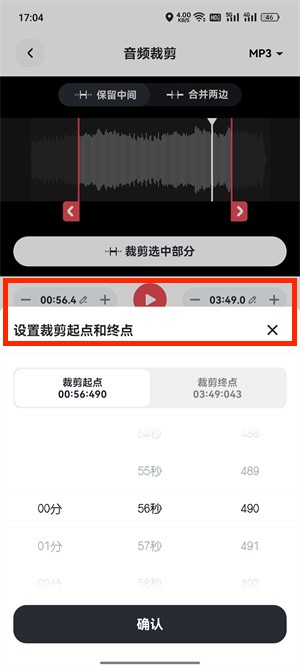
第四步:输入时间修正起止点。根据事先记录的时间进一步调整,避免把吸气、尾音或紧邻句子截断。
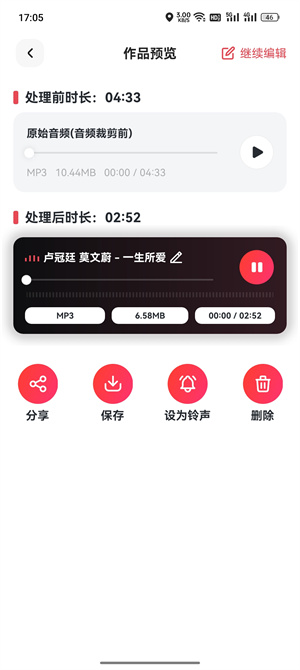
第五步:开始裁剪并保存结果。确认后执行处理,完成页核对新时长,再以“主题_结论_起止时间”命名。不要覆盖长录音原件。
方法二:电脑网页端截取录音
录音已在电脑文件夹、且符合网页支持范围时,可以用在线工具处理非敏感音频。
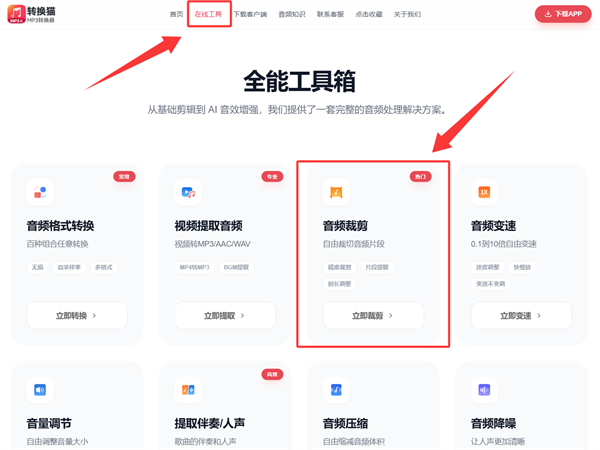
第一步:打开音频裁剪在线工具。访问转换猫官网工具区,进入音频裁剪页面。把浏览器下载目录切到本次片段文件夹,避免结果散落。
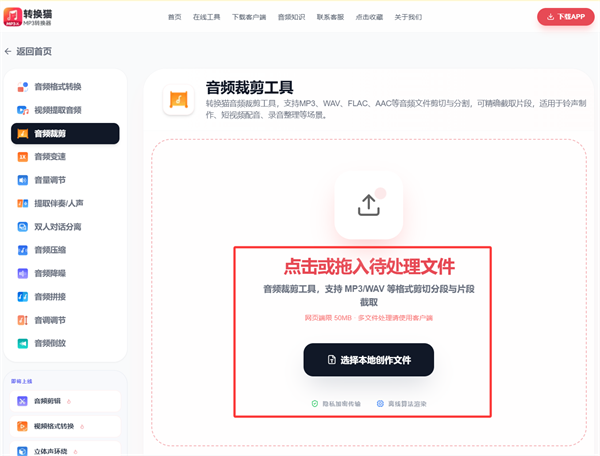
第二步:上传需要截取的录音。点击选择文件,勾选已经核对过的副本。页面解析出波形后,比对显示时长与原文件是否一致。
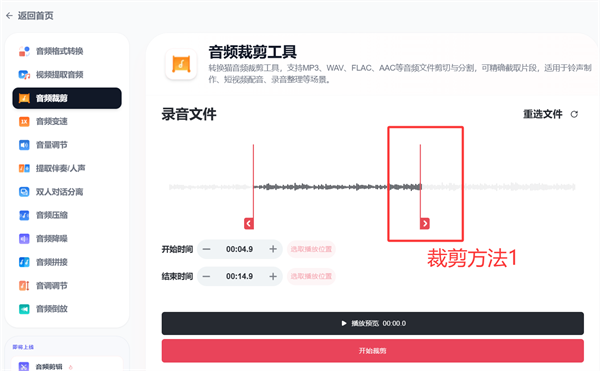
第三步:拖动边界完成音频裁剪。根据波形与播放器时间先圈出目标段的大范围,并保留前后上下文。复杂讨论不要只凭音量峰值判断发言内容。
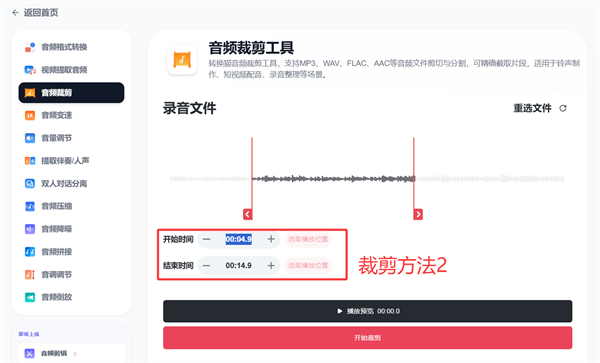
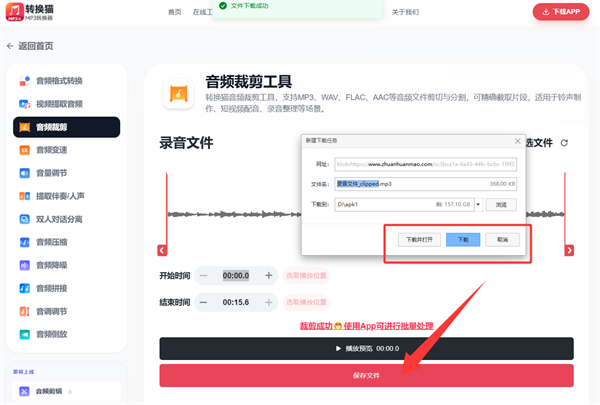
第四步:裁剪完成后下载验收。开始处理并等待结果生成,下载后用本地播放器再听一次,核对文件长度、内容授权和命名信息,再交给接收人。
精准裁剪后的三个验收点
第一,开头不能吞掉首字,结尾要保留自然尾音;第二,片段中的姓名、数字和任务结论必须完整;第三,文件只包含允许分享的范围。任何一项不满足,都应回到工作副本重新设定边界。
最终文件与原录音分别保存,并记录截取依据和授权范围。这样既能快速分享重点,也能在出现理解分歧时回到完整上下文核对。

觉得攻略不错?
立即上手亲自试试
我们已经为你准备好了最专业的【音频裁剪】云端工作区。点击下方按钮,30秒内即可获得高保真处理成品。
.png&w=3840&q=75)


