视频音频提取怎么做?只保留声音的处理方法

视频文件占空间,也不适合放在耳机里反复听。做视频音频提取时,目标是只保留声音,让课程、会议、演讲或素材对白变成可以单独播放、转写和归档的音频文件。
如果你正在整理素材库,建议把视频音频提取当成归档动作,而不是临时下载。先给原视频编号,再导出音频,最后记录来源和用途,之后做字幕、剪辑、纪要或知识库整理时会少很多反查工作。
方法一:手机端完成视频音频提取
第 1 步,打开转换猫 App,在首页进入“提取视频声音”。这是整个流程的功能选择节点,适合处理手机相册里已经保存好的短视频或录屏。

第 2 步,点击选择文件,把要提取音频的视频加入任务。选择前可以先播放几秒,确认视频里有人声或音乐,避免把没有声轨的素材误加进去。

第 3 步,在设置界面确认导出的音频格式。需要跨设备播放时选 MP3 更稳,如果后续还要交给剪辑软件处理,可以把原视频一起保留,方便复核。
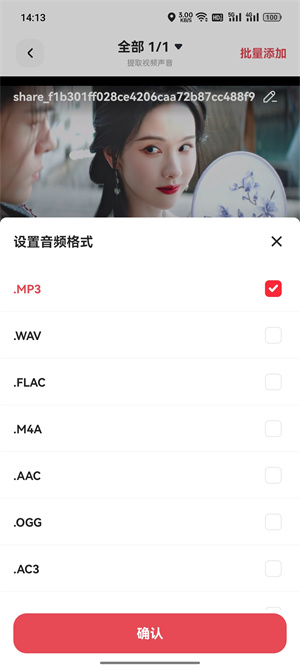
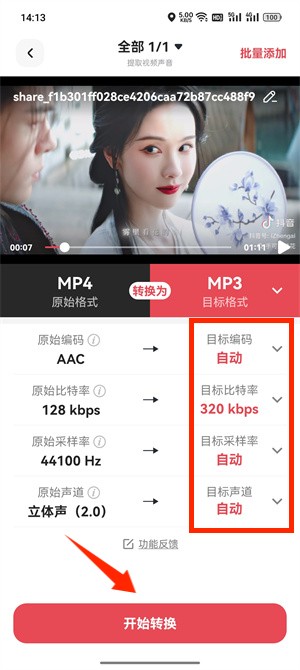
第 4 步,继续选择音质参数。会议和网课复听优先考虑文件体积,音乐或配音素材则优先考虑清晰度;这个节点对应审核里的“设置参数”。
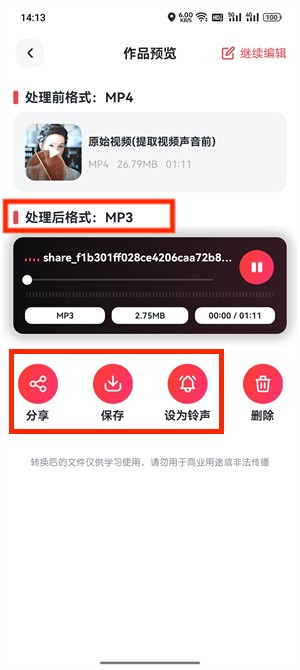
第 5 步,开始转换并等待完成,结果页出现后先试听,再保存到手机。试听时重点听说话人切换处和结尾,确认没有空白段或丢句。
方法二:电脑网页端只导出声音
第 1 步,在电脑打开转换猫官网,找到“视频转音频”在线功能。电脑端更适合处理下载好的长视频,或者需要把结果放进项目文件夹的情况。

第 2 步,点击选择文件或拖拽上传视频。上传前可以先确认文件不是临时缓存,也不是低清预览版,否则导出的声音可能和正式素材不一致。

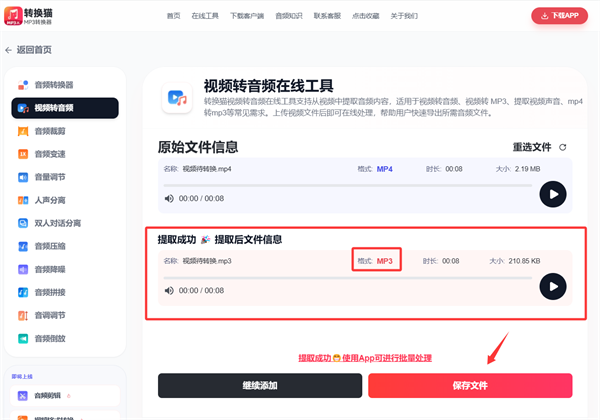
第 3 步,确认输出为 MP3 或页面支持的其他音频格式。网页端参数更简洁,适合快速导出;如果要精细控制码率,可以改用手机端或客户端流程。

第 4 步,点击开始提取,处理完成后试听并保存。保存时把音频放到和原视频相同的项目目录里,后续转写、剪辑或交付都更容易核对。
处理完成后的整理建议
视频音频提取结束后,不要只看是否下载成功,还要检查时长、声音内容和文件名。课程按章节命名,会议按日期和主题命名,素材按项目编号命名,这样后续复听、转写和剪辑时不容易拿错版本。
对于要长期保存的素材,可以把原视频、导出的 MP3 和文字记录放在同一项目目录,并在文件名里保留日期或编号。以后发现某一段声音需要重新处理,也能快速回到源视频重新导出。
如果这批资料会进入团队知识库,建议再补一列处理状态,比如“已试听”“已转写”“待复核”。音频文件只是中间成果,清楚的状态记录能让后续检索和复用更可靠。
