提取音频为mp3怎么做?本地音频转换处理

产品培训录屏常常包含操作演示、讲师说明和现场问答。转写人员真正需要反复核对的是声音,但拖动一两个小时的视频既占资源,也容易在章节切换处漏掉一句提示。先从录屏中提取音频为MP3,可以让听写、课程字幕和知识点标注围绕一份更轻便的MP3格式音频。
原视频继续保留,MP3只用于转写与复核;这样即使发现声音缺段,也能回到对应录屏重新导出,而不会覆盖唯一素材。
方法一:用转换猫App提取手机录屏
第一步:进入“提取视频声音”。打开转换猫App,在首页选择该功能。入口名称应明确指向视频声音提取,而不是音频格式转换;进入后再准备选择本地录屏。

第二步:导入目标视频。点击选择文件,从相册找到与课程编号相符的录屏;如果使用链接入口,先确认链接指向最终版本。进入设置页前再次查看视频时长,排除只有片头或局部演示的短文件。

第三步:选择MP3并启动提取。输出格式设为MP3,培训讲解以人声清楚为首要判断。设置完成后开始处理,等待期间不要移动或删除原视频,以免任务读取中断。
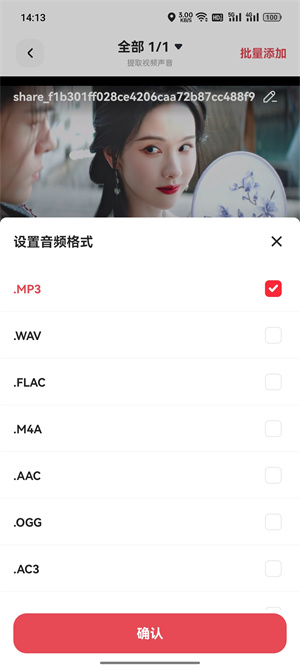
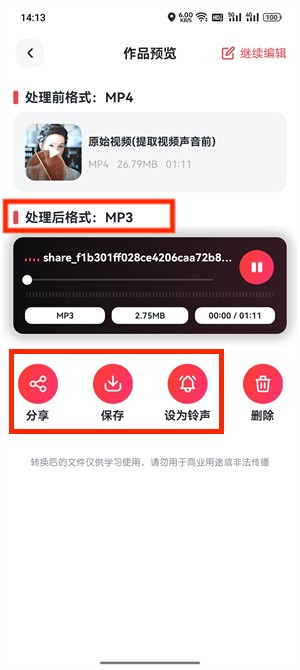
第四步:试听后保存MP3格式音频。结果页先播放开场课程名,再跳到含关键术语的位置,最后听片尾收束。三处连续且讲师一致后,以“课程编号_讲师_日期”命名保存,再交给转写人员。
方法二:用转换猫网页端整理电脑录屏
第一步:打开视频转音频页面。在浏览器进入转换猫官网的视频转音频工具,确认页面功能与本次“从视频保留声音”的目标一致,再准备本地录屏文件。

第二步:上传课程录屏。点击选择文件或把视频拖入上传区域,只加入当前课程清单中的文件。上传完成后核对文件名和时长,防止同名的彩排版、剪辑版与正式版混在一起。

第三步:提取并下载MP3。选择MP3输出后开始处理。结果生成时先试听章节切换附近是否连贯,再下载到对应课程文件夹;保存完成后把文件名登记到转写任务表中。

交给转写前怎样验收MP3
最终声音文件应能对应到唯一课程录屏,并保留完整的开场、章节讲解和片尾总结。抽听三个核听点后,再比较视频与MP3的总时长是否合理;若发现中段静音、讲师不符或结尾截断,只重新处理问题文件。完成这些检查,提取音频为MP3才真正起到减轻转写负担、保留原视频查证路径的作用。

觉得攻略不错?
立即上手亲自试试
我们已经为你准备好了最专业的【视频转音频】云端工作区。点击下方按钮,30秒内即可获得高保真处理成品。


